即使删除了不用的应用和旧照片,我的 iPhone 存储空间还是不断被占满。我想找一种安全、可定期执行的清理方法,清除垃圾文件、缓存和临时数据,同时不丢失任何重要内容。
先打开设置 > 通用 > iPhone储存空间,等待系统完成计算。与其随意删除文件,这样能让你更清楚地知道哪些内容需要处理。
大多数情况下,问题并不是什么神秘的“垃圾文件”。iPhone不像Windows电脑那样容易积累垃圾,而且清理应用也无法删除iOS系统文件。储存空间通常被遗忘的下载内容、重复照片、截屏、大型视频、应用数据和缓存占用。
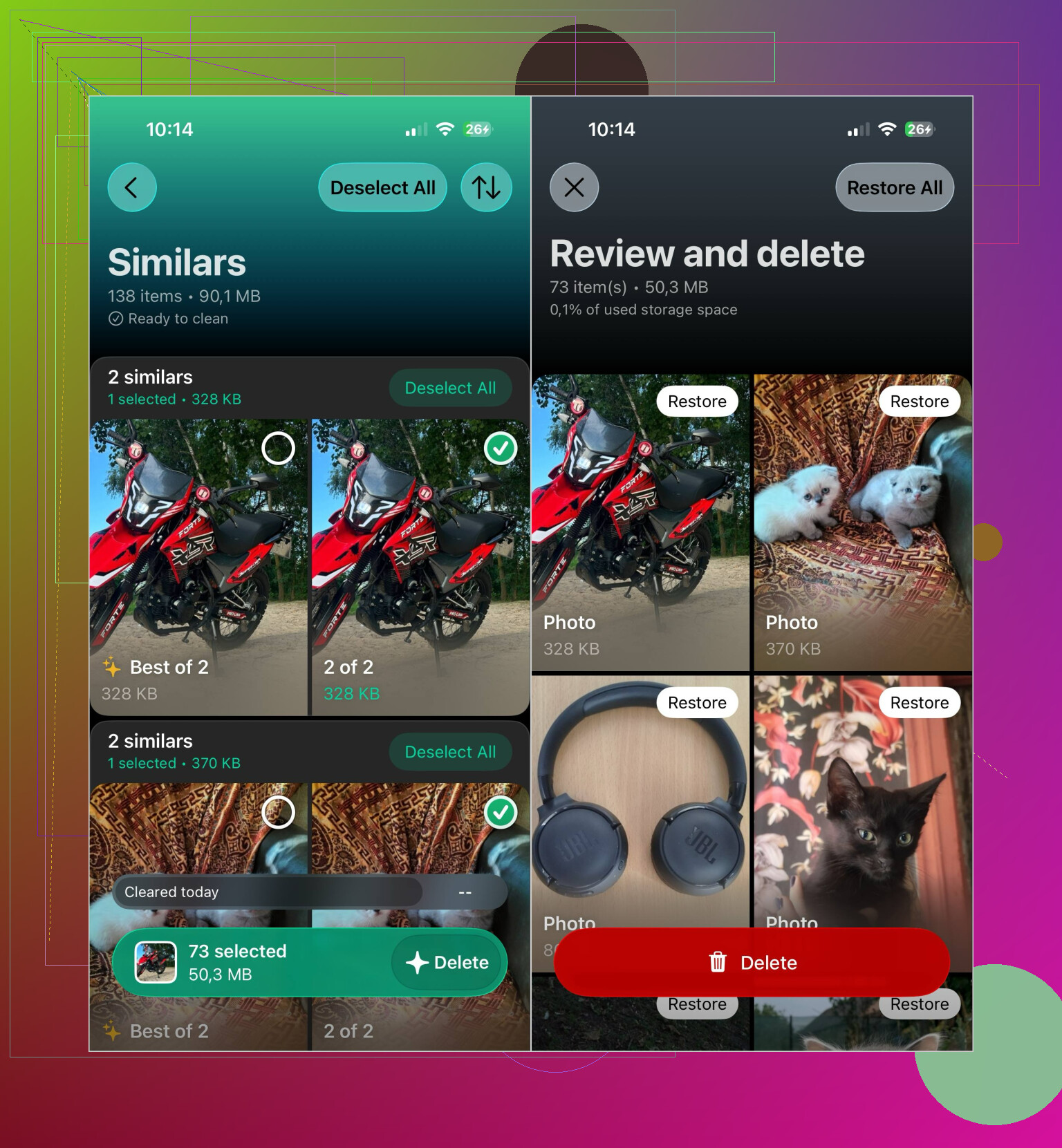
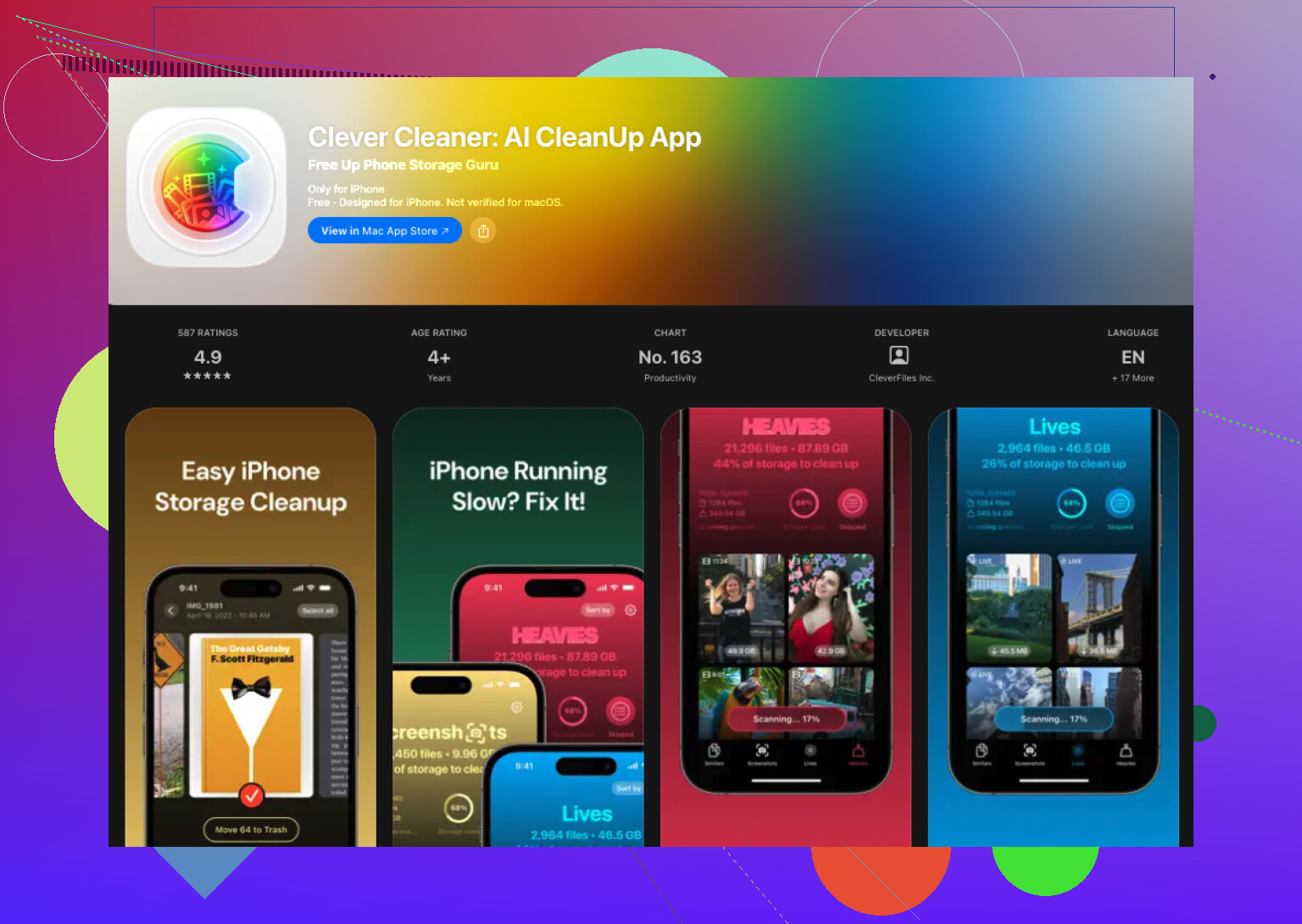
我通常会先处理照片,因为这里往往能释放最多空间。手动浏览数千张照片非常麻烦,所以我会使用Clever Cleaner。它可以扫描重复及相似照片、截屏、实况照片和大型视频。所有处理都在本地完成,没有广告,而且免费版足以满足常规清理需求。
我通常会按以下步骤操作:
- 下载Clever Cleaner,并允许它访问照片图库。
- 进入相似照片,检查重复或近似重复的照片组。它会建议保留哪张照片,但你可以在删除任何内容之前更改选择。
- 查看视频中的旧录像和异常大的文件。
- 检查截屏和实况照片。这两类内容都可能在不知不觉中占用大量储存空间。
- 如果想快速完成清理,请使用智能清理。如果更喜欢自己决定每张照片的去留,请使用滑动模式。
- 之后打开系统自带的照片应用,并清空最近删除。在此之前,已删除的照片和视频仍会占用储存空间。
整理好照片图库后,还有几个地方值得检查。我会卸载或删除一段时间没用过的应用,移除流媒体应用中下载的节目和音乐,并清理文件应用中的旧文件。“信息”中也可能保存着一些体积很大的附件,你可以删除这些附件,而不必清空整个对话。对于Telegram等自带缓存管理功能的应用,清除缓存也会有所帮助。
最近删除相簿很容易被忽略。我第一次删除大约500张照片时,可用储存空间几乎没有变化,因为所有内容仍保留在这里。清空该相簿后,我立刻腾出了好几GB空间。
每隔几周快速清理一次,比等到手机完全没有剩余空间时再处理轻松得多。每次花10到15分钟清理,就能避免出现“储存空间将满”警告,我也不再需要在录制视频或安装iOS更新前匆忙删除内容。
如果开启了 iCloud 照片,应将清理照片视为整个照片图库范围内的删除,而不是只清理手机。将照片从 iPhone 中移除,也会从其他已同步的 Apple 设备中移除。在清空“最近删除”之前,请确认所有重要内容都已单独备份到其他位置。
@neonguru 说得对,通常并不存在一堆隐藏的“垃圾”等着清理应用去删除。更大的问题是不断增长的应用数据。社交媒体、播客、视频、浏览器和即时通讯应用即使本身体积看起来很小,也可能累积数 GB 的数据。
对大多数人来说,每三到四周进行一次以下清理就足够了:
- 查看“设置”>“通用”>“iPhone 储存空间”,不仅要关注应用大小,还要留意“文稿与数据”。
- 打开流媒体、播客、地图和音乐应用,在各个应用内移除离线下载内容。
- 检查“信息”中的大型附件。视频和群聊中重复发送的图片通常很占储存空间。
- 如果不介意重新登录某些网站,可以清除 Safari 网站数据。该选项位于“设置”>“App”>“Safari”下。
- 检查“文件”应用,尤其是“下载项”和“我的 iPhone”,然后清空“文件”中的“最近删除”。
- 重新启动手机,并留出一些时间让储存空间页面更新。
卸载应用和删除应用之间存在重要区别。卸载会移除应用程序,但保留其文稿和数据。这种方式更安全,但如果真正占用空间的是文稿和缓存,可能释放不了多少空间。删除并重新安装可以清理更多内容,但只有在确认该应用会将你的信息保存在账户或云服务中后才能这样做。某些游戏、录音应用、身份验证器应用和编辑工具可能包含无法恢复的本地数据。
Clever Cleaner 可以让整理大型照片图库不那么繁琐,但应逐组检查相似照片,而不是自动接受每一项删除建议。近似重复的照片可能包含你原本想保留的不同表情、编辑版本、分辨率或曝光设置。任何第三方清理工具都不应要求访问无关数据,也不应声称能够清理 iOS 系统文件。
我不建议养成每天清除缓存的习惯。缓存通常会重新生成,因为它有助于应用更快加载,所以反复清除缓存只会增加操作,却无法长期节省多少储存空间。每月检查一次,并尽可能让手机保留约 10% 的可用空间,会更加实用。如果在重新启动并更新 iOS 数天后,“系统数据”仍然异常庞大,更安全的进一步处理方式是先进行完整的加密备份,然后恢复手机,而不是安装清理力度越来越激进的应用。
说实话,更明智的做法是一开始就阻止存储空间不断被占满,而不是每隔几周进行一次清理。如果你在“设置”>“照片”中开启“优化 iPhone 储存空间”,全分辨率照片会存放在 iCloud 中,而手机只保留较小的版本。仅这一项就能解决 @neonguru 正在手动处理的大部分问题。不过,只有当你确实拥有足够的 iCloud 空间时才有效,而且这正好涉及 @hacker7627 提出的警告,所以在依赖此功能前请先备份好数据。
这里所有人都避而不谈的是“系统数据”。日志、流媒体缓冲区和邮件附件都会让它不断膨胀,而且没有任何清理应用能处理它。邮件最容易被忽视。如果你使用系统自带的“邮件”应用并登录了一个数据量很大的账户,它会悄悄缓存附件,却没有提供清理按钮。移除账户后再重新添加,通常比清理照片更能有效释放空间。
Clever Cleaner 在处理重复和相似照片这种繁琐工作方面确实值得使用,因为手动处理实在太痛苦了。但应把它视为针对单一任务的工具,而不是完整的存储空间解决方案。我也不太赞同严格执行每月清理计划。设置好“优化照片”,控制离线下载内容,你几乎完全不需要例行清理。手机不会再自行占满空间,只有当储存空间界面确实发出提示时,你才需要深入处理。