画質をあまり落とさずに、iPhoneで画像のファイルサイズを小さくしたいです。写真の容量が大きすぎてアップロードできないため、すばやく確実に画像を圧縮できる方法やアプリを探しています。
数枚の写真なら、標準のファイルアプリだけで十分でしょう。「写真」で画像を「ファイル」に保存します。次に、保存した画像を長押しして、クイックアクション > 画像を変換を選択します。JPEGを選び、「小」「中」「大」のいずれかを選択します。iOSは容量の小さいコピーを保存し、元の画像はそのまま残します。
圧縮すると多少画質が低下しますが、弱めまたは中程度の設定なら、通常はスマートフォンやSNSで見ても問題ありません。圧縮を強くすると、解像度が低下し、細部がぼやけ、目に見えるノイズが生じることがあります。
画像が1~2枚だけなら、すばやく無料で使えて別のアプリも必要ないため、私は「ファイル」を使う方法を利用しています。ただし、大量の写真を処理する場合は面倒になります。
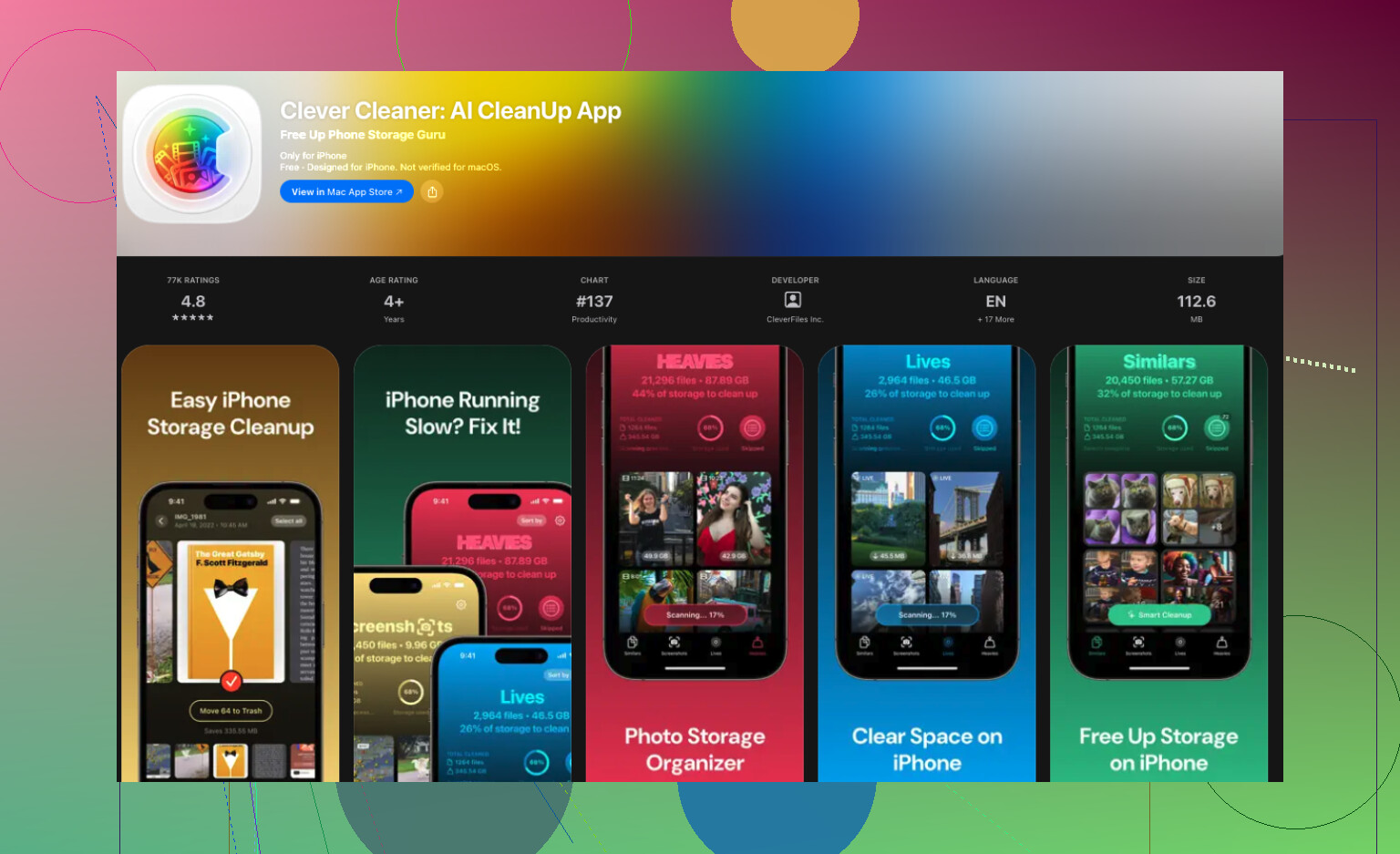
本当の目的がストレージ容量の確保なら、Clever Cleaner のほうが実用的です。圧縮セクションを開き、写真を選択して圧縮レベルを指定し、推定される空き容量を確認して、圧縮した写真を保存します。
このアプリには、重複または類似した写真の検出、大容量動画の検索、スクリーンショットの整理、不要なLive Photosの静止画への変換など、空き容量を増やすための機能もあります。私の経験では、重複した写真やほぼ同一の写真を削除すると、圧縮だけを行うより多くのストレージ容量を確保できることがあります。
目に見える劣化なしで大幅にサイズを縮小するのは難しいでしょうが、1枚だけなら通常は専用アプリは必要ありません。
手軽な回避策として、Apple Mailのメールに写真を添付する方法があります。Mailに画像サイズの選択画面が表示されたら「中」を選び、自分宛てに送信してから、添付ファイルを写真またはファイルに保存します。少し手間はかかりますが、元の写真を変更せずに小さいコピーを作成できます。
プライベートな写真の場合は、他人のサーバーに写真をアップロードすることになるため、よく分からないブラウザベースの圧縮サービスは避けたほうがよいでしょう。また、形式を変更するよりも画像の寸法を小さくするほうが通常は効果的だという@xdeepwizardxの意見は正しいです。
アップロード上限が厳しい場合、多少の画質低下は避けられません。圧縮する前に、空白の背景や不要な余白を切り取ってみてください。重要な部分をぼやけさせることなく、ファイルサイズをすばやく削減できます。
@mikeappsreviewer が言及したメールの裏技は、以前ほど安定しなくなっています。サイズ選択の画面が表示されないことも増え、表示されても、メールが期待したほどファイルサイズを小さくしてくれない場合があります。最後の手段としてはまだ使えますが、iOSのバージョンによってこれほど挙動が不安定な機能を前提に、作業手順を組むのはおすすめしません。
本当に重要なのに誰もはっきり言っていないのは、まずアップロードに失敗する原因を突き止めることです。サイトが写真を拒否する場合、ほとんどの原因は形式ではなく、ファイルサイズの上限か画像寸法の上限です。つまり、形式を変えるよりサイズを変更したほうがよいという @xdeepwizardx の意見は正しいです。1200万画素の写真を横幅2000px程度まで縮小すれば、通常は両方の問題を一度に解決でき、画面上では画質の低下もほとんど分かりません。
@nova_daemon139 が紹介したファイルの「画像を変換」を使う方法には、少し注意が必要です。「小」「中」「大」のオプションで変わるのはJPEGの圧縮率であり、ピクセル寸法ではありません。単純な容量ではなく寸法制限が問題なら、そのボタンでは解決できません。容量を少し減らすには便利ですが、横幅の上限に合わせる用途には役立ちません。
実際に設定するなら、ショートカットを使う方法がおすすめです。「画像のサイズを変更」と「写真に保存」の2ステップでショートカットを作り、共有シートから実行します。1回タップするだけで追加のアプリは不要ですし、一度作れば何度でも使えます。無料なので、一度きりの用途のために何かをインストールするよりも優れています。
複数の写真をまとめて圧縮したい場合や、同時にストレージ容量を空けたい場合にはClever Cleanerが適しています。また、@nova_daemon139 が挙げた重複ファイル検出機能は、実際に多くの人が最も容量を取り戻せる機能です。ただし、どうしてもアップロードできない写真が1枚あるだけなら、必要以上に大がかりなツールです。1枚の写真を直すためではなく、圧縮を含む大規模な整理を行う場合にだけ使うでしょう。
そして、@capt_falcon の切り抜きに関するアドバイスは過小評価されています。不要な余白を切り取っても、重要な部分の画質はまったく低下しないため、圧縮設定を変更する前に試してみてください。