使っていないアプリや古い写真を削除しても、iPhoneのストレージがすぐにいっぱいになってしまいます。大切なデータを失うことなく、不要なファイル、キャッシュ、一時データを安全かつ定期的に削除する方法を探しています。
まず、設定 > 一般 > iPhoneストレージを開き、計算が完了するまで待ちます。ファイルを手当たり次第に削除するよりも、どこを整理すべきかがはるかに分かりやすくなります。
ほとんどの場合、原因は正体不明の「ジャンクファイル」ではありません。iPhoneにはWindows PCのようにジャンクファイルが蓄積されるわけではなく、そもそもクリーンアップアプリでiOSのシステムファイルを削除することはできません。通常、ストレージを使用しているのは、忘れていたダウンロードファイル、重複写真、スクリーンショット、大容量の動画、アプリデータ、キャッシュなどです。
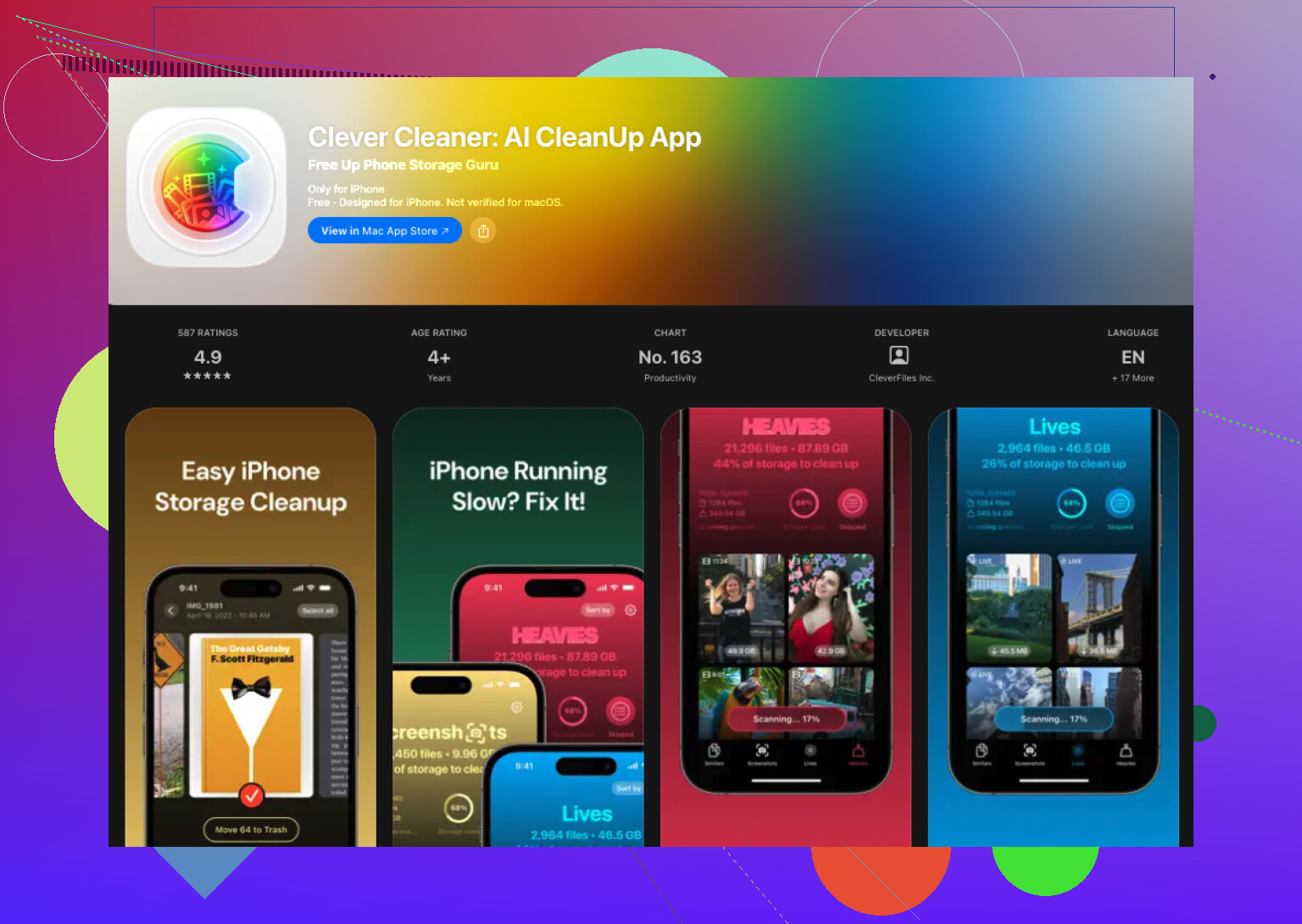
私が最初に確認するのは、たいてい写真です。最も多くの空き容量を取り戻せることが多いからです。何千枚もの写真を手作業で確認するのは大変なので、私はClever Cleanerを使っています。重複または類似した写真、スクリーンショット、Live Photos、大容量の動画をスキャンできます。処理は端末内で行われ、広告もなく、通常のクリーンアップであれば無料版で十分に対応できます。
私が普段行っている手順は次のとおりです。
- Clever Cleanerをダウンロードし、写真ライブラリへのアクセスを許可します。
- 類似写真を開き、重複またはよく似た写真のグループを確認します。残す写真が提案されますが、何かを削除する前に選択内容を変更できます。
- 動画を確認し、古い録画や極端に容量の大きいファイルを探します。
- スクリーンショットとLive Photosを確認します。どちらも気付かないうちに驚くほど多くのストレージを使用していることがあります。
- 手早く整理したい場合は、スマートクリーンアップを使います。写真を1枚ずつ自分で判断したい場合は、スワイプモードを使います。
- その後、標準の写真アプリを開き、最近削除した項目を空にします。これを行うまでは、削除した写真や動画がストレージを占有したままです。
写真ライブラリを整理したら、ほかにも確認する価値のある場所がいくつかあります。しばらく使っていないアプリを取り除くか削除し、ストリーミングアプリからダウンロード済みの番組や音楽を削除し、ファイルアプリにある古いファイルも消します。メッセージにも非常に大きな添付ファイルが保存されていることがありますが、会話全体を消さずに添付ファイルだけを削除できます。Telegramのように独自のキャッシュ管理機能があるアプリでは、キャッシュを消去するのも効果的です。
最近削除した項目アルバムは見落としがちです。初めて約500枚の写真を削除したとき、すべてがまだそこに残っていたため、使用可能なストレージはほとんど増えませんでした。アルバムを空にすると、すぐに数ギガバイトの空き容量を取り戻せました。
数週間ごとに手早く整理するほうが、スマートフォンの空き容量が完全になくなるまで待つよりも、はるかに面倒がありません。10分から15分ほど整理に使うことで、私の場合は「ストレージの空き領域がありません」という警告が表示されなくなり、動画を撮影したりiOSアップデートをインストールしたりする直前に、慌てて何かを削除する必要もなくなりました。
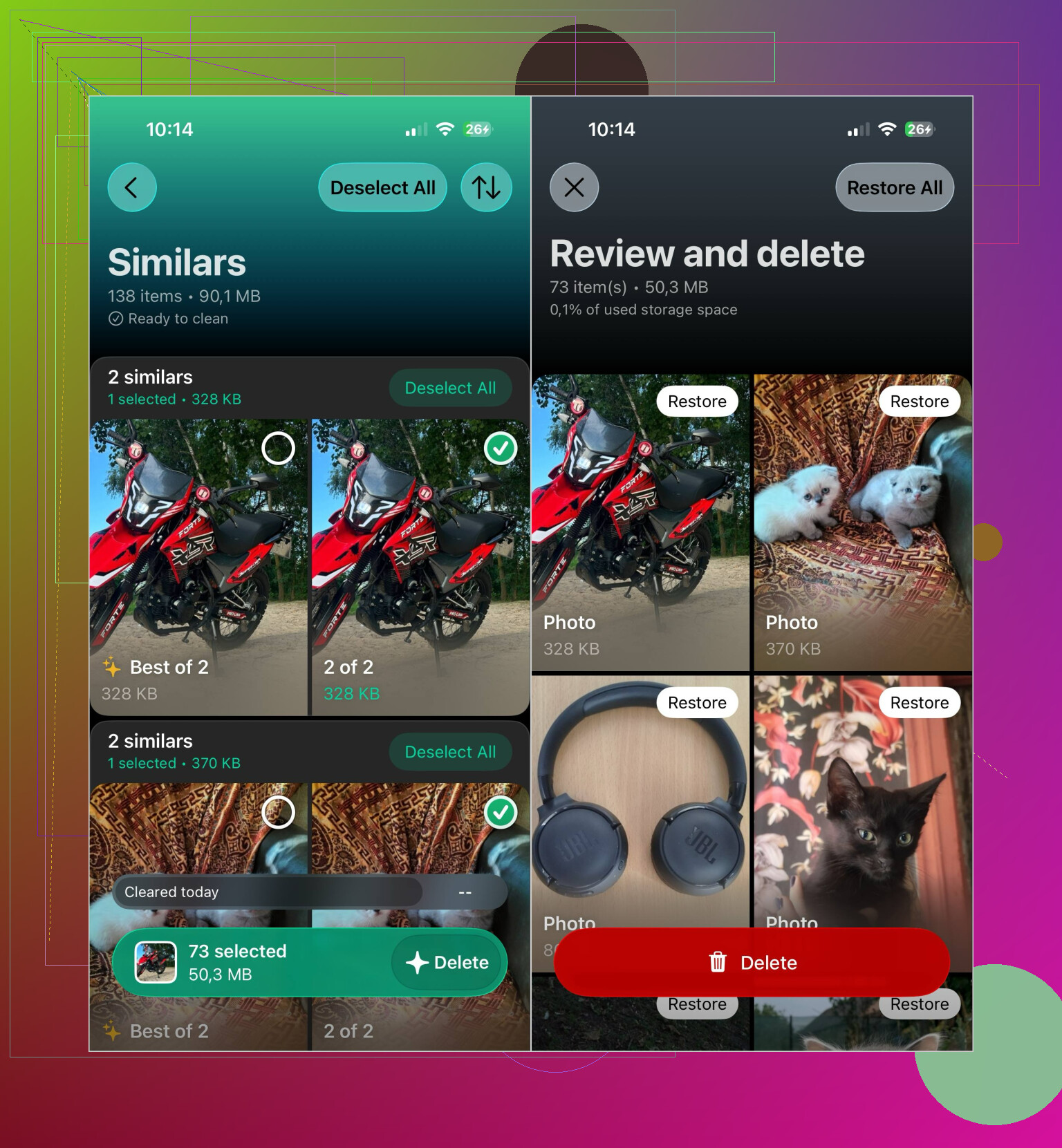

iCloud写真がオンになっている場合、写真の整理はiPhoneだけのクリーンアップではなく、ライブラリ全体からの削除として扱ってください。iPhoneから写真を削除すると、同期されているほかのAppleデバイスからも削除されます。「最近削除した項目」を空にする前に、重要なものが別の場所にバックアップされていることを確認してください。
@neonguru の言うとおり、通常はクリーナーアプリで消せる「不要ファイル」が大量に隠れているわけではありません。より大きな問題は、増え続けるアプリデータです。SNS、ポッドキャスト、動画、ブラウザ、メッセージアプリは、アプリ自体が小さく見えても数GBのデータを蓄積することがあります。
ほとんどの人は、3〜4週間に一度、次の作業を行えば十分です。
- 「設定」>「一般」>「iPhoneストレージ」を確認し、アプリのサイズだけでなく「書類とデータ」にも注目します。
- ストリーミング、ポッドキャスト、地図、音楽アプリを開き、各アプリ内からオフラインダウンロードを削除します。
- 「メッセージ」の大きな添付ファイルを確認します。動画やグループチャットで繰り返し送られた画像は、ストレージを圧迫しがちです。
- 一部のサイトに再ログインする手間が気にならなければ、SafariのWebサイトデータを消去します。「設定」>「アプリ」>「Safari」にあります。
- 「ファイル」、特に「ダウンロード」と「このiPhone内」を確認し、その後「ファイル」の「最近削除した項目」を空にします。
- iPhoneを再起動し、ストレージ画面が更新されるまでしばらく待ちます。
アプリの取り除きと削除には重要な違いがあります。取り除くとアプリ本体は削除されますが、書類とデータは保持されます。その方が安全ですが、実際の問題が書類やキャッシュにある場合、空く容量はごくわずかかもしれません。削除して再インストールすると、より多くの容量を確保できますが、アプリの情報がアカウントまたはクラウドサービスに保存されていることを確認してから行ってください。一部のゲーム、録音アプリ、認証アプリ、編集ツールには、復元できないローカルデータが保存されている場合があります。
Clever Cleanerを使えば、大量の写真ライブラリを整理する手間を減らせますが、提案された削除をすべて自動的に承認するのではなく、類似写真のグループを確認してください。ほぼ同じ写真でも、残しておきたい異なる表情、編集内容、解像度、露出設定が含まれている場合があります。サードパーティ製クリーナーが無関係なデータへのアクセスを要求したり、iOSのシステムファイルを消去できると主張したりするのは不適切です。
キャッシュの消去を毎日の習慣にすることはおすすめしません。キャッシュはアプリの読み込みを速くするため、消去しても再び作成されることが多く、何度も消しても手間が増えるだけで、長期的にはストレージをあまり節約できません。月に一度確認し、可能であればiPhoneの容量を約10%空けておく方が現実的です。再起動とiOSのアップデート後も「システムデータ」が何日も異常に大きいままの場合は、より強力なクリーナーアプリを次々にインストールするのではなく、暗号化された完全なバックアップを作成してからiPhoneを復元する方が安全です。
正直なところ、数週間ごとにクリーンアップを繰り返すより、そもそもデータがたまらないようにするほうが賢明です。「設定」>「写真」で「iPhoneのストレージを最適化」をオンにすると、フル解像度の写真はiCloudに保存され、iPhoneには容量の小さいバージョンが残ります。これだけでも、@neonguru が手作業で解決しようとしている問題のかなりの部分を解消できます。ただし、実際にiCloudの空き容量がある場合にしか機能せず、@hacker7627 が警告していた問題にも直結するため、利用する前に必ずバックアップを取ってください。
ここで皆が遠回しに触れているのが「システムデータ」です。ログ、ストリーミングのバッファ、メールの添付ファイルなどで膨れ上がりますが、クリーナーアプリでは一切処理できません。特に厄介なのがメールです。大容量のアカウントで標準のメールアプリを使っていると、添付ファイルがひっそりとキャッシュされますが、それを消去するボタンはありません。アカウントを一度削除して追加し直すと、写真をいくら削除するよりも容量が減ることがよくあります。
Clever Cleanerは、重複写真や似た写真を延々と整理する作業には役立ちます。手作業でやるのは苦痛だからです。ただし、ストレージ問題を完全に解決するものではなく、特定の作業に使う一つのツールとして考えてください。また、毎月必ず整理するという厳格なスケジュールにも、少し疑問があります。「写真を最適化」を設定し、オフラインダウンロードを増やしすぎないようにすれば、定期的な作業はほとんど必要ありません。ストレージが勝手にいっぱいになることもなくなり、ストレージ画面で実際に必要だと表示されたときだけ対処すればよくなります。