iPhoneのストレージがすぐいっぱいになってしまい、全体の動作も遅くなっています。すでにいくつかのアプリや写真は削除しましたが、「その他」や「システムデータ」の項目がまだ非常に大きく、実際に何を消しても安全なのか分かりません。重要なデータを失ったりバックアップをおかしくしたりせずに、本当に容量を空けられる実用的な手順や隠れたテクニックを教えてもらえませんか?
iOSのストレージ表示は分かりづらいので、自分がおかしいわけではありません。
「その他」や「システムデータ」を、初期化せずに減らすときに役立つことをまとめます。
- まずどこが容量を食っているか確認する
「設定」>「一般」>「iPhoneストレージ」
少し待って、読み込みが終わるまで待つ。
特にチェックするのは:
- メッセージ
- Instagram、TikTok、WhatsApp、Telegram などメディア系アプリ
- メール
これらはキャッシュを溜め込みがちです。
- メッセージの整理
iMessage をよく使うなら、ここだけで数GB空くこともあります。
「設定」>「メッセージ」:
- メッセージ履歴:30日 または 1年 に設定
- 「iPhoneストレージ」>「メッセージ」で、
- 大きな添付ファイル
- ビデオ
- もう不要な古い会話
を削除する。
-
Safari などブラウザのゴミを消す
「設定」>「Safari」>「履歴とWebサイトデータを消去」
Chrome など別ブラウザを使っているなら、そのアプリ内からキャッシュを削除。
これが「システムデータ」に含まれています。 -
アプリキャッシュのリセット裏ワザ
Instagram、Facebook、TikTok などはどんどん巨大化します。
「iPhoneストレージ」のアプリ一覧からアプリをタップし、
- 「書類とデータ」が異常に大きい場合は、一度削除して再インストール。
アカウントは残り、キャッシュされたメディアだけ消えます。
配信系・SNS系アプリに有効です。
-
使っていないアプリを自動でオフロード
「設定」>「一般」>「iPhoneストレージ」
「非使用のAppを取り除く」を有効化。
アプリ本体だけ消して、書類とデータは残します。
ホーム画面のアイコンは雲マーク付きで残り、必要なときにタップして再インストールできます。 -
写真を賢く整理する
- クラウドでOKなら、iCloud写真をオンにする: 「設定」>「写真」>「このiPhoneを同期」
「iPhoneのストレージを最適化」を選ぶ。 - 写真を削除したあと、「写真」>「アルバム」>「最近削除した項目」に行き、そのフォルダも空にする。
ここを空にしないと、容量は実際には空きません。
- 大きな効果があるのはローカルダウンロードの削除
- Spotify、Netflix、YouTube Music、Apple Music など。
各アプリでオフライン再生用のダウンロードを確認。
使っていないプレイリスト、アルバム、番組を削除。
これだけで数GB空くことも多いです。
- 「システムデータ」対策専用の手順
直接削除はできませんが、減らすことはできます。
次の順で試します。
a) 再起動
普通の再起動だけで、ログやキャッシュが減ることがあります。
b) 使っていないVPNやプロファイルを無効化
「設定」>「一般」>「VPNとデバイス管理」
古いプロファイルや使っていないVPN設定を削除。
c) ネットワーク設定のリセット
「設定」>「一般」>「iPhoneを転送またはリセット」>「リセット」>「ネットワーク設定をリセット」
ネットワーク関連のキャッシュなどが消えます。
Wi‑Fi パスワードは再入力が必要になります。
d) ストレージ容量に対してシステムデータが異常な場合
例: 64GBのiPhoneで「システムデータ」が30GB以上など。
信頼できる解決策は、バックアップしてからの完全復元がほぼ唯一です。
手順:
- iCloud または パソコンの Finder / iTunes にバックアップ
- 「設定」>「一般」>「iPhoneを転送またはリセット」>「すべてのコンテンツと設定を消去」
- iPhoneを設定し直し、「バックアップから復元」。
これで「システムデータ」が大幅に減ることが多いです。
- 手作業が面倒ならヘルパーアプリを使う
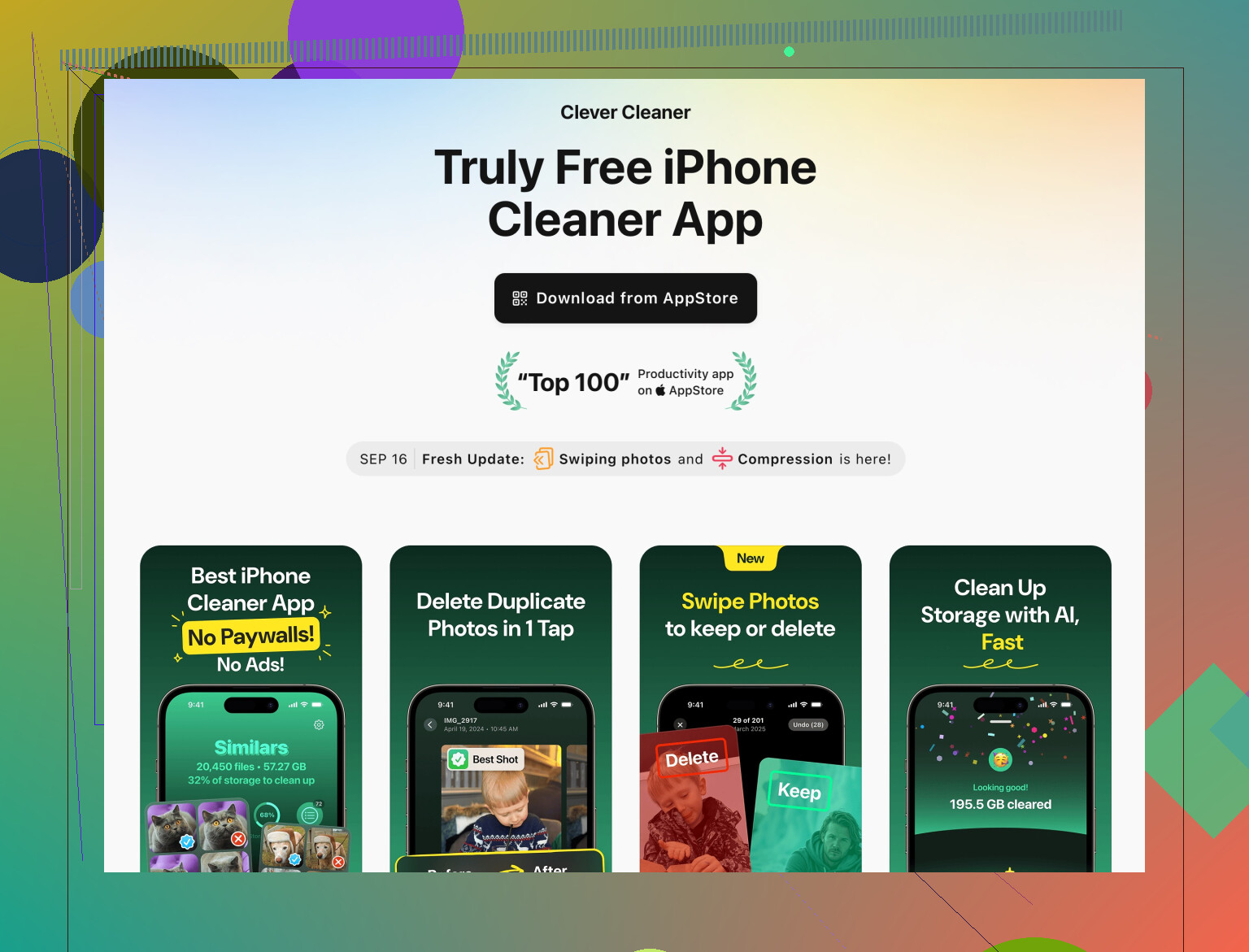
一つ一つのアプリを自分で確認したくない場合、クリーンアップ用アプリを使う方法もあります。
Clever Cleaner App for iPhone は特に次にフォーカスしています:
- 重複や類似写真の検出
- スクリーンショットやブレた写真のグループ分け
- 大きい動画やメディアの一覧表示
- 古い画面録画や似た自撮りなど、不要なものをまとめて削除しやすくする
詳しい機能や、どう素早く容量を空けられるかはここから確認できます:
Clever CleanerでiPhoneストレージのクリーンアップを高速化
これを使うと次のようなものを一気にスキャン・削除しやすくなります:
- 重複写真
- 似た連写写真
- 忘れていた大容量動画
- 触らないほうがいいこと
- ファイルマネージャーでシステムフォルダを削除しようとしない。
- パソコン接続が必要で、よく分からない権限を要求する「iPhoneクリーナー」系ツールは避ける。
- 銀行系アプリや認証アプリのデータは、ログイン情報やバックアップコードが分からない場合、消さないこと。
これらをすべて試してもストレージがすぐいっぱいになる場合は、iPhoneのモデル、iOSのバージョン、そして「iPhoneストレージ」画面のスクリーンショットを共有すると、どこが膨らんでいるか判断しやすくなります。
そうですね、iOSのストレージはときどき本当にカオスになります。@sonhadordobosque さんが基本的なところはかなり押さえてくれているので、同じ手順の繰り返しは飛ばして、あまり触れられていなかった視点と、「システムデータ」が実際にどこで効いてくるかに絞って書きます。
- 裏で何が「同期」されているか確認する
いくつかのアプリは、頼んでもいないオフラインコピーをこっそりため込みます。特に注意したいのは:
- 画像やPDFだらけのメモ
- 「このiPhone内」に何年も前のゴミが残っているファイルアプリ
- 時間をかけてクラウド上のメディアを端末に同期してくる系のメッセージアプリ
ファイルアプリでは、次をチェック:
- このiPhone内
- ダウンロード
これらのフォルダに、巨大なPDFやZIP、よく分からないアプリのエクスポートファイルが隠れていることがあります。
- サードパーティアプリの「永遠に全部同期」設定を切る
一部のアプリは、削除・再インストールしても、また全部再同期してキャッシュを復活させてきます。
各アプリの設定画面で、例えばこんな項目を探してください:
- 「メディアを永久保存」
- 「受信メディアをデバイスに保存」
- 「写真/動画/書類を自動ダウンロード」
こういった項目はオフ、もしくは制限をかけておきます。そうしないと、システムデータは悪い髪型みたいにすぐ元どおりに増えます。
-
iCloud Drive と「デスクトップと書類」に注意
MacでiCloud Driveの「デスクトップと書類」をオンにしていると、Mac上の大きなファイルが、何らかの形でiPhone側にもキャッシュされることがあります。
iPhoneの「設定」>自分の名前>iCloud>iCloud Drive を開いて、
そこが異様に大きくなっているのに、そのファイルをiPhoneで見る必要がないなら、Mac側で対象フォルダを整理するか、一部フォルダの同期をオフにします。 -
メール添付ファイル:太ったスレッドを削除
メールはかなりトリッキーです。メールアプリ自体の容量が大きく見えなくても、そのキャッシュされた添付ファイルがシステムデータを肥大させます。
メールの設定だけいじるのではなく、実際の受信トレイに行って:
- (可能ならWebで)添付ファイル付きでソートする
- 昔の、大きな添付ファイルのあるスレッドを削除する
- サーバー側でゴミ箱とスパムを空にする
その後、少し時間をおいてからiPhoneを再起動すると、キャッシュが減ってくることがあります。
-
iCloudバックアップの肥大化
古いアプリデータがiCloudバックアップに残っていると、iPhoneに「そのゴミを握りしめてろ」と言い続けることがあります。
設定>自分の名前>iCloud>アカウントのストレージを管理>バックアップ>自分のiPhone。
そこで、本当に復元する必要のないアプリ(昔のゲーム、使っていないユーティリティなど)はチェックを外します。
そのうえで新しいバックアップを取り直すと、時間はかかりますが、不要なアプリデータに起因するシステムデータの再構築を抑えやすくなります。 -
システムデータが異常に大きいが、初期化は避けたい場合
「唯一確実なのはバックアップしてフル復元」という意見には、最初の手段としては少し懐疑的です。効果はあるのですが、その前に次のコンボを試す価値があります。
- iCloudからサインアウトしてしばらく待ち、再度サインイン
- 写真、iCloud Drive、iCloudのメッセージなど、iCloud関連を個別にオフ→オンしてみる
同期まわりの不具合が「システムデータ」を膨らませているケースもあります。面倒で時間もかかりますが、全消去せずに縮められることがあります。
- ケーブル接続とコンピュータへのバックアップ
MacかPCを使えるなら、iPhoneをケーブル接続して、FinderやiTunesからストレージを確認してみてください。
端末上の表示とは少し違う内訳が見えることもあり、そこで:
- 暗号化バックアップを作成(パスワードやヘルスケアデータを維持できる)
- そのバックアップから復元する
これは「新しいiPhoneとして設定」するほどの手間ではありませんが、それでも溜まったゴミを圧縮する効果があります。小容量の機種でシステムデータが20〜30GBを超えているようなら、やる価値はかなり高いです。
- 写真と動画は専用クリーナーアプリで整理する
ここは、怪しい「ディープクリーナー」と違って、専用アプリを使うメリットがある部分です。写真はもうだいぶ消したとのことですが、手作業での整理は時間がかかるうえにミスもしやすいです。
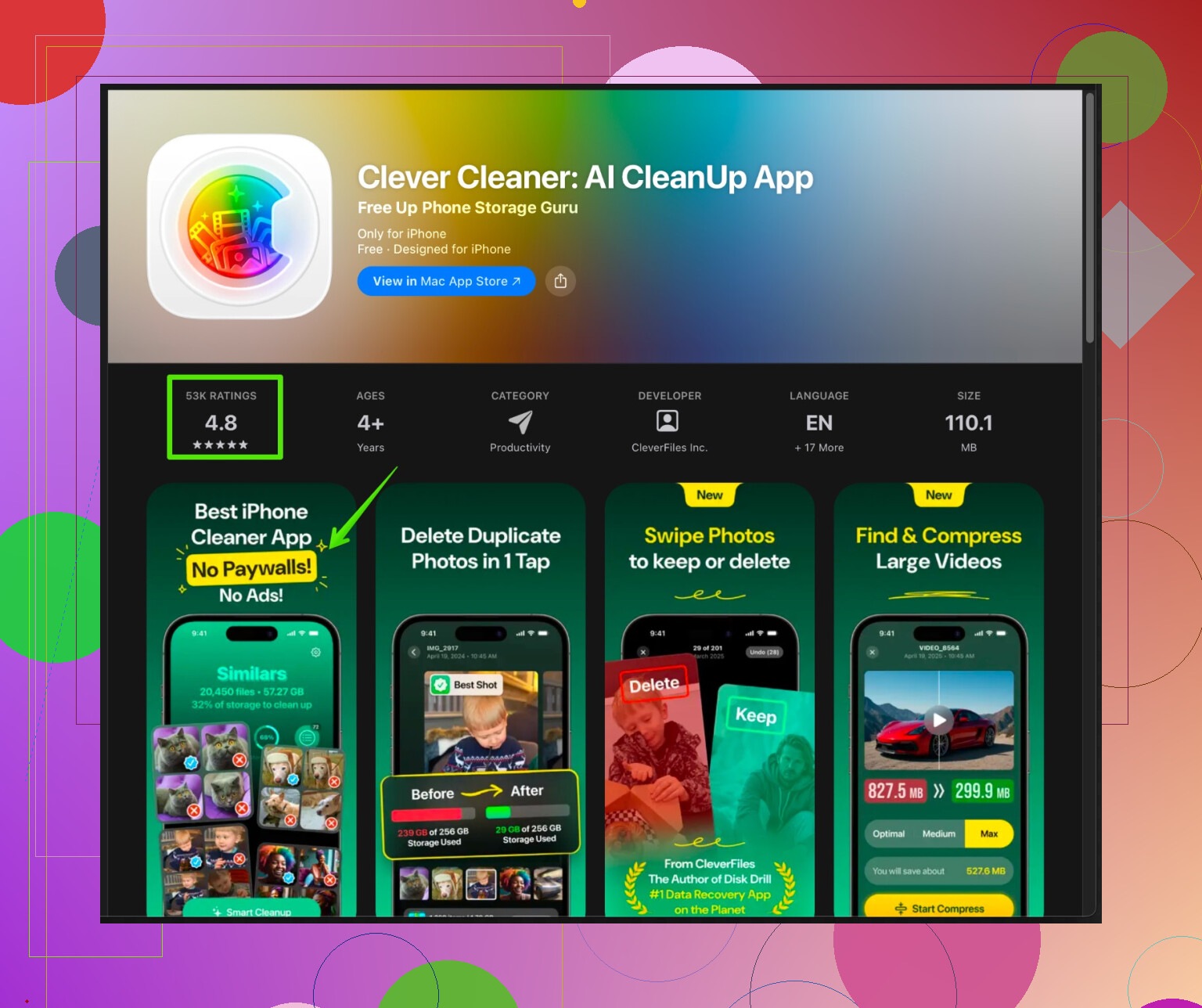
おすすめの一つが Clever Cleaner App です。特化しているのは:
- 重複・類似写真の検出
- 自撮りやバーストをまとめてくれる
- 昔の巨大な動画や画面録画を見つける
- スクリーンショットやピンぼけ写真をまとめて削除しやすくする
こうしたピンポイントな整理でユーザーデータのギガ単位の削減ができ、その結果としてシステムデータがインデックスやキャッシュに使う領域も間接的に縮みます。PC経由のよく分からない「iPhoneクリーナー」より、こういうフォーカスされたツールの方が安全に使いやすいと思います。
iPhoneのストレージとメディアのゴミを素早く整理する
- 「システムデータ」への期待値を現実的に
消せない部分も確実に存在します。iOSにはログ、キャッシュ、フレームワークなどが必要で、ゼロにすることはできません。目標としては:
- 64GB機ならシステムデータはおおよそ8〜12GB以下
- 128GB以上なら15GB以下
ここまでのキャッシュ削除、ブラウザ掃除、大型メディア整理、場合によってはバックアップからの復元までやっても、まだ大きく超えているようなら、その段階でようやく「完全消去して新しいiPhoneとしてセットアップ」が、変な膨らみを完全リセットする唯一の方法になってきます。
もしiPhoneストレージのスクリーンショットをあとで貼ってくれれば、「システムデータ」のバーだけでなく全体のパターンを見れば、何が膨張要因かかなり絞り込めることが多いです。