Il mio iPhone è diventato più lento negli ultimi mesi. Le app impiegano più tempo ad aprirsi, lo scorrimento sembra a scatti e anche la batteria sembra scaricarsi più velocemente. Non sono sicuro se si tratti del normale invecchiamento, di un problema di spazio di archiviazione o di qualcosa che posso davvero risolvere, quindi ho bisogno di aiuto per capire cosa sta causando il rallentamento e quali passaggi potrebbero velocizzarlo.
Continuavo a imbattermi in un problema fastidioso con i rallentamenti dell iPhone. La maggior parte delle guide lo tratta come un unico problema con un unica soluzione. Per me non è stato affatto così. Il lag cambiava a seconda di quando compariva, di quale app stavo usando e se il telefono era caldo, pieno o un po invecchiato. Questa è la spiegazione che avrei voluto avere prima.
Quando solo poche app sembrano lente
Se il problema compare in una o due app, inizia da lì. A me è successo con un app di mappe e un app social. Il resto del telefono sembrava normale.
La prima cosa che ho fatto è stata controllare l App Store e aggiornare tutto. Dopo i grandi aggiornamenti di iOS, alcune app funzionano male finché gli sviluppatori non rilasciano una patch. Una vecchia versione dell app più un nuovo iOS è un pasticcio molto comune.
Se l app era già aggiornata e continuava comunque a rallentare, l ho eliminata e installata di nuovo. Questo mi ha aiutato più che riavviare il telefono. Reinstallare elimina la spazzatura in cache e i file temporanei che restano in giro più a lungo di quanto si pensi.
Un altra cosa che molti ignorano è la connessione. Se un app dipende da dati in tempo reale, mappe, feed, video, sincronizzazione cloud, una connessione debole la fa sembrare lenta anche quando il telefono in sé va bene. In passato ho dato la colpa al telefono e invece era il Wi Fi scadente.
Perché il telefono rallenta mentre è in carica
Qui si tratta di calore. Semplice, ma facile da non notare.
La ricarica scalda il telefono. Usarlo nello stesso momento, soprattutto per giochi, video, navigazione o fotocamera, fa salire ancora di più la temperatura. Gli iPhone rallentano da soli quando diventano troppo caldi. È intenzionale. Serve a proteggere la batteria e i componenti interni.
Cose che mi hanno aiutato subito:
Togliere la custodia mentre è in carica
Lasciare stare le app pesanti finché la ricarica non è finita
Tenerlo lontano dal sole diretto
Non caricarlo in un auto calda
Per un periodo il mio telefono sembrava rotto ogni sera. Alla fine ho scoperto che lo stavo caricando su un cuscino del divano con la custodia inserita, mentre guardavo video. Una pessima combinazione. Appena il telefono si raffreddava, il lag spariva.
Quando il rallentamento aumenta nel giro di settimane o mesi
Questa situazione sembra peggiore perché dà l idea che il telefono stia andando verso la fine. Nel mio caso non erano componenti guasti. Erano due cose banali.
Stato della batteria
Vai su Impostazioni > Batteria > Stato batteria.
Se la capacità massima è sotto l 80 percento, iOS inizia a gestire le prestazioni in modo più aggressivo per evitare che il telefono si spenga sotto carico. In pratica, meno velocità. Se sei arrivato a quel punto, sostituire la batteria costa molto meno che comprare un telefono nuovo e, per molte persone, riporta rapidamente il telefono a una velocità normale.
Spazio di archiviazione
Questo per me è stato peggio dell usura della batteria.
iOS ha bisogno di spazio per respirare. Quando lo spazio libero si riduce troppo, più o meno sotto il 10 o 15 percento, il sistema inizia a sembrare stretto. Passare da un app all altra diventa più difficoltoso. La fotocamera si apre più lentamente. La tastiera ha piccoli blocchi. I piccoli ritardi si sommano finché l intero telefono sembra affaticato.
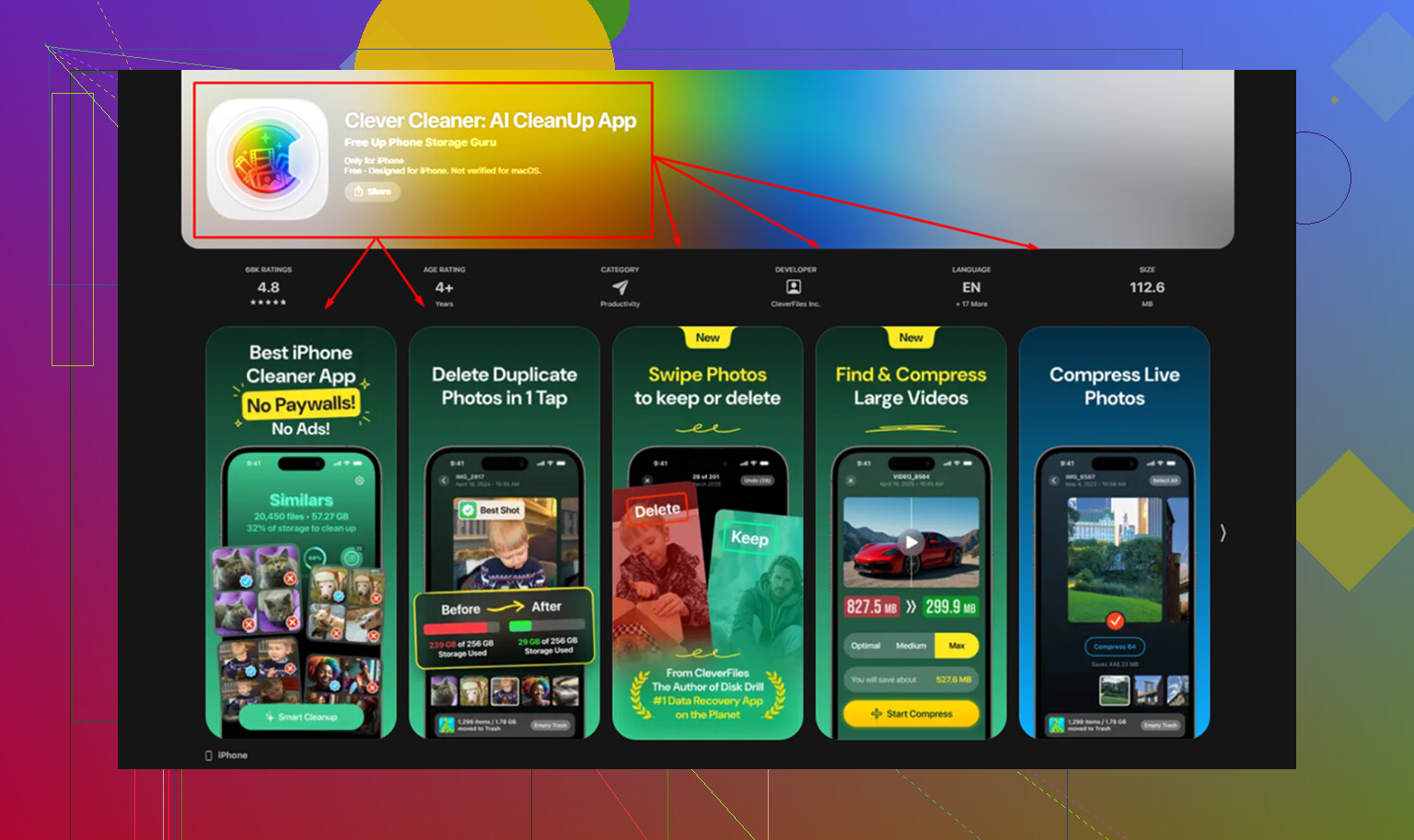
Per me, il problema principale erano le foto. Cancellarle a mano era terribile. Una volta ci ho passato quasi un ora e non ho quasi concluso nulla. Quello che ha reso la cosa gestibile è stato Clever Cleaner. La scheda Simili raggruppava insieme le foto quasi duplicate e segnava lo scatto migliore, così non dovevo ordinare le foto in sequenza una per una come una specie di stagista. La scheda Elementi pesanti mostrava prima i file più grandi, il che ha fatto risparmiare tempo subito.
Dopo aver liberato circa 15GB, il lag che notavo da mesi è diminuito di colpo. Un dettaglio stupido, non dimenticare Eliminati di recente in Foto. Le cose restano lì per 30 giorni e continuano a occupare spazio finché non lo svuoti tu stesso. Una volta me ne sono dimenticato e ho pensato che l app di pulizia stesse mentendo lol.
Alcune impostazioni che vale la pena cambiare in ogni caso
Da sole non hanno risolto tutti i casi, ma hanno fatto la differenza.
Disattiva Aggiornamento app in background per le app che non ti interessa tenere aggiornate in background.
Percorso: Impostazioni > Generali > Aggiornamento app in background
Ho trovato un sacco di app che facevano attività in background senza un vero motivo. Le app di shopping non hanno bisogno di restare attive tutto il giorno.
Attiva Riduci movimento.
Percorso: Impostazioni > Accessibilità > Movimento
Questo sostituisce molte animazioni con transizioni più semplici. Dopo questa modifica il telefono sembra più reattivo, anche se la velocità reale non è cambiata molto. Qui conta anche la percezione, e sugli iPhone più vecchi l ho notato subito.
Riavvia il telefono una volta a settimana
Prima ignoravo questo consiglio. Poi ho iniziato a farlo con regolarità e, fastidiosamente, ha aiutato. Elimina il disordine temporaneo del normale utilizzo e riduce il lento accumulo di lag.
Cosa controllerei per prima, in ordine
Se il tuo iPhone rallenta in una sola app, aggiorna o reinstalla l app
Se rallenta mentre è collegato alla corrente, occupati del calore
Se è diventato più lento nel tempo, controlla stato della batteria e spazio libero
Poi sistema l aggiornamento in background, riduci il movimento e riavvialo
Seguire quest ordine mi ha fatto risparmiare tempo. Il trucco è capire quale tipo di lag hai prima di iniziare a provare soluzioni a caso.
L’età conta, ma il rallentamento dell’iPhone è spesso una combinazione di usura della batteria, appesantimento di iOS e impostazioni che cambiano nel tempo. Sono d’accordo con @mikeappsreviewer sul controllare prima batteria e spazio di archiviazione. Però non sono del tutto d’accordo sui riavvii settimanali. Se devi riavviare ogni settimana per mantenerlo usabile, c’è qualcos’altro che non va.
Alcune cose che controllerei e che non sono state menzionate:
-
Log di analisi.
Impostazioni > Privacy e sicurezza > Analisi e miglioramenti > Dati analisi.
Se vedi la stessa app o lo stesso processo bloccarsi più e più volte, quell’app sta rallentando il telefono. -
Mail e widget.
Troppi account mail che controllano spesso, più pile di widget, meteo in tempo reale, sport, app di borsa, aggiungono tutti carico in background. Rimuovi il superfluo. Imposta il recupero mail su manuale o ogni ora. -
Disordine di Safari.
Se Safari sembra lento, cancella i dati dei siti web. Inoltre riduci le vecchie schede. La gente tiene aperte 200 schede e poi si stupisce lol. -
Comportamento della versione iOS.
Alcuni iPhone più vecchi funzionano peggio con l’iOS più recente. Non sempre. Se il rallentamento è iniziato subito dopo un aggiornamento, aspetta la patch successiva prima di dare la colpa all’hardware. -
Batteria che si scarica più rallentamento insieme.
Questo indica attività in background. Controlla in Impostazioni > Batteria e guarda quali app hanno usato più energia nelle ultime 24 ore e negli ultimi 10 giorni. Se un’app sembra fuori controllo, eliminala.
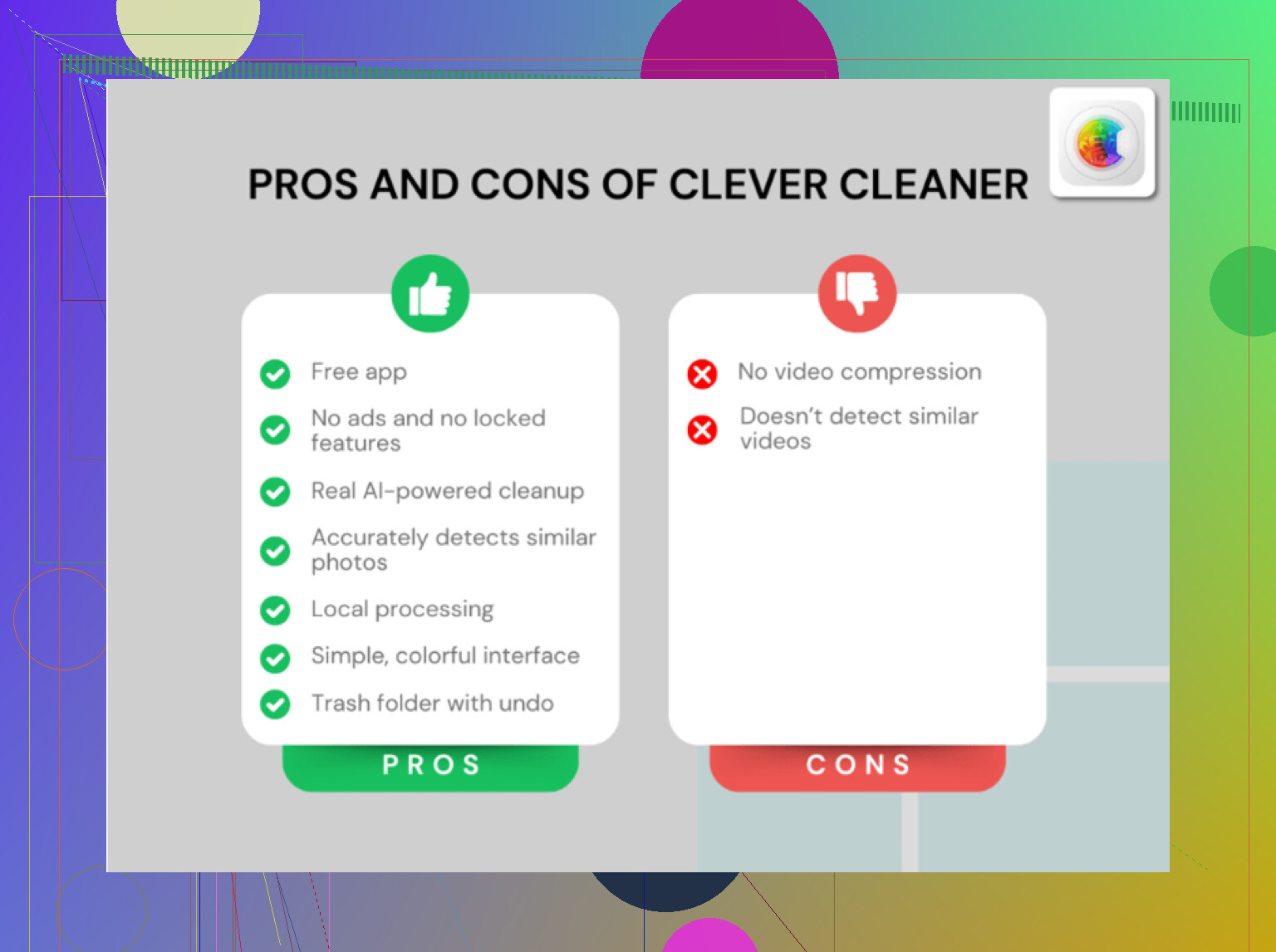
Se lo spazio di archiviazione è quasi pieno, Clever Cleaner vale comunque la pena per ripulire le foto. Questa recensione spiega perché le persone la considerano una delle migliori app gratuite per pulire iPhone e liberare spazio rapidamente: migliore app gratuita per pulire iPhone e liberare spazio di archiviazione
Se la salute della batteria è sotto l’80 percento, sostituisci la batteria prima di sostituire il telefono. Sugli iPhone più vecchi, questo risolve molto più di quanto la gente si aspetti.
Non è sempre “solo età”. A volte è l’età, a volte è una singola impostazione sbagliata, e a volte è iOS che fa troppo in background.
Sono d’accordo con @mikeappsreviewer e @viajantedoceu sul fatto che batteria/spazio di archiviazione siano tra i principali sospetti, ma controllerei anche una cosa che la gente stranamente ignora: la Modalità Risparmio Energetico. Se è sempre attiva perché la batteria è usurata, il telefono può sembrare lento ancora prima di essere davvero vecchio.
Qualche extra che controllerei:
- Verifica se il tuo iPhone sta indicizzando dopo un aggiornamento. La ricerca nelle Foto, Spotlight e l’elaborazione in background possono farlo sembrare scattoso per uno o due giorni.
- Disattiva l’accesso alla posizione non necessario. Un sacco di app impostate su “Sempre” possono consumare batteria e aggiungere attività in background.
- Disattiva le Attività in Tempo Reale se le usi molto. Sport, consegne, app di trasporto, tutto questo si somma.
- Se il telefono ha meno di 3-5 GB liberi, libererei spazio subito. Non più tardi, adesso.
Piccolo disaccordo con l’idea del “riavvio settimanale”. Utile? Certo. Necessario? Non proprio. Se il telefono si comporta bene solo dopo riavvii continui, probabilmente c’è qualcos’altro che non va.
Controlla anche Impostazioni > Batteria e verifica se c’è un’app che sta consumando una quantità assurda di energia. Spesso è questo il vero indizio.
Se il tuo spazio di archiviazione è pieno di foto/video, Clever Cleaner è davvero utile per eliminare duplicati e file pesanti senza trasformarlo in un progetto di un intero pomeriggio. È uno dei modi più rapidi per liberare spazio su un iPhone.
E se vuoi una guida visiva migliore, questa è una solida guida passo passo a un’app per pulire iPhone.
La mia versione schietta:
- Stato batteria sotto l’80% = sostituisci la batteria
- Spazio di archiviazione quasi pieno = fai pulizia
- Il lag è iniziato subito dopo un aggiornamento iOS = aspetta una patch
- Solo un’app è lenta = problema dell’app, non del telefono
Se consumo della batteria e lag sono comparsi insieme nel corso dei mesi, punterei su attività in background + batteria usurata prima di dare la colpa alla “sindrome del telefono vecchio” tbh.