Il mio disco rigido esterno Seagate improvvisamente non si apre più in Windows e mostra “Il parametro non è corretto.” Sono preoccupato di perdere i file e voglio provare passaggi sicuri di recupero dati o riparazione prima della formattazione. Cosa dovrei controllare per prima cosa: cavo/porta USB, CHKDSK, stato SMART o software di recupero?
Sì, quel messaggio 'Il parametro non è corretto.' è tremendo da vedere, soprattutto se compare su un'unità di backup. Mi è capitata quasi la stessa cosa l'anno scorso e ho subito pensato che l'unità fosse da buttare. Nel mio caso, però, non lo era. L'unità funzionava ancora fisicamente, ma il file system era danneggiato abbastanza da impedire a Windows di leggerlo correttamente.
La cosa principale che farei per prima è rallentare. Non formattarla solo perché Windows lo suggerisce e non lanciarti subito in CHKDSK a meno che tu non sia disposto a lasciargli apportare modifiche all'unità. Gli strumenti di riparazione possono aiutare in seguito, ma se il disco si sta guastando, scriverci sopra può peggiorare la situazione.
Scollega l'unità per il momento. Ricollegala solo quando sei pronto a controllare o recuperare i dati e non copiarci sopra nulla di nuovo.
Escludi prima le cose semplici
Prima di trattarlo come un disastro, controllerei le cose noiose che a volte lo risolvono davvero:
- Prova un cavo USB diverso
- Prova un'altra porta USB
- Collegalo a un altro computer
- Verifica se appare in Gestione disco
- Controlla i dati SMART con CrystalDiskInfo o Disk Drill
Mi è capitato che un'unità si guastasse apparentemente a causa di un cavo difettoso, e che un'altra sembrasse rotta perché un hub USB non le forniva abbastanza alimentazione. Quindi vale la pena dedicarci qualche minuto prima di fare qualcosa di più impegnativo.
Recupera i file prima di provare a riparare l’unità
Se i file sono importanti, il recupero viene prima della riparazione. È su questa parte che mi concentrerei.
Opzione 1: Disk Drill
È quello che ho usato io perché non richiedeva a Esplora file di Windows di aprire normalmente l’unità.
Quello che ho fatto è stato:
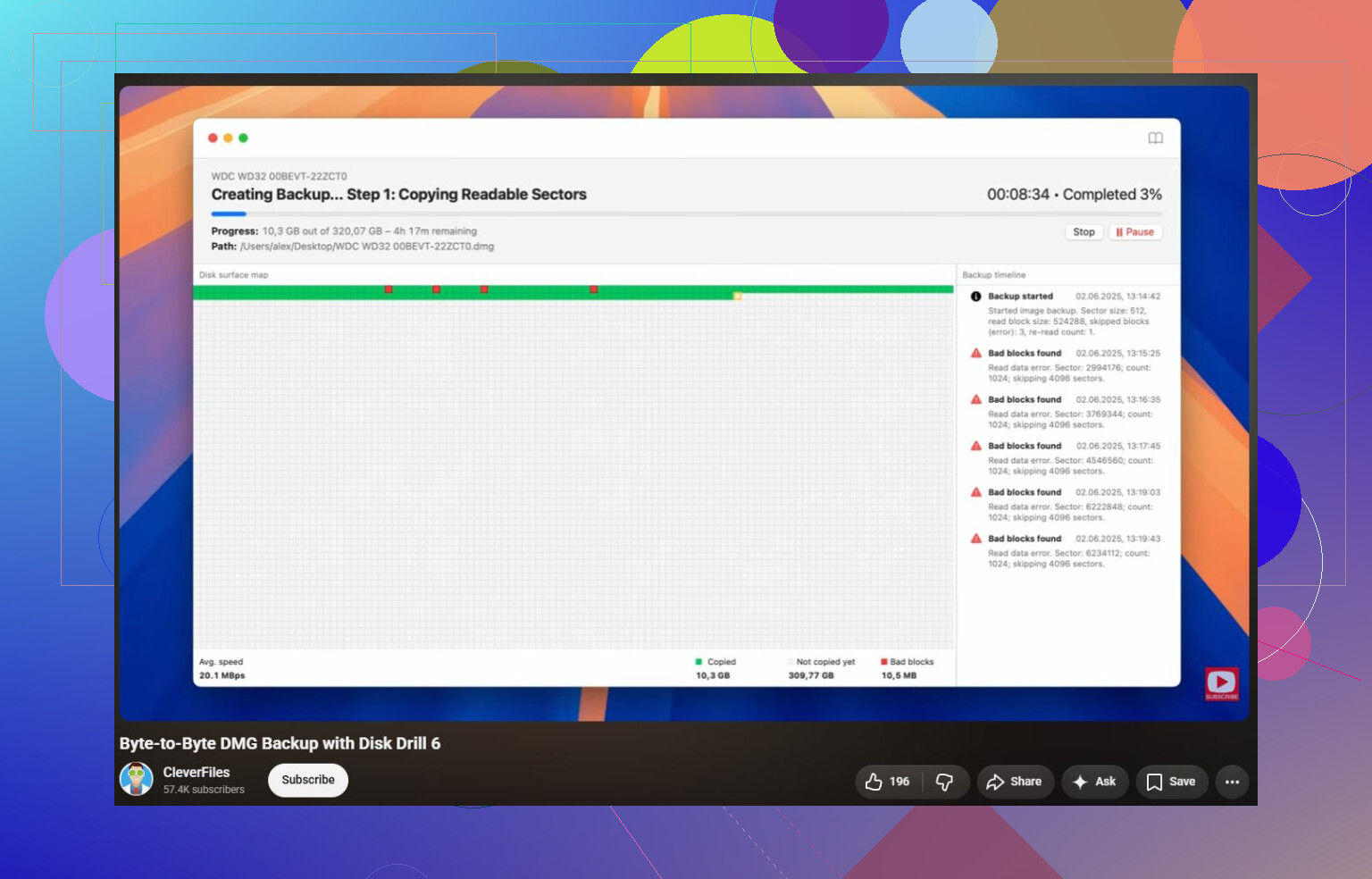
- Per prima cosa ho creato un backup byte per byte dell’unità
- Ho analizzato quel backup invece di analizzare direttamente l’unità fisica
- Ho eseguito una scansione universale
- Ho visualizzato in anteprima i file che mi interessavano
- Ho recuperato tutto su un’altra unità
Il passaggio dell’anteprima è stato molto utile. Una volta che sono riuscito ad aprire davvero le foto prima di recuperarle, ho capito che i dati erano ancora lì e che probabilmente la situazione si poteva risolvere.
Opzione 2: Controlla i tuoi backup
Se avevi attivi Cronologia file, Backup di Windows, OneDrive, Google Drive o qualcosa di simile, controlla prima lì. Sembra ovvio, ma ripristinare la copia di ieri è molto più semplice che passare ore a scansionare un file system danneggiato.
Opzione 3: Rivolgiti a un laboratorio di recupero dati
Se l’unità fa clic, si disconnette continuamente, emette segnali acustici o scompare da Gestione disco, io non continuerei a insistere con un software di recupero. Questi sono più segnali di un guasto hardware. Più la accendi, più rischi di rendere il recupero ancora più difficile.
Dopo che i dati sono al sicuro, prova a riparare
Una volta che le cose importanti sono state recuperate altrove, inizierei a testare le riparazioni.
L’ordine che di solito proverei è:
- CHKDSK, se Windows riconosce ancora il file system
- TestDisk, se la partizione appare come RAW o CHKDSK non si avvia
- SFC e DISM, se il problema sembra legato a Windows piuttosto che all’unità
- Una formattazione veloce, ma solo dopo che tutto ciò che è importante è già stato recuperato
C’è anche una strana soluzione legata a Windows che ha aiutato alcune persone: controllare il separatore decimale nelle impostazioni internazionali. Non è la prima cosa che sospetterei, ma se questo errore compare in più punti e non solo con un’unità esterna, vale la pena controllare.
Quando smetterei di farlo da solo
Il software ha dei limiti. Mi fermerei e parlerei con un laboratorio di recupero dati se:
- SMART mostra gravi problemi di salute
- L’unità fa clic, emette segnali acustici o continua a spegnersi
- Scompare durante le scansioni
- Disk Drill non riesce a completare l’operazione perché l’unità continua a disconnettersi
La maggior parte dei laboratori di recupero dati ispeziona l’unità, ti dice cosa si è guastato e fornisce un preventivo prima di eseguire il recupero completo. Molti di quelli affidabili offrono anche il servizio nessun dato, nessun costo.
Da quello che ho visto, i recuperi logici spesso si aggirano intorno a $300–600. Se l’unità richiede interventi in camera bianca o parti di ricambio, più spesso si va nella fascia $700–2,000+.
Se Windows mostra la capacità corretta in Gestione disco conta molto in questo caso. Se mostra la dimensione giusta e la partizione è presente, allora il consiglio di @mikeappsreviewer di recuperare prima e riparare dopo è la strada più sicura. Se mostra 0 byte, la dimensione sbagliata o continua ad andare offline, smetti di provare cavi e scansioni perché è più probabile che si tratti di un problema hardware o del box esterno. Per gli esterni Seagate, non aprirei subito nemmeno il case, perché alcuni box USB possono influire su come viene letto il disco. Se l unità è stabile, crea prima un immagine o un clone su un altro disco, poi esegui la scansione dell immagine con Disk Drill o un altro strumento di recupero. Solo dopo che i file sono stati copiati altrove proverei CHKDSK o la formattazione. La formattazione non è una soluzione per dati di cui hai ancora bisogno, è il passaggio successivo dopo aver rinunciato all attuale file system.
Non “inizializzare” il disco se Windows ti offre quel pulsante. È una trappola diversa dalla formattazione e può sovrascrivere informazioni sulle partizioni di cui potresti ancora aver bisogno.
Sono d’accordo con il consiglio di recuperare prima indicato sopra, ma sarei un po’ più rigoroso su quanto smanettamento fare. Provare un cavo sicuramente funzionante e una porta USB diretta va bene. Provare l’unità 30 volte, riavviare, scollegarla mentre sta girando, cambiare hub e lasciare che Windows la rilevi di continuo non è innocuo se l’unità sta iniziando a guastarsi.
La prima cosa che controllerei è Gestione disco, ma solo per osservare, non per correggere. Devi cercare alcuni indizi:
- Mostra la dimensione fisica corretta?
- La partizione ha la dimensione giusta?
- Indica NTFS/exFAT, RAW, Non allocato o Non inizializzato?
- L’unità scompare e ricompare mentre la stai guardando?
- Ti chiede di inizializzare o formattare?
Se mostra la capacità corretta e resta connessa, di solito è la situazione in cui “il recupero software può funzionare”. In quel caso, non riparare prima il disco originale. Crea un’immagine o un clone su un’altra unità se puoi, poi analizza il clone/l’immagine. Disk Drill può farlo con un backup byte per byte, che è la parte che userei prima di preoccuparmi di qualsiasi altra sua funzione. Il punto importante non è tanto la marca dell’app di recupero quanto il flusso di lavoro: leggere dal disco difettoso/problematico, salvare i file recuperati altrove ed evitare di scriverci sopra.
Se non riesci a creare un’immagine completa perché continua a incontrare errori di lettura, non dare subito per scontato che la scansione sia fallita perché il programma è scadente. Può voler dire che l’unità ha settori deboli o che il bridge USB si comporta male. A quel punto, decidi quanto valgono i dati. Se sono cose sostituibili, potresti continuare con il software. Se sono foto di famiglia, documenti fiscali, file di clienti, ecc., fermati prima che l’unità peggiori.
Una via di mezzo pratica, se l’unità appare ancora nel software di recupero, è recuperare prima le cartelle più importanti invece di cercare di salvare l’intero disco in un unico enorme passaggio. Spesso le persone iniziano con una scansione approfondita completa, la lasciano andare per 18 ore e poi il disco va offline prima che venga salvato qualcosa. Se lo strumento può mostrare presto un albero dei file o i file trovati, prendi prima il materiale critico su un altro disco. Disordinato ma più sicuro.
CHKDSK è il passaggio che non userei fino a dopo il recupero. Può correggere errori del file system, ma lo fa modificando il file system. A volte questo fa sì che un’unità torni ad aprirsi. A volte trasforma cartelle danneggiate ma recuperabili in frammenti “trovati” o elimina voci di directory corrotte. Non è uno strumento di recupero. Se vuoi fare esperimenti con CHKDSK, fallo sul clone, non sull’unica copia.
La formattazione dovrebbe essere l’ultima cosa da fare, e solo dopo aver recuperato i file oppure aver deciso che non ti servono. Una formattazione rapida basta per rendere di nuovo utilizzabile l’unità se il problema era solo la corruzione del file system, ma la testerei comunque dopo prima di fidarmi. Se genera di nuovo errori, si disconnette, segnala uno stato di salute scarso o si comporta in modo strano durante una lunga copia, ritirala dal servizio di backup.
La versione breve: guarda in Gestione disco, non inizializzare, non formattare, non eseguire ancora CHKDSK e non continuare ad accenderla e spegnerla per gioco. Se è stabile, crea un’immagine e recupera dall’immagine. Se è instabile, rumorosa, scompare o mostra una dimensione errata, il recupero software diventa una scommessa e un laboratorio è la strada più sicura.
Non estrarre il disco nudo dall’involucro Seagate a meno che tu non sia pronto al fatto che possa sembrare ancora peggio in un altro adattatore. Alcuni dischi esterni Seagate dipendono dal bridge USB originale per la traduzione della dimensione dei settori, e alcuni modelli/involucri possono complicare l’accesso se li aggiri. Se la porta USB sull’involucro è fisicamente rotta, questo è un problema diverso, ma aprirlo come primo passaggio di risoluzione dei problemi può trasformare un disco leggibile in un pasticcio confuso.
Sono d’accordo con l’approccio recuperare prima, riparare dopo, ma il problema dell’involucro è l’avvertenza che terrei a mente. Se Gestione disco mostra la dimensione corretta e l’unità rimane online, continua a usare lo stesso involucro per creare l’immagine. Crea il clone o l’immagine tramite quella configurazione, poi analizza l’immagine. Disk Drill va bene per questo tipo di flusso di lavoro perché la sua funzione di immagine byte per byte evita di stressare il disco originale più del necessario, ma la cosa importante è l’immagine, non il nome del marchio.
Una cosa noiosa che la gente dimentica: assicurati che l’unità di destinazione sia abbastanza grande e formattata in modo sensato prima di iniziare. Se il tuo Seagate è da 2 TB, prepara un’altra unità vuota da 2 TB o più grande per l’immagine, più spazio extra da qualche altra parte per i file recuperati. Non recuperare i file di nuovo sul Seagate. Non recuperarli su un SSD del portatile quasi pieno. E se hai a che fare con video enormi o archivi di backup, non usare una vecchia chiavetta USB formattata FAT32 come destinazione di salvataggio.
Se Windows mostra solo L’operazione non è corretta quando apri l’unità in Esplora file, ma il software di recupero riesce a vedere le cartelle, prendi prima le cartelle importanti. Se Windows mostra errori durante ogni lettura, il disco fa clic, scompare o la capacità è errata, smetti di trattarlo come un problema di Windows. È qui che le scansioni ripetute possono costarti i dati.
La formattazione può rendere di nuovo utilizzabile l’unità, ma non salva l’attuale struttura dei file. Lo stesso vale per CHKDSK: forse utile più tardi, rischioso adesso. Prima ottieni una copia dei dati o un’immagine, poi fai esperimenti sulla copia o sull’originale solo quando non ti importerà più di cosa gli succede.