Harddisken min sluttet plutselig å åpne seg, og jeg er bekymret for at jeg kan miste viktige bilder, arbeidsfiler og personlige dokumenter. Jeg har aldri gjort datagjenoppretting fra harddisk før, så jeg trenger nybegynnervennlige råd om trygge gjenopprettingstrinn, god programvare, eller om jeg bør slutte å bruke disken og få profesjonell hjelp.
Beklager at du sitter fast med dette. Jeg har vært der, og det første jeg lærte var å slutte å røre disken.
Hvis du fortsetter å bruke den, øker du sjansen for å overskrive filer du fortsatt kan få tilbake. Så ikke kopier ting til den. Ikke installer verktøy der. Ikke lagre gjenopprettede filer tilbake på den heller. Selv normal bruk tærer på sjansene dine.
Før du prøver gjenoppretting, bør du sjekke om disken er i ferd med å feile fysisk. Jeg ville lagt merke til ting som klikkelyder, skrapelyder, piping, tilfeldige frakoblinger eller en disk som dukker opp det ene minuttet og forsvinner det neste. Hvis jeg hørte eller så noe av dette, ville jeg stoppet skanningene og koblet den fra. Å presse en skadet disk hardere er slik folk gjør en dårlig situasjon til en død en. Et gjenopprettingslaboratorium er det tryggere valget på det tidspunktet.
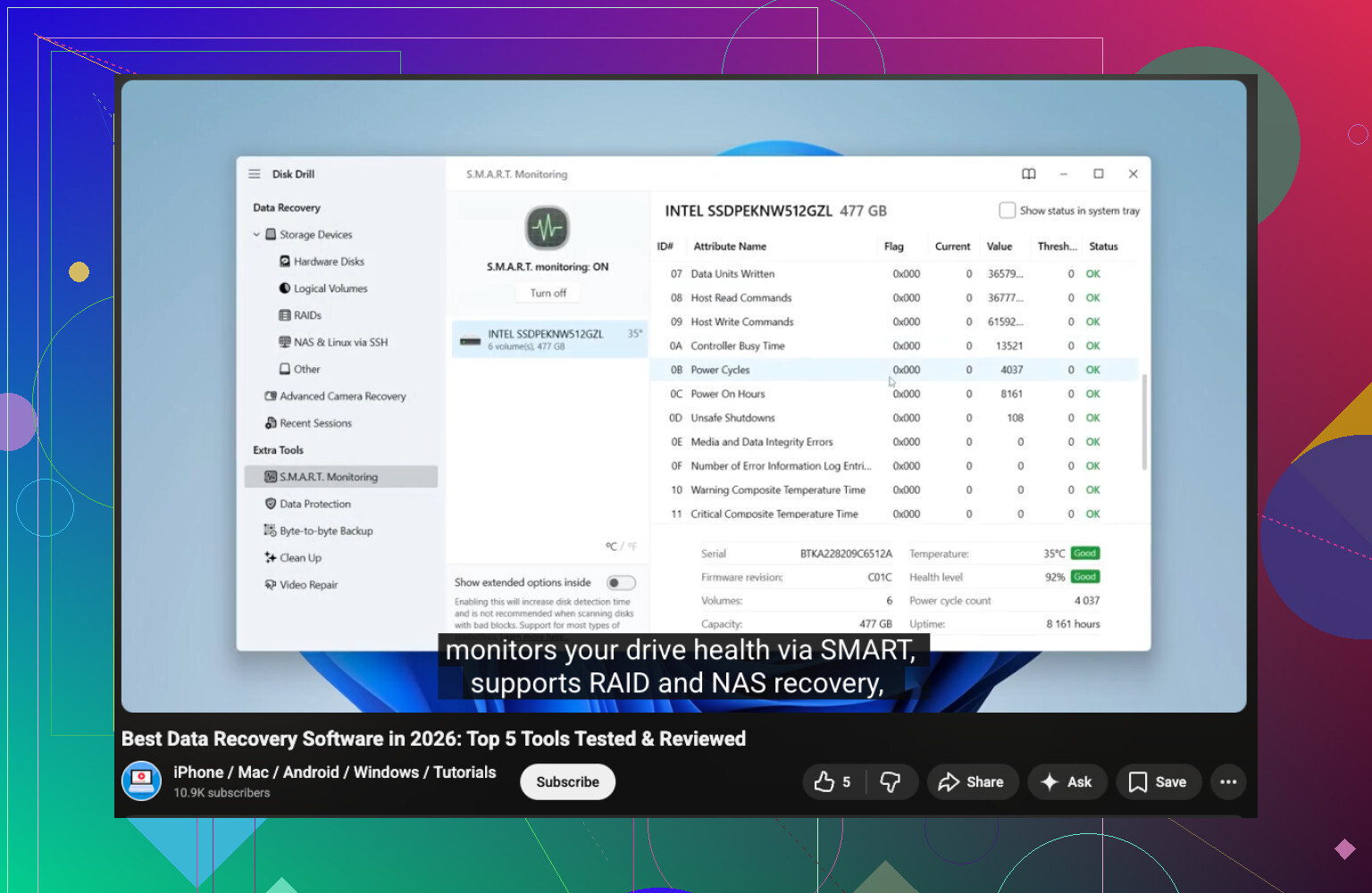
Hvis disken fortsatt vises normalt, sjekk S.M.A.R.T.-helsen først. Jeg brukte verktøy som CrystalDiskInfo eller S.M.A.R.T.-overvåkingen i Disk Drill. Hvis du ser advarsler eller dårlige helseflagg, hent ut de viktige filene først og hold belastningen på disken lav.
Det jeg ville gjort for selve gjenopprettingen:
- Installer Disk Drill på en annen disk.
- Koble til problemdisken.
- Åpne appen og velg den berørte disken.
- Trykk på Søk etter tapte data.
- La skanningen kjøre helt til slutten. Å stoppe tidlig kostet meg resultater en gang.
- Bruk søk eller filtre for å snevre inn listen.
- Forhåndsvis noen filer, så du vet at du ikke henter tilbake søppel.
- Gjenopprett de viktige tingene først.
- Lagre alt på en annen HDD, SSD eller USB-disk. Ikke skriv det tilbake til samme disk.
En ting folk hopper over, og det gjorde jeg også første gang, er å sjekke sikkerhetskopier før de hamrer løs på disken med skanninger. Se i Papirkurv. Sjekk Filhistorikk, OneDrive, Time Machine eller en gammel ekstern sikkerhetskopi hvis du har en. Noen ganger ligger det raske svaret der, og du sparer deg selv for mange timer.
Hvis Disk Drill ikke finner filer du trenger, ville jeg prøvd Windows File Recovery, Data Rescue eller AnyRecover etterpå. Hvis disken lager lyder eller så vidt holder forbindelsen, ville jeg ikke fortsatt med gjør det selv-opplegg. Det er da en profesjonell tjeneste gir mer mening, selv om det svir litt.
Kortversjonen er: slutt å bruke disken, sjekk helsen først, gjenopprett til en annen disk, og ikke ignorer sikkerhetskopier. Den rekkefølgen betyr noe.
Start med de enkle kontrollene først.
Hvis disken er ekstern, bytt USB-kabelen. Prøv en annen port. Prøv en annen PC. En dårlig kabel eller svak USB-port ødelegger tilgangen oftere enn folk tror. Jeg har sett folk få panikk over en død disk, og så var det kabinettet.
Ett punkt der jeg er litt uenig med @mikeappsreviewer, er at jeg ville testet kabinettet tidlig hvis det er en ekstern HDD. Noen ganger er disken inni helt fin, men USB-bro-kortet har sviktet. Hvis du har en stasjonær PC eller en SATA-til-USB-adapter, er det ofte den raskeste måten å finne ut av det på å koble den bare disken direkte til. Gjør dette forsiktig.
Hvis disken vises i Diskbehandling, men ikke har noen bokstav, tildel en. Hvis det står RAW, slutt å skrive til den og gå videre til gjenoppretting.
For nybegynnere ville jeg unngått kommandolinje først. Det er altfor lett å gjøre et feil klikk eller en skrivefeil. Bruk en enkel gjenopprettingsapp med forhåndsvisning. Disk Drill er et solid valg for gjenoppretting av data fra harddisk for nybegynnere fordi oppsettet er ryddig, og du kan forhåndsvise bilder, dokumenter og videoer før du lagrer dem.
Et godt tips er å gjenopprette etter filtype først. Bilder som JPG, PNG og RAW. Dokumenter som DOCX, PDF, XLSX. Ta det uerstattelige før store videomapper. Det sparer tid hvis disken blir verre midt under skanningen.
Sjekk også filsystemproblemer. På Windows bør du ikke kjøre CHKDSK på en ustabil disk med en gang. Folk elsker å foreslå det. Det gjør ikke jeg. CHKDSK reparerer strukturen, men det endrer også data på disken, og det er ikke det du vil før gjenoppretting. Den delen blir altfor ofte hoppet over.
Hvis filene betyr mye, lag et byte-for-byte-image av disken først, og skann deretter imaget i stedet for originalen. Det tar lengre tid, men det er tryggere. Søk etter en nybegynnervideo som se denne gjennomgangen av gjenoppretting fra harddisk.
Hvis du sammenligner verktøy, se etter brukervennlig programvare for gjenoppretting fra harddisk med forhåndsvisning, SMART-info og støtte for image-backup. Det betyr mer enn prangende reklame tbh.
Det første jeg ville lagt til det @mikeappsreviewer og @kakeru sa: finn ut hva stoppet å åpne faktisk betyr, fordi det endrer fremgangsmåten mye.
- Hvis disken slår seg på og vises i Filutforsker, men sier tilgang nektet, du må formatere disken, eller åpner veldig tregt, er det ofte logisk korrupsjon.
- Hvis den ikke vises i det hele tatt, eller fryser hele PC-en når den kobles til, er det mer alvorlig.
- Hvis det er en ekstern disk og lyset slår seg på, men ingenting monteres, sjekker jeg ærlig talt kabinettet før jeg antar at selve disken er ødelagt. Jeg vet at @kakeru var inne på det, og jeg ville understreket det enda mer for nybegynnere fordi kabinetter svikter hele tiden.
En ting jeg er litt uenig i: jeg ville ikke hoppet mellom en haug med gjenopprettingsapper med en gang. Det kan bety flere fulle skanninger på en svak disk, noe som er hardt for den. Velg ett greit verktøy, gjør én forsiktig gjennomgang, gjenopprett filene du absolutt må ha, og vurder så på nytt. For en nybegynner er Disk Drill sannsynligvis et av de enklere alternativene fordi forhåndsvisningen er enkel og grensesnittet ikke er et totalt rot.
Hvis disken i det hele tatt er litt lesbar, kopier også de mest kritiske mappene manuelt før du gjør noe avansert. Familiebilder, skattedokumenter, jobbting. Folk overkompliserer noen ganger gjenoppretting når noen filer fortsatt er tilgjengelige.
To nybegynnerfeller til:
- Ikke initialiser disken hvis Windows spør.
- Ikke kjør reparasjonsverktøy først bare fordi YouTube sier det.
Hvis du vil ha en enkel sammenligning fra vanlige brukere, er denne Disk Drill-anmeldelsen for nybegynnere innen gjenoppretting fra harddisk verdt å lese.
Hvis disken klikker, forsvinner eller blir veldig varm, stopp med gjør-det-selv. Det er punktet der et laboratorium er billigere enn å gjøre det verre.
Ett ekstra nybegynnertips som ingen nevnte godt nok: sjekk om disken er kryptert eller låst av tillatelser før du antar at den er død. BitLocker, gamle Mac-formaterte disker eller problemer med eierskap/tillatelser kan få en frisk disk til å se ødelagt ut. Hvis den plutselig sier tilgang nektet etter en reinstallasjon av Windows eller etter at du har flyttet den til en annen PC, er det ennå ikke klassisk datatap.
Jeg ville heller ikke åpnet den nakne disken med mindre du er sikker på at det bare er et problem med det eksterne kabinettet. Gode råd fra @kakeru og @mike34 om å teste den vinkelen, men nybegynnere hører noen ganger åpne disken og sprekker bokstavelig talt harddisken. Bare kabinettet er trygt å bytte, ikke den forseglede HDD-en i seg selv.
Min rekkefølge ville vært:
-
Sjekk om et annet OS kan lese den
Prøv disken på en annen datamaskin, helst med et annet OS hvis mulig. Windows kan slite med noe som Linux fortsatt kan montere som skrivebeskyttet. -
Se på kapasiteten
Hvis disken viser riktig størrelse i Diskbehandling eller BIOS, er det faktisk et nyttig tegn. Hvis kapasiteten er helt feil, peker det mer mot maskinvareproblemer. -
Monter som skrivebeskyttet hvis mulig
Hvis et system kan se den, unngå alt som automatisk skriver metadata. -
Gjenopprett mappestrukturen først
Jeg er litt uenig i å gjenopprette bare etter filtype i starten. For arbeidsdokumenter og organiserte fotomapper kan det å beholde opprinnelige navn og mapper spare deg for et enormt sorteringsmareritt senere.
Når det gjelder programvare, er Disk Drill nybegynnervennlig.
Fordeler:
- rent grensesnitt
- forhåndsvisning fungerer godt
- kan skanne mange filsystemer
- inkluderer SMART- og sikkerhetskopi-/avbildningsfunksjoner
Ulemper:
- dypere skanninger kan ta lang tid
- gratis gjenopprettingsgrenser avhenger av plattform/versjon
- gjenoppretting etter filtype kan i noen tilfeller gi rotete filnavn
Hvis Disk Drill ikke finner det du trenger, stopp og vurder situasjonen på nytt før du stabler flere skanninger oppå hverandre. Der skiller jeg meg litt fra @mikeappsreviewer. Flere forsøk er ikke alltid smartere på en ustabil disk.
Kort sagt: bekreft først om det er tillatelser, filsystem, kabinett eller faktisk diskfeil. Den diagnosen hindrer nybegynnere i å gjøre feil fiks.