Min harddisk holdt pludselig op med at åbne, og jeg er bekymret for, at jeg kan miste vigtige billeder, arbejdsfiler og personlige dokumenter. Jeg har aldrig prøvet datagendannelse fra harddisk før, så jeg har brug for begyndervenlige råd om sikre gendannelsestrin, god software, eller om jeg bør stoppe med at bruge drevet og få professionel hjælp.
Jeg er ked af, at du sidder fast med dette. Jeg har selv været der, og det første, jeg lærte, var at lade være med at røre drevet.
Hvis du bliver ved med at bruge det, øger du risikoen for at overskrive filer, som du stadig måske kan få tilbage. Så kopier ikke noget over på det. Installer ikke værktøjer der. Gem heller ikke gendannede filer tilbage på det. Selv almindelig brug forringer dine chancer lidt efter lidt.
Før du går i gang med gendannelse, så tjek, om drevet er ved at fejle fysisk. Jeg ville være opmærksom på ting som kliklyde, slibelyde, bip, tilfældige afbrydelser eller et drev, som dukker op det ene øjeblik og forsvinder det næste. Hvis jeg hørte eller så noget af det, ville jeg stoppe scanningerne og trække stikket ud. At presse et beskadiget drev hårdere er sådan, folk forvandler en dårlig situation til en død. Et datagendannelseslaboratorium er den sikrere løsning på det tidspunkt.
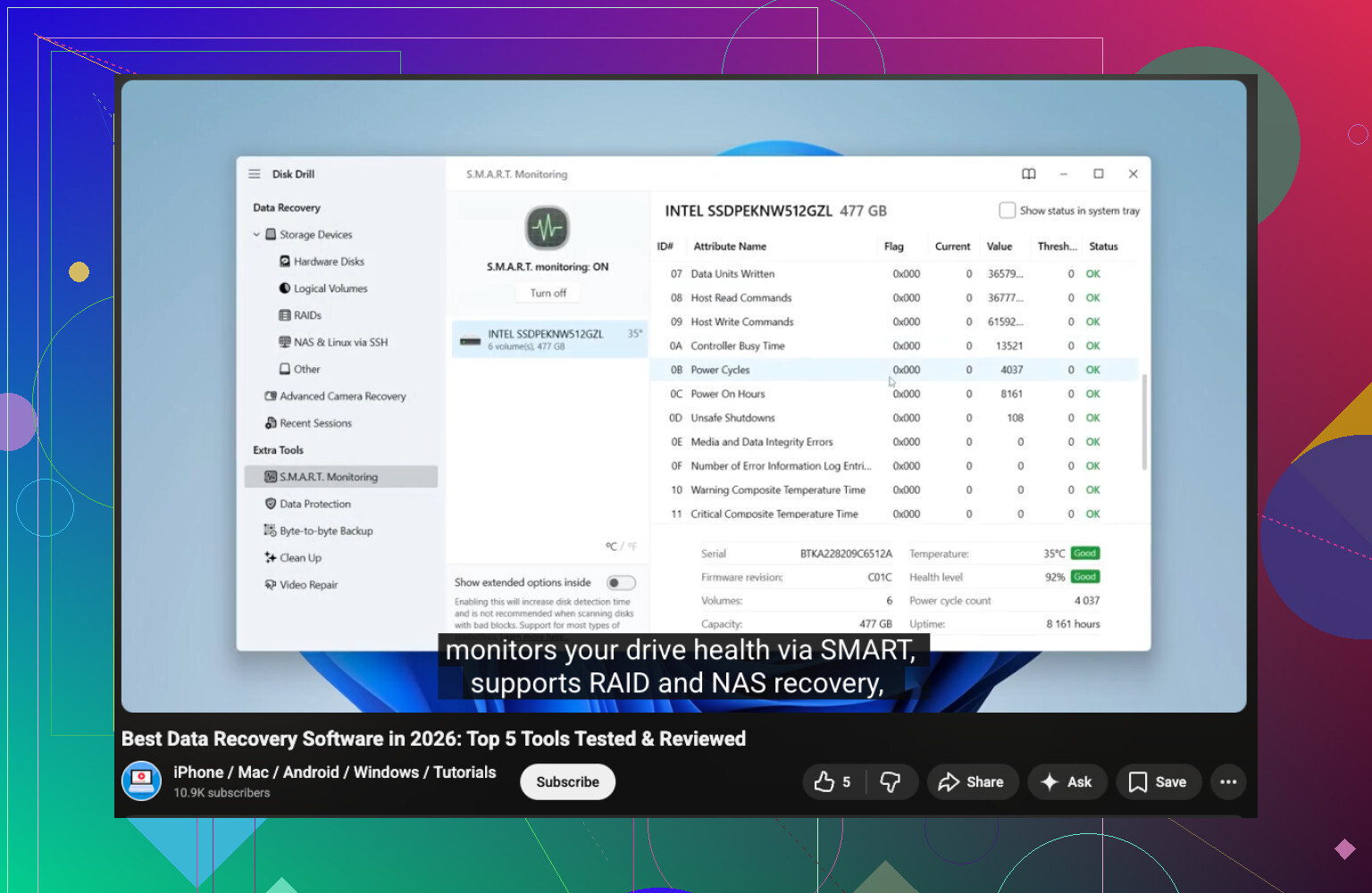
Hvis drevet stadig vises normalt, så tjek først dets S.M.A.R.T.-tilstand. Jeg brugte værktøjer som CrystalDiskInfo eller S.M.A.R.T.-overvågningen i Disk Drill. Hvis du ser advarsler eller dårlige sundhedsmarkeringer, så hent de vigtige filer først og hold drevets belastning lav.
Det, jeg ville gøre for selve gendannelsen:
- Installer Disk Drill på et andet drev.
- Tilslut problemdrevet.
- Åbn appen og vælg det berørte drev.
- Tryk på Søg efter mistede data.
- Lad scanningen køre helt til slut. Det kostede mig resultater en gang at stoppe tidligt.
- Brug søgning eller filtre til at indsnævre listen.
- Forhåndsvis et par filer, så du ved, at du ikke henter skrammel tilbage.
- Gendan de vigtige ting først.
- Gem alt på en anden HDD, SSD eller USB-enhed. Skriv det ikke tilbage til den samme disk.
En ting, folk springer over, og som jeg også gjorde første gang, er at tjekke sikkerhedskopier, før man hamrer løs på drevet med scanninger. Kig i Papirkurv. Tjek Filhistorik, OneDrive, Time Machine eller en gammel ekstern sikkerhedskopi, hvis du har en. Nogle gange ligger det hurtige svar lige dér, og du sparer dig selv for timevis af arbejde.
Hvis Disk Drill ikke finder de filer, du har brug for, ville jeg prøve Windows File Recovery, Data Rescue eller AnyRecover bagefter. Hvis drevet laver lyde eller knap nok forbliver tilsluttet, ville jeg ikke fortsætte med gør det selv-løsninger. Det er dér, en professionel service giver mere mening, selv om det gør lidt ondt.
Kort fortalt: stop med at bruge drevet, tjek tilstanden først, gendan til en anden disk, og ignorer ikke sikkerhedskopier. Rækkefølgen betyder noget.
Start med de simple tjek først.
Hvis drevet er eksternt, så byt USB-kablet. Prøv en anden port. Prøv en anden pc. Et dårligt kabel eller en svag USB-port ødelægger adgangen oftere, end folk tror. Jeg har set folk gå i panik over et dødt drev, og det var kabinettet.
Et punkt, hvor jeg er lidt uenig med @mikeappsreviewer, er, at jeg ville teste kabinettet tidligt, hvis det er en ekstern HDD. Nogle gange er disken indeni fin, men USB-brokortet er gået i stykker. Hvis du har en stationær pc eller en SATA-til-USB-adapter, er det ofte den hurtigste måde at finde ud af det på at tilslutte det bare drev direkte. Gør dette forsigtigt.
Hvis drevet vises i Diskhåndtering, men ikke har noget bogstav, så tildel et. Hvis der står RAW, så stop med at skrive til det og gå videre til gendannelse.
For begyndere ville jeg undgå kommandolinjeting i starten. Det er alt for nemt at lave et forkert klik eller en tastefejl. Brug en simpel gendannelsesapp med forhåndsvisning. Disk Drill er et solidt valg til datagendannelse fra harddiske for begyndere, fordi layoutet er overskueligt, og du kan forhåndsvise billeder, dokumenter og videoer, før du gemmer dem.
Et godt tip er at gendanne efter filtype først. Billeder som JPG, PNG og RAW. Dokumenter som DOCX, PDF, XLSX. Tag det uerstattelige først før store videomapper. Det sparer tid, hvis drevet bliver værre midt i scanningen.
Tjek også filsystemproblemer. På Windows skal du ikke køre CHKDSK på et ustabilt drev med det samme. Folk elsker at foreslå det. Det gør jeg ikke. CHKDSK retter strukturen, men det ændrer også data på disken, og det er ikke det, du ønsker før gendannelse. Den del bliver alt for ofte sprunget over.
Hvis filerne betyder meget, så lav først et byte-for-byte-billede af drevet, og scan derefter billedet i stedet for originalen. Det tager længere tid, men det er mere sikkert. Søg efter en begyndervideo som se denne gennemgang af harddiskgendannelse.
Hvis du sammenligner værktøjer, så kig efter brugervenlig software til harddiskgendannelse med forhåndsvisning, SMART-info og understøttelse af billedbackup. Det betyder mere end flashy reklamer tbh.
Det første, jeg ville tilføje til det, @mikeappsreviewer og @kakeru sagde: find ud af, hvad stoppede med at åbne faktisk betyder, for det ændrer meget på, hvad man bør gøre.
- Hvis drevet tænder og vises i Stifinder, men siger adgang nægtet, du skal formatere disken, eller åbner meget langsomt, er det ofte logisk korruption.
- Hvis det slet ikke vises, eller får hele pc’en til at fryse, når det tilsluttes, er det mere alvorligt.
- Hvis det er et eksternt drev, og lyset tænder, men intet monteres, tjekker jeg ærligt talt kabinettet, før jeg antager, at selve disken er død. Jeg ved, @kakeru var inde på det, og jeg ville understrege det endnu mere for begyndere, fordi kabinetter fejler hele tiden.
Én ting, jeg er lidt uenig i: jeg ville ikke straks hoppe mellem en masse gendannelsesapps. Det kan betyde flere fulde scanninger på et svagt drev, hvilket er hårdt for det. Vælg ét ordentligt værktøj, lav én forsigtig gennemgang, gendan de filer, du absolut skal have, og revurder derefter. For en begynder er Disk Drill sandsynligvis en af de nemmere muligheder, fordi forhåndsvisningen er enkel, og grænsefladen ikke er et totalt rod.
Hvis drevet overhovedet kan læses bare en smule, så kopiér også de vigtigste mapper manuelt, før du gør noget avanceret. Familiebilleder, skattedokumenter, arbejdsfiler. Folk gør nogle gange gendannelse mere kompliceret, end det behøver at være, når nogle filer stadig er tilgængelige.
To begynderfælder mere:
- Initialisér ikke drevet, hvis Windows beder om det.
- Kør ikke reparationsværktøjer først, bare fordi YouTube siger det.
Hvis du vil have en enkel sammenligning fra almindelige brugere, er denne Disk Drill-anmeldelse til begyndere inden for gendannelse af harddiske værd at læse.
Hvis drevet klikker, forsvinder eller bliver sindssygt varmt, så stop gør det selv-forsøgene. Det er punktet, hvor et laboratorium er billigere end at gøre det værre.
Et ekstra begynderråd, som ingen nævnte nok: tjek, om drevet er krypteret eller låst af tilladelser, før du antager, at det er dødt. BitLocker, gamle Mac-formaterede drev eller problemer med ejerskab/tilladelser kan få et sundt drev til at se ødelagt ud. Hvis det pludselig siger adgang nægtet efter en geninstallation af Windows eller efter at have flyttet det til en anden pc, er det endnu ikke klassisk datatab.
Jeg ville heller ikke åbne det bare drev, medmindre du er sikker på, at det kun er et problem med det eksterne kabinet. Gode råd fra @kakeru og @mike34 om at teste den mulighed, men begyndere hører nogle gange åbn drevet og knækker bogstaveligt talt harddisken op. Kun kabinettet er sikkert at udskifte, ikke selve den forseglede HDD.
Min rækkefølge ville være:
-
Tjek, om et andet operativsystem kan læse det
Prøv drevet på en anden computer, helst med et andet operativsystem, hvis muligt. Windows kan have problemer med noget, som Linux stadig kan montere som skrivebeskyttet. -
Kig på kapaciteten
Hvis drevet viser den korrekte størrelse i Diskhåndtering eller BIOS, er det faktisk et nyttigt tegn. Hvis kapaciteten er helt forkert, peger det mere på hardwareproblemer. -
Monter som skrivebeskyttet, hvis muligt
Hvis et system kan se det, så undgå alt, der automatisk skriver metadata. -
Gendan mappestrukturen først
Jeg er en smule uenig i kun at gendanne efter filtype fra starten. For arbejdsdokumenter og organiserede fotomapper kan det at bevare originale navne og mapper spare et enormt sorteringsbesvær senere.
Til software er Disk Drill begyndervenligt.
Fordele:
- rent interface
- forhåndsvisning fungerer godt
- kan scanne mange filsystemer
- inkluderer SMART- og backup/image-funktioner
Ulemper:
- dybere scanninger kan tage lang tid
- grænserne for gratis gendannelse afhænger af platform/version
- gendannelse efter filtype kan i nogle tilfælde give rodede filnavne
Hvis Disk Drill ikke kan se det, du har brug for, så stop og revurdér, før du lægger flere scanninger ovenpå. Det er her, jeg er lidt uenig med @mikeappsreviewer. Flere forsøg er ikke altid klogere på et ustabilt drev.
Kort fortalt: bekræft først, om det er tilladelser, filsystem, kabinet eller reel diskfejl. Den diagnose redder begyndere fra at lave den forkerte løsning.