Filer forsvant plutselig fra USB-stasjonen min etter at jeg koblet den fra, og nå mangler viktige bilder og arbeidsdokumenter. Jeg mente ikke å slette noe, og jeg trenger hjelp til å finne ut hvordan jeg kan gjenopprette slettede eller tapte filer fra en USB-minnepinne før de er borte for godt.
Jeg lærte dette på den harde måten, så her er den korte advarselen først. Hvis USB-pinnen din lager klikkelyder, kobler seg av og på, eller føles varm i hånden, koble den fra og stopp der. Ikke fortsett å teste den. Ikke kjør reparasjonsverktøy. Ta den med til et datagjenopprettingsverksted. En sviktende disk har en tendens til å bli verre mens den er påslått, og kommandoer som CHKDSK skriver ofte endringer over hele enheten. Du kan ende opp med en disk som kan monteres, men ødelagte filer, og det er en dårlig byttehandel.
Hvis de enkle kontrollene ikke fikk filene dine tilbake, ville jeg anta at én av to ting skjedde. Filtabellen ble skadet, eller filene ble faktisk fjernet. På det tidspunktet ville jeg valgt programvare laget for gjenoppretting.
Jeg vet at folk elsker å vise til PhotoRec, TestDisk og Windows File Recovery. Jeg har brukt dem. De fungerer. Likevel ville jeg ikke gitt dem til de fleste, med mindre du er komfortabel med å leve i et terminalvindu og rydde opp i et kaos etterpå. Særlig PhotoRec ga meg en enorm haug med filer med navn som f123456.jpg, ingen mapper, ingen normal struktur, ingenting menneskelig. Hvis du bare trenger tre feriebilder blant 8 000 filer, kos deg. Det gjorde ikke jeg.
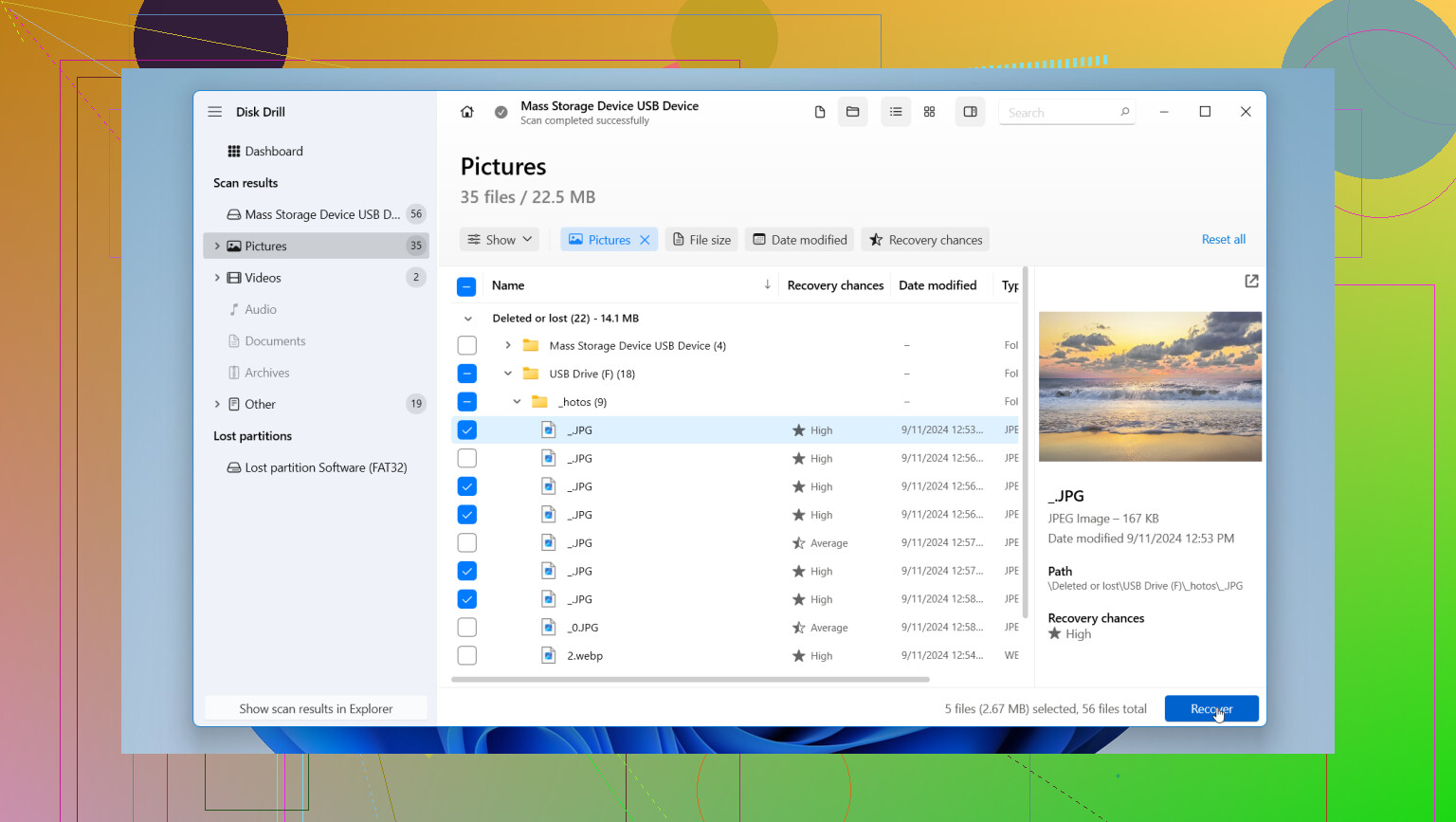
For vanlige brukere er den jeg har hatt minst problemer med, Disk Drill. Jeg likte den for USB-gjenoppretting av noen enkle grunner.
- Den lar deg lage et bilde av disken først. Du lager en byte-for-byte-kopi av USB-pinnen, og skanner deretter kopien i stedet for å belaste originalenheten igjen og igjen. Hvis flashdisken er ustabil, betyr dette mye.
- Du får forhåndsvisninger før gjenoppretting. Jeg kunne sjekke bilder, videoer og dokumenter før jeg lagret noe. Det sparer tid, og det reduserer behovet for gjetting.
- Den bevarer mer av strukturen intakt. Sammenlignet med de gratis kommandolinjeverktøyene gjorde den en bedre jobb med å holde mapper gjenkjennelige og identifisere mange filtyper. Den fungerer også med BitLocker-krypterte disker, noe som reddet meg én gang.
Én regel betyr mer enn folk tror. Lagre gjenopprettede filer på datamaskinens interne disk, ikke tilbake på den samme USB-pinnen. Hvis du skriver nye data til disken du prøver å redde, risikerer du å overskrive nøyaktig de filene du vil ha tilbake. Jeg gjorde dette for mange år siden på en gammel minnepinne. Dum feil. Ikke gjenta den.
Etter at filene dine er trygt lagret på PC-en, kan du slette og formatere USB-pinnen på nytt hvis du fortsatt vil teste den. Jeg pleier vanligvis å slutte å stole på en ustabil enhet og erstatte den. Lagring er billig. Tapte filer er det ikke. Hvis du går sakte frem og unngår skriving til den skadede disken, er sjansene dine mye bedre.
Først må du sjekke om filene er skjulte, ikke slettet. Dette skjer ofte etter at en enhet kobles fra på feil måte.
Gjør dette på Windows:
- Koble til USB-en.
- Åpne Filutforsker.
- Klikk på Vis, og vis deretter Skjulte elementer.
- Åpne Ledetekst som administrator.
- Kjør:
attrib -h -r -s /s /d X:*.*
Bytt ut X med bokstaven til USB-enheten.
Hvis mappene dine kommer tilbake, har dataene aldri blitt borte. Filattributtene ble ødelagt.
Jeg er litt uenig med @mikeappsreviewer på ett punkt. CHKDSK er ikke alltid forferdelig. På en frisk USB med bare mindre filsystemfeil kan det noen ganger gjenopprette tilgang til mapper. Men hvis enheten kobler fra, fryser eller lager rare lyder, hopp over det. På flash-lagring har CHKDSK en dårlig vane med å fikse ting ved å fjerne filreferanser. Så bruk det bare etter at du har prøvd løsningen for skjulte filer, og bare hvis minnepinnen virker stabil.
Kommando:
chkdsk X: /f
Hvis filene er borte etter det, bruk gjenopprettingsprogramvare. Disk Drill er et solid valg for USB-gjenoppretting fordi det finner slettede filer, tapte partisjoner og RAW-USB-enheter i ett skann. Søk etter best USB data recovery software for Windows and Mac in 2026, så vil du se at det nevnes ofte av en grunn. Lagre gjenopprettede filer på PC-en din, ikke tilbake på USB-en. Folk fortsetter å gjøre det og lurer så på hvorfor gjenopprettingen blir dårligere.
Hvis Windows ser USB-en som RAW eller ber om å formatere den, ikke formater først. Skann den.
Også verdt å sjekke:
- Diskbehandling, se om partisjonsbokstaven har blitt endret.
- En annen PC eller USB-port.
- Hendelsesliste, om Windows har logget USB-frakoblingsfeil.
Hvis du vil ha en rask visuell gjennomgang, hjelper denne videoen: se denne veiledningen for USB-datagjenoppretting
Hvis enheten fortsetter å koble ut, slutt å tukle med den. På det tidspunktet blir programvaregjenoppretting mindre trygt, og et laboratorium er det smartere valget.
En ting jeg vil legge til, som @mikeappsreviewer og @vrijheidsvogel bare var så vidt inne på, er å sjekke om filene ble flyttet til en merkelig foreldreløs mappe i stedet for å faktisk bli slettet. Etter en dårlig frakobling dumper Windows noen ganger gjenopprettede fragmenter i mapper som FOUND.000 med .CHK-filer. De fleste ignorerer den mappen, men jeg har faktisk hentet ut dokumenter og bilder derfra før med en CHK-filviser eller ved å gi filer nytt navn basert på filtype. Det er stygt, men det fungerer noen ganger.
Dessuten er jeg litt mindre optimistisk når det gjelder å prøve mange reparasjonskommandoer tidlig. Selv når USB-en virker fin, roter hvert reparasjonsforsøk fortsatt med metadata. Rekkefølgen min ville vært:
- Slutt å bruke USB-en.
- Sjekk Egenskaper og se om brukt plass fortsatt ser normal ut.
- Se etter
FOUND.000, rare tomme mapper eller problemer med manglende stasjonsbokstav. - Hvis dataene er viktige, skann først, reparer senere.
Hvis brukt plass fortsatt for det meste er full, men filene er borte, er det faktisk et ganske godt tegn. Det betyr vanligvis at dataene fortsatt kan være der og at kataloginformasjonen har blitt ødelagt.
Når det gjelder gjenopprettingsapper, ja, Disk Drill er en av de enklere for USB-datagjenoppretting, spesielt hvis du vil ha forhåndsvisninger og ikke vil slåss med kommandolinjeverktøy i to timer som om det var 2009. Jeg ville brukt det før jeg gjorde noe destruktivt. Gjenopprett til datamaskinen din, ikke til selve minnepinnen. Seriøst, folk fortsetter å gjøre den feilen.
Hvis du vil ha flere virkelige meninger, er denne tråden verdt å lese: beste måter å gjenopprette filer fra en defekt USB-enhet
SEO-vennlig versjon: Alternativer for gjenoppretting av USB-enhet for forsvunne, slettede eller manglende filer etter en usikker frakobling.
Ett poeng de andre bare så vidt var innom: sjekk om dette var et korrupsjonsproblem etter strømbrudd fra USB-kontrolleren, ikke bare filsletting. Hvis minnepinnen ble koblet fra på en dårlig måte, kan katalogen forsvinne mens de rå fildataene fortsatt er der. I så fall ville jeg unngått å bruke for mye tid på reparasjonsforsøk tidlig. Litt uenig med @vrijheidsvogel her: selv “trygge” reparasjoner kan endre metadata nok til å gjøre senere gjenoppretting mer rotete.
Dette ville jeg gjort videre:
-
Sammenlign USB-ens rapporterte brukte plass med ledig plass.
- Hvis brukt plass fortsatt ser nær normal ut, kan filene dine fortsatt finnes, men filsystemkartet er ødelagt.
- Hvis stasjonen plutselig ser nesten tom ut, ble enten oppføringene slettet eller partisjonen tilbakestilt.
-
Se etter en ødelagt partisjonslayout i Diskbehandling.
Noen ganger er volumet der, men partisjonstypen eller størrelsen ser feil ut. Det peker mer mot partisjons-/filsystemskade enn ekte sletting. -
Hvis filene er viktige, lag et image av USB-en først, og skann deretter imaget.
Dette er delen jeg mener @kakeru hadde rett i å understreke indirekte: mindre belastning på den opprinnelige enheten er vanligvis smartere. -
Skann med gjenopprettingsprogramvare før du gjør flere reparasjoner.
Disk Drill er et rimelig valg her fordi det er enkelt å bruke, forhåndsviser filer og kan fungere godt når filer forsvant etter en utrygg frakobling.
Fordeler med Disk Drill:
- enkelt grensesnitt
- forhåndsvisning for bilder/dokumenter
- kan gjenopprette slettede filer og tapte partisjoner
- image-funksjonen er nyttig
Ulemper med Disk Drill:
- gratis gjenoppretting har begrensninger avhengig av plattform/versjon
- dypskanninger kan være trege
- mappe-/filnavn blir ikke alltid bevart hvis filsystemskaden er alvorlig
Hvis du gjenoppretter noe, lagre det på PC-en din, aldri tilbake til samme USB. Etter det ville jeg ærlig talt pensjonert minnepinnen hvis dette allerede har skjedd én gang. USB-flashstasjoner elsker å oppføre seg normalt rett før de faktisk svikter.
Så ja, @mikeappsreviewer, @vrijheidsvogel og @kakeru dekket de vanlige løsningene. Jeg ville bare lagt mer vekt på imaging pluss skanning først, og mindre på å prøve å “reparere” stasjonen mens den eneste kopien av dataene fortsatt ligger på den.