Min Windows 10-PC begynte å fryse, og nå viser en av harddiskene mine feil, og noen filer vil ikke åpnes. Jeg er bekymret for at disken er korrupt, og jeg vil ikke miste viktige data. Hva er de tryggeste måtene å reparere en korrupt harddisk i Windows 10 på eller gjenopprette filer før den svikter?
Jeg ville behandlet dette som en gjenopprettingsjobb først, ikke en reparasjonsjobb.
Hvis Windows 10 fortsatt ser HDD-en i Diskbehandling og kapasiteten ser riktig ut, er det et godt tegn. Det betyr vanligvis at disken ikke er helt død. Det kan bare være filsystem- eller partisjonskorrupsjon, spesielt hvis det skjedde etter en dårlig nedstenging. Men ikke begynn å klikke på format eller kjøre reparasjonskommandoer ennå.
De viktigste tingene å unngå i starten:
- Ikke formater den, selv om Windows spør.
- Ikke kjør CHKDSK med en gang.
- Ikke kopier nye filer til disken.
- Ikke installer gjenopprettingsprogramvare på den samme skadede disken.
Alt som skriver til disken kan gjøre gjenoppretting vanskeligere. CHKDSK kan spesielt endre filsystemet mens det prøver å fikse det, så jeg ville bare brukt det etter at de viktige tingene allerede er kopiert et annet sted.
Sjekk om stasjonen faktisk er frisk
Før du kjører en lang skanning, sjekk stasjonens SMART-status. SMART kan gi deg en grov idé om hvorvidt HDD-en svikter fysisk eller bare har logisk korrupsjon.
Verktøy som kan lese SMART-data inkluderer:
- CrystalDiskInfo
- Disk Drill
- Victoria
Hvis stasjonen vises som Good, er det oppmuntrende. Hvis du ser mange Reallocated Sectors, Pending Sectors eller Uncorrectable Sectors, vær forsiktig. Stasjonen kan være i ferd med å dø, og gjentatte skanninger kan gjøre ting verre.
Få ut filene før du fikser noe som helst
Dette er delen jeg ville fokusert på først. I en lignende situasjon brukte jeg Disk Drill fordi det lot meg lage et fullstendig bilde av harddisken før skanning. Det er viktig fordi du kan skanne bildet i stedet for å belaste den opprinnelige disken om og om igjen.
Den grunnleggende rekkefølgen ville være:
- Installer Disk Drill på en annen disk.
- Opprett et bilde av harddisken med problemet.
- Åpne bildet i Disk Drill.
- Kjør Universal Scan.
- Forhåndsvis de funne filene.
- Gjenopprett dem til en annen disk, ikke den skadede.
Forhåndsvisningsfunksjonen er nyttig fordi du kan sjekke om filer faktisk åpnes før du bruker tid på å gjenopprette alt. Windows-versjonen gir deg også opptil 100 MB gratis gjenoppretting, så du kan teste om den finner brukbare filer før du kjøper noe.
Prøv deretter reparasjoner
Når de viktige dataene dine er trygge, gir det mening å jobbe med selve disken.
For Windows 10 ville jeg vanligvis gått i denne rekkefølgen:
- CHKDSK hvis Windows fortsatt viser et normalt filsystem. Det kan rette filsystemfeil, men igjen, det skriver endringer til disken.
- TestDisk hvis partisjonen vises som RAW eller partisjonstabellen ser skadet ut. Noen ganger kan det gjenopprette tilgang uten formatering.
- Formater disken hvis gjenopprettingen er fullført og ingenting annet fungerer. En hurtigformatering vil opprette et nytt filsystem og kan rydde opp i logisk korrupsjon. Hvis problemene kommer tilbake etter det, ville jeg ikke fortsatt å stole på HDD-en.
Stopp hvis det ser ut som maskinvarefeil
Jeg ville ikke fortsatt å prøve DIY-skanninger eller reparasjoner hvis disken:
- klikker eller skraper,
- forsvinner fra Diskbehandling,
- viser feil kapasitet,
- kobler fra under skanninger,
- eller har mange advarsler om dårlige sektorer i SMART.
På det tidspunktet er det sannsynligvis et fysisk problem. Et gjenopprettingslaboratorium er det tryggere valget fordi de kan håndtere skadet elektronikk eller interne deler, lage et image av disken med riktig maskinvare og gjenopprette filer fra kopien i stedet for fra den sviktende disken.
Profesjonell gjenoppretting koster mer enn programvare, selvfølgelig. Tilfeller med logisk gjenoppretting starter ofte rundt $300–600, mens disker med fysisk skade kan havne på $800 til over $2,000, avhengig av hva som er galt. Mange laboratorier har også en ingen data, ingen kostnad-policy, så du betaler vanligvis bare hvis de gjenoppretter nyttige filer.
Så ja, hvis Diskbehandling fortsatt ser HDD-en og størrelsen er riktig, ville jeg tatt det som et ganske godt tegn. Sjekk SMART, gjenopprett de viktige filene først, og prøv først deretter CHKDSK, TestDisk eller formatering. Den rekkefølgen gir deg best sjanse til å redde dataene uten å gjøre situasjonen verre.
Ikke forvent at Windows skal «reparere» en ustabil disk uten en viss risiko, fordi selv et vanlig kopieringsforsøk kan fryse maskinen hvis disken gir lesefeil. Før du kjører verktøy, ville jeg slått den av og sjekket de kjedelige tingene: prøv en annen SATA-/USB-kabel, en annen port, og unngå billige USB-huber eller kabinetter hvis dette er en ekstern disk. En dårlig kabel kan se veldig lik ut som korrupsjon. Hvis disken oppfører seg likt, kopier bare filene som ikke kan erstattes først, ikke hele disken i ett gigantisk dra-og-slipp, fordi én dårlig mappe kan stoppe hele overføringen. Etter det er jeg enig med @mikeappsreviewer i at avbildning eller skanning med noe som Disk Drill gir mer mening enn å la CHKDSK «fikse» ting blindt. CHKDSK er greit senere, men det er ikke et gjenopprettingsverktøy. Hvis filene betyr mer enn disken, behandle disken som om den kan kastes til dataene dine er et annet sted.
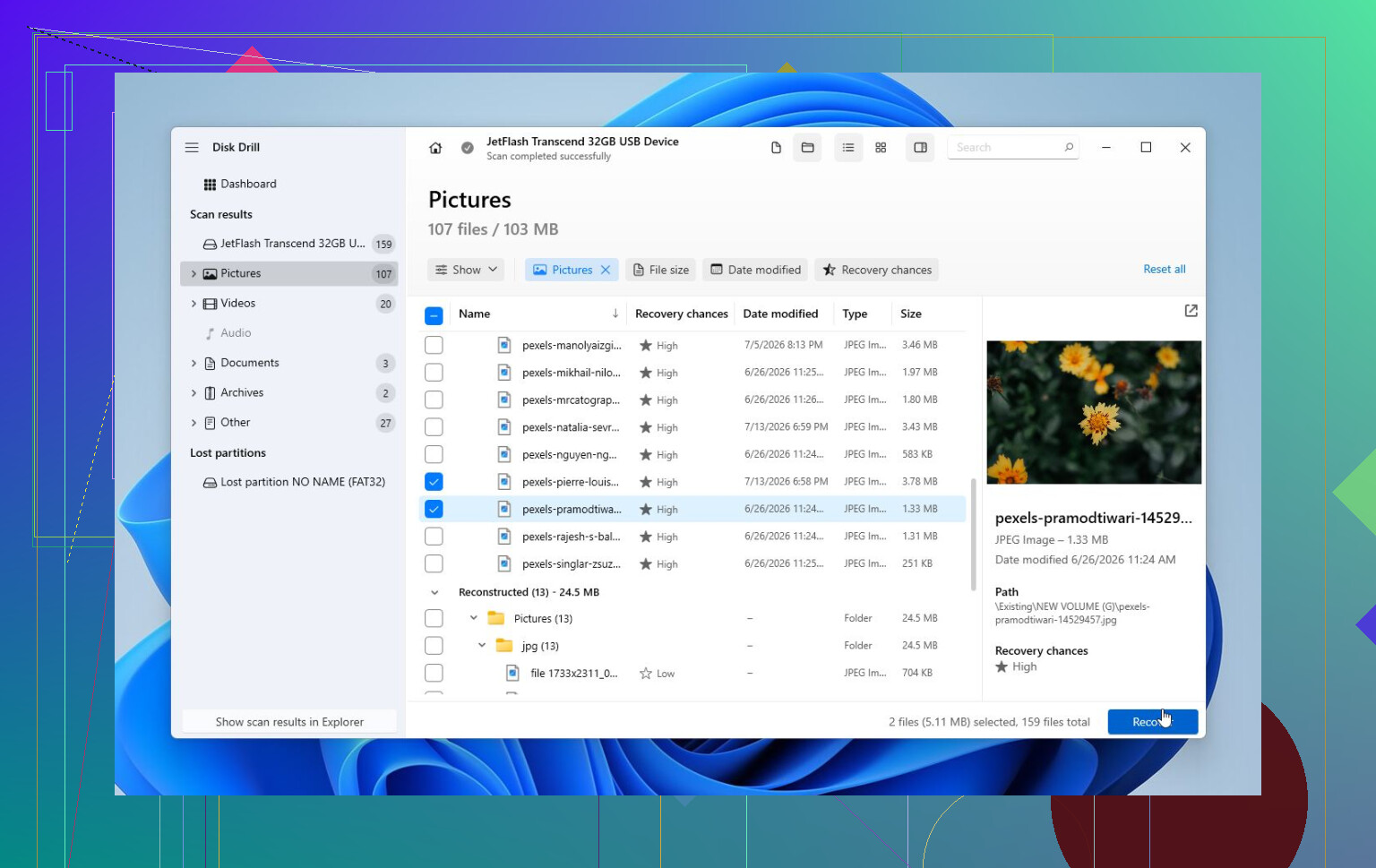
En stasjon med et skadet filsystem og en stasjon med maskinvare som er i ferd med å svikte, kan oppføre seg helt likt i Windows en stund, men det trygge valget er forskjellig. Hvis dette bare er et dårlig filsystem, kan reparasjonsverktøy få det monterbart igjen. Hvis stasjonen svikter fysisk, kan hver oppstart, skanning, miniatyrforhåndsvisning, antivirusgjennomgang og mislykket kopieringsforsøk tygge opp den gjenværende lesbare tiden.
Jeg er stort sett enig i rådet over om gjenopprett først, reparer senere, men jeg ville vært strengere med hvor du kjører arbeidet fra. Hvis denne problemstasjonen er Windows-systemstasjonen, slutt å starte fra den hvis du kan. Ta den ut og koble den til en annen PC som en sekundær stasjon, eller start maskinen fra et annet SSD-/USB-miljø. Windows skriver stadig logger, indekserer filer, oppdaterer metadata, bruker sidefilen og prøver å hjelpe i bakgrunnen. Det er ikke det du vil ha på en tvilsom disk.
Hvis det er en sekundær stasjon, ville jeg koblet den fra til du er klar til å håndtere den. Ikke la den være tilkoblet i flere dager mens Windows fortsetter å fryse og prøve lesinger på nytt.
For en rask førstevurdering ville jeg sjekket tre kjedelige ting før jeg gjorde noe smart:
- Viser Diskbehandling riktig størrelse?
- Viser SMART ventende, omfordelte eller ukorrigerbare sektorer?
- Lager stasjonen nye klikke-, skrape-, oppspinnings-/nedspinnings- eller frakoblingslyder?
Riktig størrelse og ingen stygge lyder er i det minste håndterbart. Feil størrelse, en stasjon som forsvinner, eller mekaniske lyder betyr stopp. Det er da gjør-det-selv-programvare blir et sjansespill.
Et forbehold om SMART: en etikett som sier God er ingen garanti. Det betyr bare at stasjonen ikke har passert verktøyets varslingsterskel. Jeg har sett folk behandle den grønne statusen som et helsesertifikat, og det er det virkelig ikke. Se på de faktiske rå attributtene, spesielt Current Pending Sector Count, Reallocated Sector Count og Uncorrectable Sector Count. Hvis disse øker, ikke kast bort tid på å prøve hvert reparasjonstriks du finner på nettet.
For kopiering av filer, ikke bruk Windows Utforsker hvis stasjonen henger. Utforsker er elendig med dårlige lesinger fordi den kan sitte der for alltid på én fil og få det til å se ut som hele maskinen døde. Hvis dataene ikke er verdt å betale et laboratorium for, men du fortsatt vil gjøre et praktisk forsøk, bruk et verktøy som hopper over dårlige filer og fortsetter. robocopy kan gjøre det bedre enn dra-og-slipp.
Eksempelidé, forutsatt at den dårlige stasjonen er E: og det trygge målet er F:\Recovered:
robocopy E:\ F:\Recovered /E /R:1 /W:1 /COPY:DAT /DCOPY:DAT /XJ
Det forteller den at den skal kopiere mapper, bare prøve på nytt én gang, vente ett sekund mellom forsøkene og unngå junction-løkker. Det er ikke et magisk gjenopprettingsverktøy, og det vil ikke fikse skadede filer, men det er mindre irriterende enn Utforsker når én dårlig filmfil eller gammel ZIP-arkiv fryser hele kopieringen.
Jeg ville fortsatt laget et avbildning av disken først hvis filene virkelig er viktige. Disk Drill kan være nyttig der fordi det er tryggere å skanne et avbildningsbilde enn å skanne den opprinnelige stasjonen om og om igjen. Det ærlige forbeholdet er at avbildning av en sviktende stasjon kan ta lang tid og fortsatt belaste den, så hvis stasjonen viser symptomer på fysisk svikt, er programvare ikke lenger den trygge veien.
Når det gjelder CHKDSK, betyr kommandoen noe. Folk slenger rundt seg med kjør chkdsk som om det er harmløst, men chkdsk /f og chkdsk /r er ulike nivåer av inngrep. /f prøver å fikse filsystemfeil. /r skanner etter dårlige sektorer og prøver å gjenopprette lesbare data fra dem, noe som kan være brutalt for en svak harddisk. Jeg ville ikke kjørt /r på en disk som får PC-en til å fryse med mindre jeg allerede hadde en kopi av de viktige filene eller hadde akseptert risikoen.
En reparasjonsrekkefølge jeg ville vært komfortabel med, ville sett mer slik ut:
Kopier eller lag avbildning først.
Test deretter de gjenopprettede filene på en annen stasjon.
Kjør deretter CHKDSK først etter at dataene er trygge.
Så, hvis stasjonen virker frisk og du bare vil bruke den igjen, slett den og kjør en full overflatetest.
Hvis den viser nye dårlige sektorer etter det, pensjoner den.
Ikke stol på en reparert harddisk med viktige filer bare fordi Windows monterer den igjen. Korrupsjon etter en dårlig avslutning er én ting. Korrupsjon pluss frysing er grunn nok til å behandle stasjonen som mistenkelig. Harddisker er billige sammenlignet med å gjenta dette rotet senere.
En liten ting folk glemmer: hvis stasjonen er BitLocker-kryptert, sørg for at du har gjenopprettingsnøkkelen før du flytter den til en annen PC eller prøver gjenopprettingsverktøy. Uten den nøkkelen kan du gjøre gjenopprettingsprosessen mye vanskeligere selv om maskinvaren fortsatt er lesbar.
Så den tryggeste reparasjonen er egentlig: stabiliser situasjonen, slutt å skrive til disken, få dataene over på noe friskt, og reparer eller erstatt deretter. Hvis du gjør det i motsatt rekkefølge, kan du ende opp med et renere filsystem og færre filer som kan gjenopprettes, og det er den verste byttehandelen.
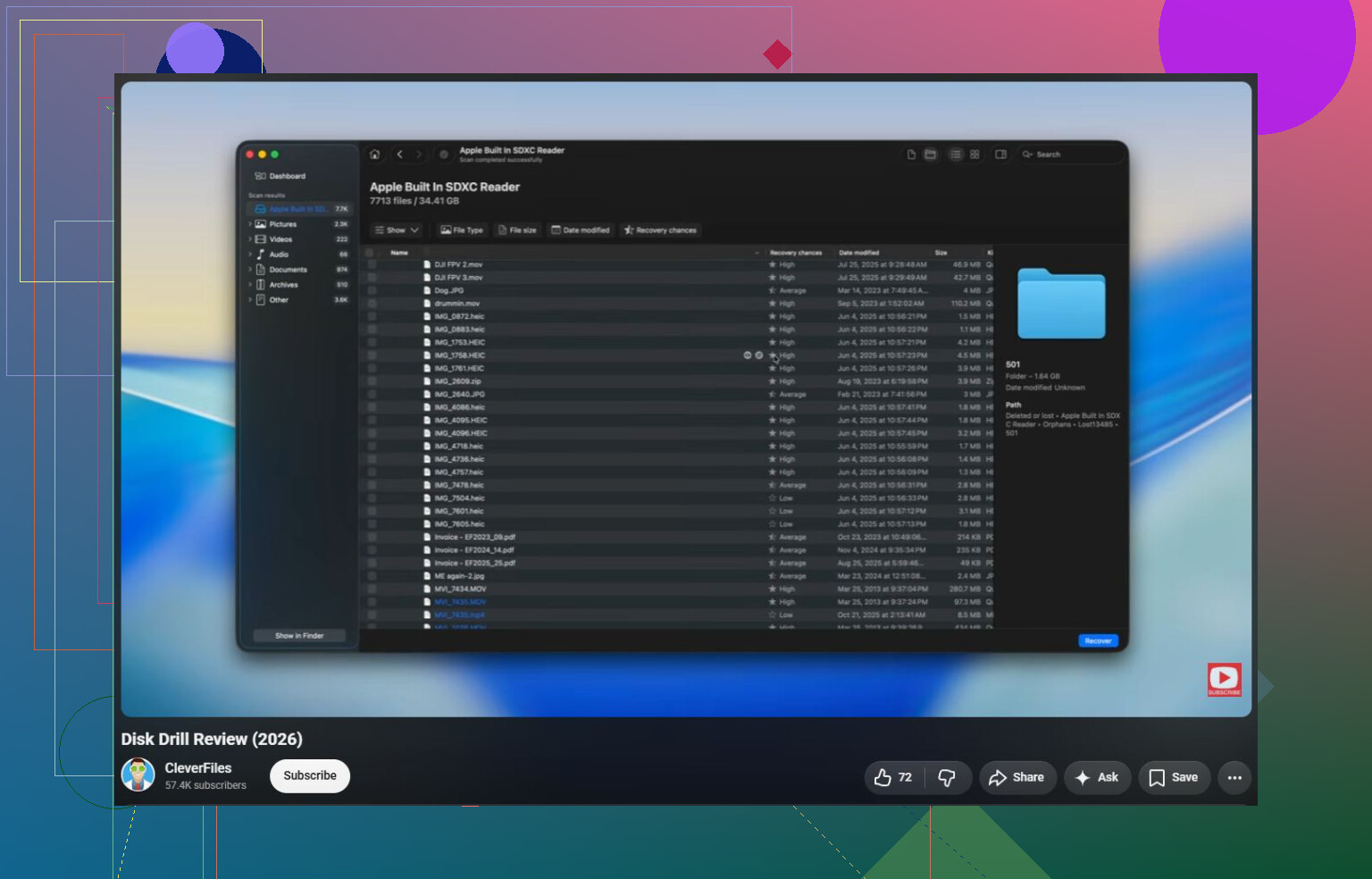
Sky-synkronisering kan stille gjøre dette verre hvis den fortsatt kjører mens den dårlige disken kaster feil. Hvis Dokumenter, Skrivebord, bilder eller arbeidsmapper ligger i OneDrive, Dropbox, Google Drive osv., sett synkroniseringen på pause før du begynner å rote rundt. En korrupt fil, en halvkopiert fil eller en utilsiktet sletting kan synkroniseres oppover og gjøre et lokalt diskproblem om til et hvorfor er skyfilene mine ødelagt også-problem.
Jeg er enig i rådet om gjenoppretting før reparasjon, men jeg ville vært litt mer kjedelig med det første trekket: lag et separat sted for gjenopprettede data før du gjør noe annet. Ikke en annen mappe på samme disk. Bruk en annen intern disk, ekstern SSD, NAS eller en annen PC med nok ledig plass. Hvis du bare har ett fungerende mål og det nesten er fullt, stopp og løs det først. Gjenoppretting blir fort rotete når du prøver å lagre 900 GB data på 300 GB plass.
En annen enkel felle er å sortere og åpne filer på den dårlige disken bare for å se hva som betyr noe. Det fører til lesinger over hele disken. Hvis disken er svak, kan det å bla gjennom miniatyrbilder, åpne videoer, søke i mapper og forhåndsvise PDF-er være hardere for den enn folk forventer. Jeg ville kopiert mappene med høyest verdi først i grove bolker: skatt, prosjekter, familiebilder, passordhvelv, eksporterte nettleserbokmerker, spillagringer, hva enn du ikke kan erstatte. La Steam-biblioteker, installasjonsfiler, nedlastinger og medier du kan skaffe igjen vente til senere.
Etter det, ja, lag et diskbilde hvis dataene betyr noe. Disk Drill er et rimelig valg for den typen arbeidsflyt fordi du kan lage et bilde og skanne bildet i stedet for å skanne den opprinnelige disken gjentatte ganger. Forbeholdet er at ingen gjenopprettingsapp gjør en fysisk sviktende disk om til en frisk en. Hvis disken klikker, forsvinner, viser feil størrelse eller får hele systemet til å fryse under lesinger, ville jeg slutte å behandle dette som et Windows 10-reparasjonsproblem.
Først når de viktige filene er et annet sted ville jeg kjørt Windows-reparasjonsverktøy. Start med det minst destruktive: sjekk kabler, sjekk SMART, deretter kanskje chkdsk /f hvis disken er stabil nok og du aksepterer at det vil endre filsystemet. Jeg ville unngått chkdsk /r til du ikke lenger bryr deg om hva som skjer med den opprinnelige disken. Hvis disken fungerer etter reparasjon, ikke feir for mye. Bruk den lenge nok til å slette den, teste den og avgjøre om den hører hjemme i resirkuleringshaugen. For alt som er viktig, anta at disken har mistet tilliten din.