Mit Mac HFS-drev vil pludselig ikke montere efter en genstart, og jeg er bekymret for at miste vigtige filer. Jeg har ikke prøvet reparationer endnu, fordi jeg ikke vil gøre skaden værre. Hvad er det sikreste første skridt til gendannelse af HFS-data, og bør jeg klone drevet, før jeg bruger nogen gendannelsessoftware?
Hvis du har mistet filer fra et HFS- eller HFS+-drev, er det vigtigste at undgå at gøre situationen værre. Slettede filer, en tømt Papirkurv, en hurtig formatering eller et mærkeligt macOS-problem betyder ikke altid, at dataene er tabt for altid. Meget afhænger af, hvad der sker derefter.
Stop med at bruge drevet
Det er den del, folk springer over, og den er vigtig.
Når macOS sletter en fil, fjerner det som regel filens registrering fra filsystemet. Selve dataene kan stadig ligge på drevet, indtil noget nyt overskriver den plads. Så jo mere du bruger drevet, jo dårligere bliver dine chancer.
Hvis det er et eksternt drev, så afbryd det for nu. Hvis det er din Macs interne drev, så lad være med at downloade gendannelsesværktøjer, installere apps eller kopiere nye filer over på det, medmindre du ikke har andre muligheder.
Foretag først et hurtigt tjek
Åbn Diskværktøj og se, om drevet vises med den korrekte størrelse. Hvis det gør, er det som regel et rimeligt godt tegn.
For et eksternt drev skal du også prøve et andet USB-kabel eller en anden port, før du antager, at selve drevet er beskadiget. Nogle gange er det faktisk bare et dårligt kabel.
Hvis drevet understøtter SMART-status, så tjek også det. Hvis SMART ser fint ud, kan du som regel gå videre til filgendannelse. Hvis drevet har læsefejl, dårlige sektorer, tilfældige afbrydelser eller bliver ved med at hænge, er det mere sikkert først at lave et diskbillede og scanne billedet i stedet for at belaste det originale drev igen og igen.
Prøv at gendanne filerne, før du reparerer drevet
Medmindre du allerede har en Time Machine-sikkerhedskopi, ville jeg normalt prøve gendannelsessoftware, før jeg kører reparationsværktøjer. Reparationer kan ændre filsystemet, og det er ikke altid det, du ønsker, når målet er at få slettede filer tilbage.
Disk Drill er et almindeligt valg til dette, fordi det håndterer HFS og HFS+ godt, og det kan ofte se drev, som Finder nægter at montere. Det er også ligetil nok, hvis du ikke har prøvet filgendannelse før.
Den grundlæggende proces er enkel:
- Installer Disk Drill et andet sted end det drev, du prøver at gendanne fra.
- Åbn det, og vælg HFS- eller HFS+-drevet.
- Klik på Søg efter tabte data.
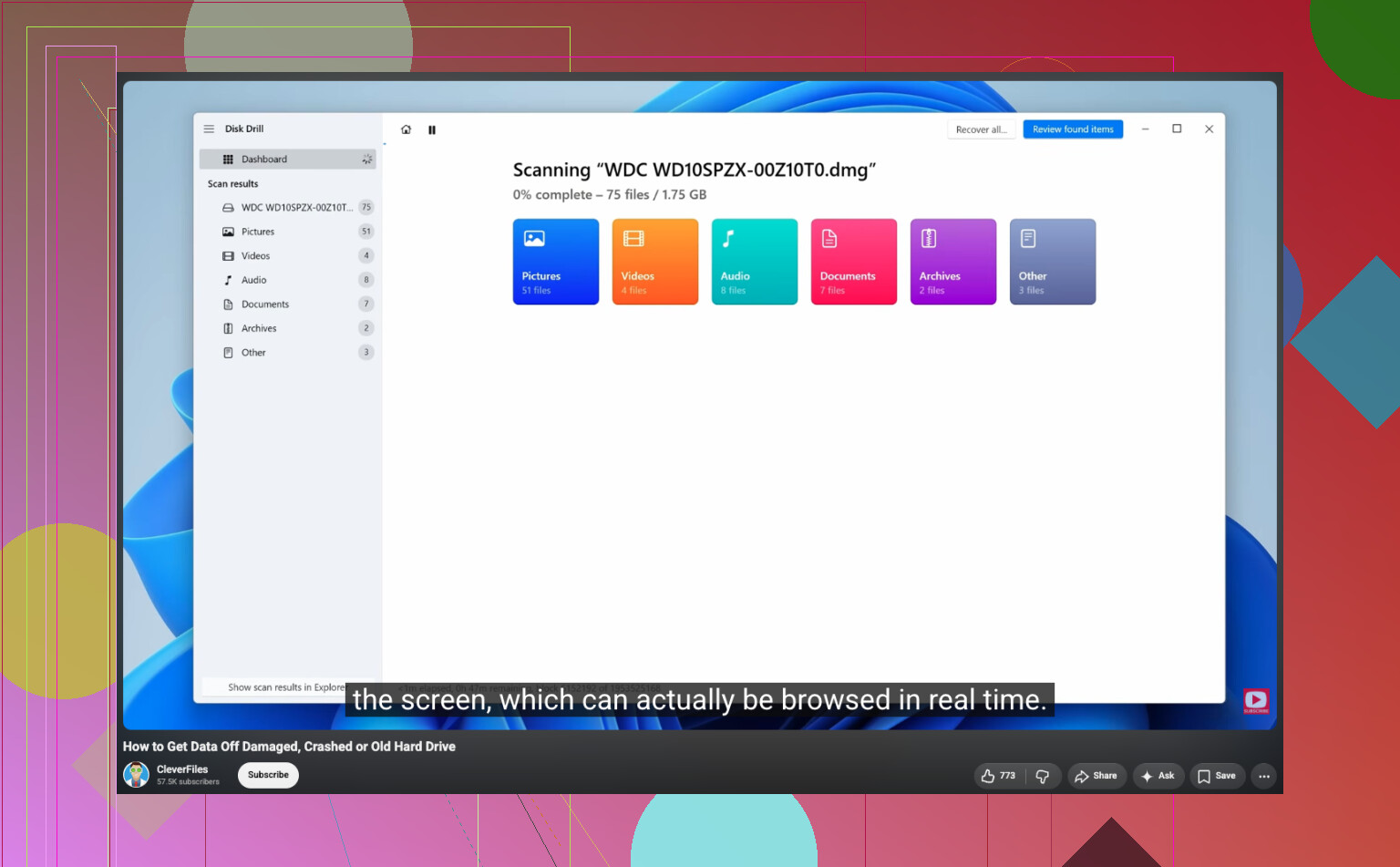
- Brug Universal-scanningen til de fleste normale gendannelsestilfælde.
- Lad scanningen blive færdig, hvis du kan. Du kan gennemse resultaterne, mens den kører, men ventetid giver som regel en mere komplet liste.
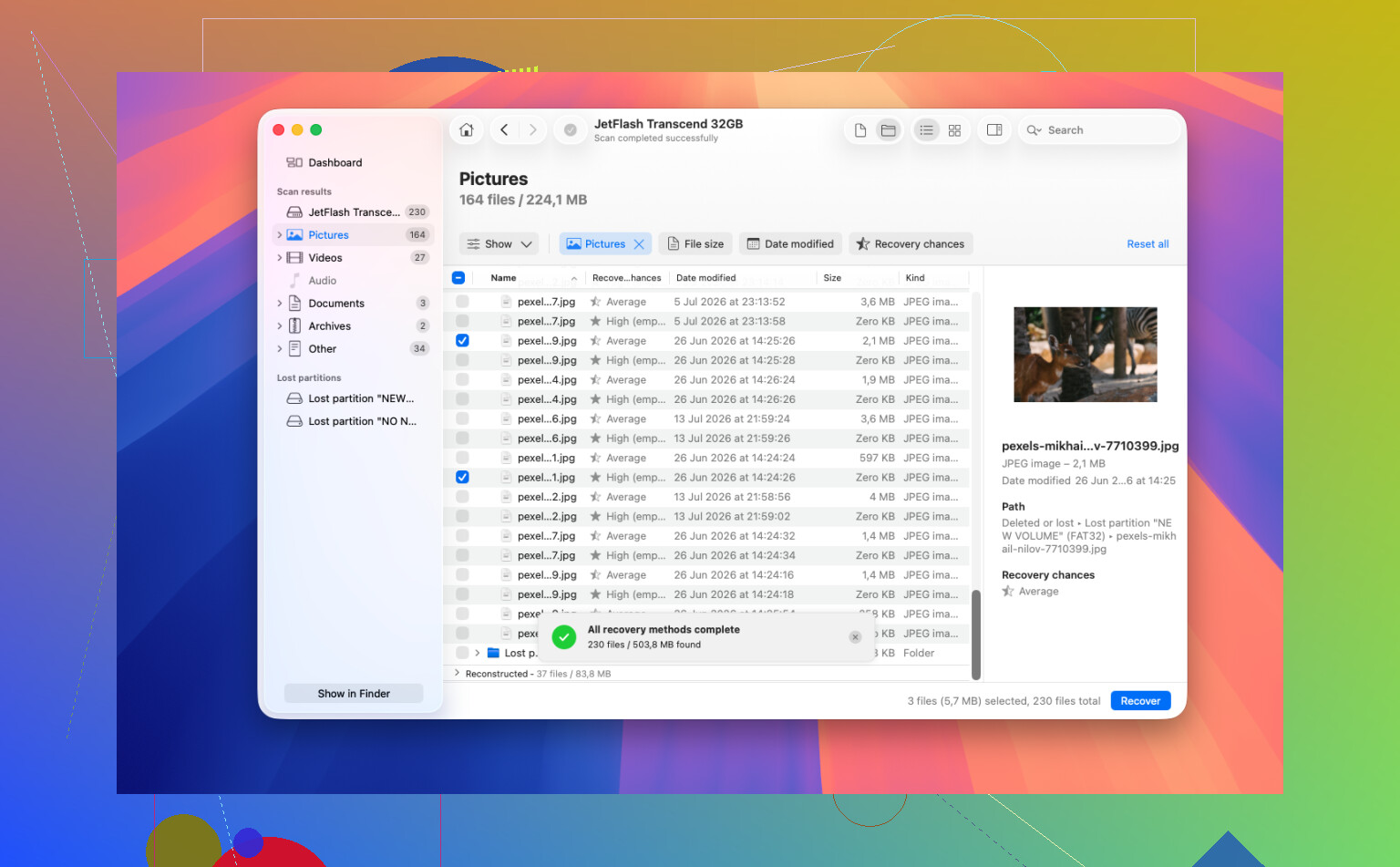
- Forhåndsvis de filer, du går op i. Hvis en fil kan forhåndsvises korrekt, er det et godt tegn.
- Vælg det, du vil have, og klik på Gendan.
- Gem de gendannede filer på et andet drev, ikke det oprindelige.
Forhåndsvisningsfunktionen er værd at bruge. Den hjælper dig med at bekræfte, at billeder, videoer, dokumenter og andre filer faktisk kan gendannes, før du bruger tid på at gemme en masse ødelagte resultater.
Hvis Papirkurven blev tømt, eller drevet blev formateret
Det betyder stadig ikke automatisk, at alt er væk.
En tømt Papirkurv eller hurtig formatering fjerner normalt filsystemreferencer, før de underliggende data fjernes. Hvis pladsen endnu ikke er blevet overskrevet, kan gendannelsessoftware muligvis stadig finde filerne. Derfor giver det dig den bedste chance at stoppe med det samme.
Hvornår du skal stoppe gør-det-selv-gendannelse
Software til gendannelse er beregnet til slettede filer, hurtigformatering og filsystemproblemer. Et drev med fysiske fejl er en anden situation.
Jeg ville stoppe med selv at scanne drevet, hvis du bemærker noget af dette:
- kliklyde, slibelyde eller andre mærkelige lyde
- drevet vises ikke længere i Diskværktøj
- konstante afbrydelser
- scanninger fryser eller slutter med læsefejl hver gang
På det tidspunkt kan gentagen opstart gøre skaden værre. Hvis filerne er vigtige, er et professionelt gendannelseslaboratorium den sikrere løsning.
Forhåbentlig er det bare utilsigtet sletning eller logisk skade på filsystemet. Det er de tilfælde, hvor gendannelsessoftware som regel har den bedste chance, især hvis du handler, før nye data bliver skrevet til drevet.
En mislykket montering kan blive værre bare ved, at macOS gentagne gange piller ved den, især hvis drevet er begyndt at få timeout. Jeg ville lade First Aid være i fred for nu og gøre det første rigtige skridt til en klon eller et diskimage til et andet drev, forudsat at Diskværktøj stadig kan se HFS-diskenheden eller den fysiske disk. Derefter skal du scanne kopien med det gendannelsesværktøj, du har tillid til, inklusive Disk Drill, og gemme gendannede filer et andet sted. Hvis drevet klikker, forsvinder, eller imaging går ekstremt langsomt med læsefejl, så stop dér i stedet for at tvinge flere scanninger.
Klik ikke på Initialize, Erase eller First Aid, bare fordi Diskværktøj tilbyder det. Den besked betyder kun, at macOS ikke kan forstå filsystemet lige nu, ikke at du bør sætte det op igen. At initialisere disken er præcis den slags, der kan gøre gendannelse mere rodet.
Jeg er enig i rådet om at klone først, men den detalje, jeg ville holde øje med, er, hvad du kloner. Hvis Diskværktøj viser det fysiske drev, men HFS-diskenheden mangler eller er nedtonet, så lav et image af hele enheden, ikke kun den ødelagte diskenhed. Mange gendannelsesforsøg går galt, fordi folk kun kopierer den synlige partition og efterlader det beskadigede partitionskort eller katalogoplysninger, som gendannelsesværktøjer stadig kan bruge. Brug et separat destinationsdrev med masser af plads, og gem ikke noget tilbage på problemdisken.
Når du har et image, så scan imaget med Disk Drill eller en anden gendannelsesapp. På den måde bliver det originale drev berørt så lidt som muligt. Vær forberedt på, at de gendannede mappenavne kan se grimme ud, hvis HFS-kataloget er beskadiget, selv når selve filerne stadig kan gendannes. Hvis drevet forsvinder under imaging, laver støj, eller kopieringshastigheden falder til ingenting i lange perioder, så stop med at behandle det som et softwareproblem. På det tidspunkt er det sikreste første skridt faktisk at slukke det og beslutte, om filerne er et laboratorium værd.
Hvis det kun er HFS-mappeskade, giver en klon gendannelsesværktøjer noget sikkert at arbejde med; hvis drevet er ved at svigte fysisk, er hvert monteringsforsøg endnu en lille chance. Jeg ville slukke det, tilslutte det til en anden Mac kun længe nok til at lave et råt image/klon og undgå at lade macOS automatisk reparere, indeksere eller initialisere noget før det.