Jeg kom ved et uheld til at slette vigtige billeder fra mit SD-kort, mens jeg flyttede filer fra mit kamera, og nu kan jeg ikke finde dem nogen steder. Disse billeder er virkelig vigtige, og jeg har brug for hjælp til at finde den bedste måde at gendanne slettede billeder fra et SD-kort på, før noget bliver overskrevet.
Hvis du har slettet billeder fra et SD-kort, er det første, jeg ville gøre, at stoppe med at bruge kortet. Med det samme. Ingen flere billeder, ingen video, ingen nye forsøg i kameraet. Hver ny skrivning sætter dine gamle filer i fare.
Mange tror, at slettet betyder, at dataene er væk med det samme. Det troede jeg også engang. På de fleste SD-kort fungerer det normalt mere sådan her: kortet fjerner filoversigten, men selve fotodataene bliver ofte liggende, indtil noget andet bliver skrevet ovenpå. Hvis de blokke endnu ikke er blevet overskrevet, er dine chancer stadig rimelige.
En ting, jeg ikke ville gøre tidligt i forløbet, er at køre reparationsforslag. Hvis Windows viser en besked om at reparere eller formatere kortet, ville jeg lade det være i fred indtil videre. CHKDSK og lignende reparationsværktøjer ændrer filsystemet. Nogle gange hjælper de. Nogle gange gør de gendannelsen værre. Hvis dit mål er at få billederne tilbage, ville jeg undgå at give systemet tilladelse til at rydde op, før du har scannet.
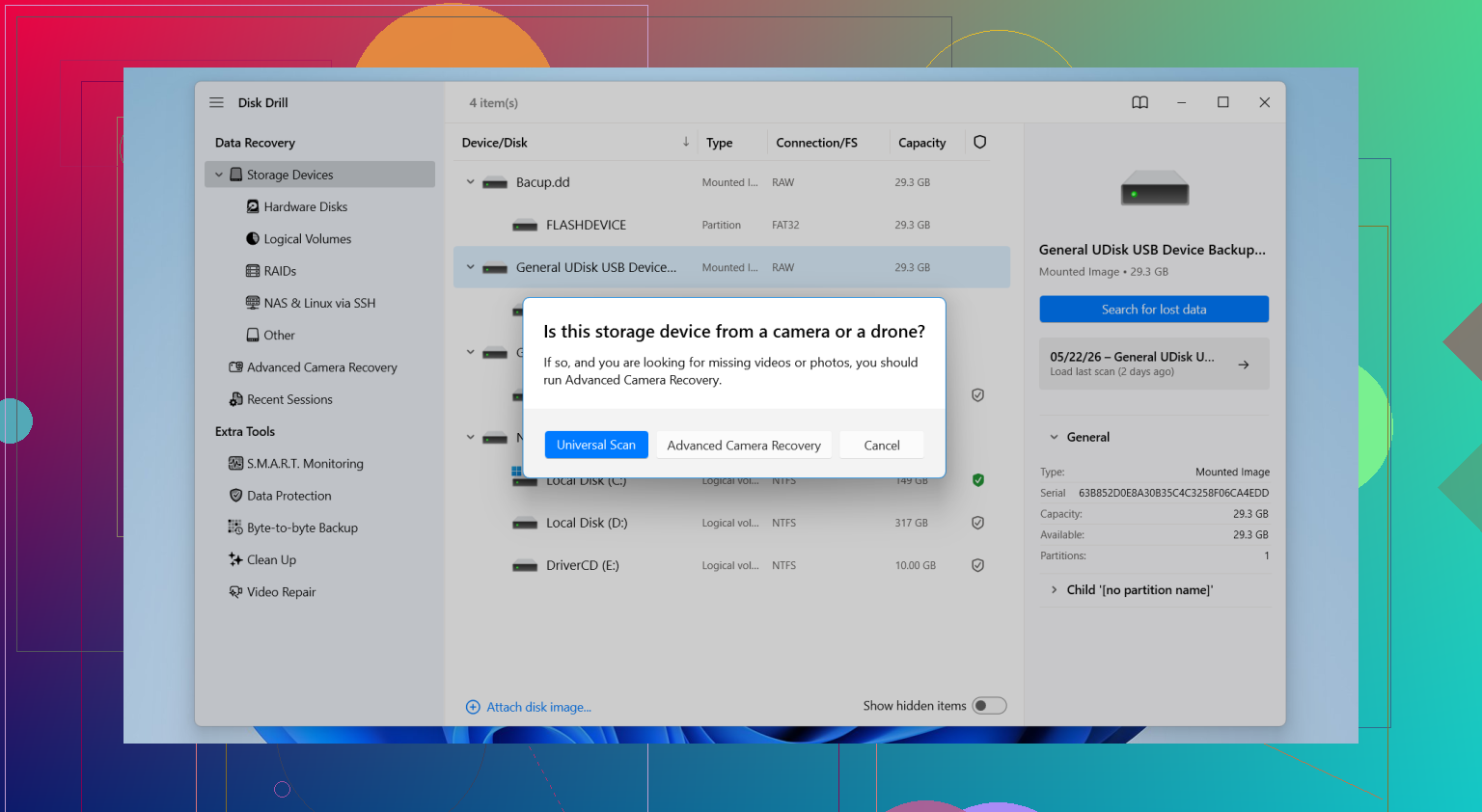
Til gendannelsessoftware ville jeg bruge Disk Drill. Jeg har testet en del af de her værktøjer gennem tiden, og dette klarer sig som regel godt med SD-kort uden at gøre processen irriterende.
Derfor vender jeg tilbage til det, når det gælder hukommelseskort:
Hvor det ofte hjælper
Det er nyttigt til mere end simple sletninger. Jeg har set det virke på kort, som var:
- formateret ved en fejl
- vist som RAW
- uden en partition
- tilsyneladende tomme, selv om pladsen stadig var optaget
- korrupte efter brug i et kamera eller en telefon
Grundlæggende trin til gendannelse
Processen er ret enkel:
- Sæt SD-kortet i din computer med en kortlæser.
- Åbn Disk Drill.
- Find SD-kortet på listen over drev.
- Start scanningen.
- Lad scanningen køre helt færdig.
- Tjek sektionen Billeder, eller filtrer efter filtype.
- Forhåndsvis filerne.
- Gendan dem et andet sted, ikke tilbage på det samme SD-kort.
Den sidste del er vigtig. Gem de gendannede filer på computerens drev eller en ekstern disk. Skriv dem ikke tilbage på det kort, du prøver at redde.
Understøttelse af filformater betyder mere, end folk tror
Hvis dit SD-kort kommer fra et kamera, er der stor sandsynlighed for, at du arbejder med RAW-formater eller store videofiler, ikke kun JPG-filer. Det er her, svagere gendannelsesapps falder fra. Disk Drill understøtter formater som JPG, PNG, CR2, CR3, NEF, ARW, RAF, DNG og flere. Hvis du fotograferer med et DSLR eller et spejlløst kamera, betyder det noget.
Jeg har set billige værktøjer hente JPEG-forhåndsvisningerne og overse de originale RAW-filer. Det føles virkelig skidt, når man tror, billederne er tilbage, og så opdager man, at man kun har gendannet de små versioner.
Forhåndsvisning af filer sparer tid
Forhåndsvisningsfunktionen hjælper meget. I stedet for at gendanne en bunke skrammel og sortere det senere, kan du tjekke, hvad der ser intakt ud, før gendannelsen. Jeg foretrækker at gøre det sådan, fordi beskadigede filer ofte afslører sig tidligt.
Hvis kortet virker ustabilt, så lav først et image
Hvis SD-kortet bliver ved med at afbryde forbindelsen, giver læsefejl eller ser alvorligt korrupt ud, ville jeg lave et byte-for-byte-image, før jeg gjorde ret meget andet. Det giver dig en fuld kopi af kortet i dets nuværende tilstand. Derefter arbejder du ud fra imaget i stedet for at belaste det originale kort igen og igen.
Dette trin er det værd, når kortet virker tvivlsomt. Jeg har sprunget det over før. Dårlig idé.
Andre steder at tjekke, før du går i panik
Jeg ville også kigge nogle få kedelige steder, som folk glemmer:
- Google Fotos- eller iCloud-synkronisering
- ældre sikkerhedskopier på eksterne drev
- kameraets interne lager, hvis det har noget
- importerede kopier på din pc eller Mac
- Time Machine eller Windows Filhistorik
Jeg har set folk gendanne mistede feriebilleder fra en gammel importmappe, de havde glemt fandtes.
Når software ikke er nok
Hvis kortet har fysisk skade, kommer gendannelsessoftware dig normalt ikke langt. På det tidspunkt er professionelle gendannelsestjenester næste skridt. De er dyre, så jeg ville betragte dem som den betalte sidste udvej, medmindre kortet tydeligvis fejler på hardwareniveau.
Hvis du kun skal huske én del, så lad det være dette: stop med at bruge SD-kortet i det øjeblik, du opdager, at billeder mangler. Det ene skridt gør mere for chancerne for gendannelse, end de fleste er klar over.
Først og fremmest, sæt ikke SD-kortet tilbage i kameraet. Kopiér ikke noget til det. Hvis dine billeder blev slettet under en flytning, er der en god chance for, at filposterne blev fjernet, men at billeddataene stadig er der.
Jeg er enig med @mikeappsreviewer i én ting, stop med at bruge kortet hurtigt. Hvor jeg adskiller mig lidt, er dette. Før du kører en fuld gendannelsesscanning, så tjek mappen, du flyttede filerne til. Mange tilfælde af slettede billeder skyldes mislykkede flytninger, skjulte filer eller billeder, der ligger i en midlertidig importmappe på computeren.
Min rækkefølge ville være:
- Tjek din pc’s papirkurv og billedimportmappe.
- Søg efter filtype, JPG, PNG, CR2, NEF, ARW, DNG.
- Hvis der ikke dukker noget op, så tilslut SD-kortet med en kortlæser.
- Scan det med Disk Drill.
- Gendan filer til din computer, ikke tilbage til kortet.
Hvorfor Disk Drill. Det har en tendens til at finde både slettede poster og signaturbaserede fotodata. Det betyder noget, hvis kortindekset er beskadiget. På kamerakort kan fil carving ofte hente billeder tilbage selv efter en hurtig formatering. Gendannelsesraterne falder kraftigt, hvis der er blevet skrevet nye data, så tid betyder meget.
En ting mere, som folk springer over. Hvis kortet læser langsomt, afbryder forbindelsen eller giver fejl, så lav først et image og scan imaget. Mindre risiko, færre læseforsøg. Lille skridt, stor forskel.
Tjek også denne korte guide, hvis du vil have en hurtig visuel gennemgang:
se denne hurtige video om gendannelse af billeder fra SD-kort
Hvis kortet er bøjet, revnet eller slet ikke registreres, vil software ikke gøre meget. På det tidspunkt er et gendannelseslaboratorium næste skridt.

Jeg er for det meste enig med @mikeappsreviewer og @byteguru om den store regel: stop med at bruge kortet. Men jeg vil tilføje én ting, som de ikke rigtig understregede nok: hvis dette skete under en flytning, kan de manglende billeder faktisk allerede være på computeren, bare ikke der, hvor du forventede. Windows Explorer-flytninger fejler på dumme måder hele tiden. Søg på hele pc’en efter *.jpg, *.jpeg, *.png, *.cr2, *.cr3, *.nef, *.arw, *.dng og sorter efter dato.
Sæt heller ikke kortet tilbage i kameraet igen for at “tjekke”. Kameraer skriver nogle gange små databasefiler i baggrunden, hvilket ikke er det, du ønsker lige nu.
Hvis filerne virkelig er væk fra kortet, så ja, Disk Drill er et solidt valg til gendannelse af billeder fra SD-kort. Jeg ville især bruge det, fordi det håndterer både almindelig gendannelse af slettede filer og dybere signaturscanninger, hvilket hjælper, når kortets indeks er blevet rodet til. En ting jeg er lidt uenig i: ikke alle tilfælde kræver først et disk-image. Hvis kortet læses normalt og er stabilt, ville jeg scanne det med det samme. Hvis det er ustabilt, så lav først et image.
To ekstra ting, folk glemmer at tjekke:
- cloud-synkronisering fra din telefon/computer
- importmappen i din kameraapp, især på Mac Photos eller Windows Photos
Og hvis gendannede filer kommer tilbage med mærkelige navne, så gå ikke i panik. Det er nogenlunde normalt. Indholdet betyder mere end filnavnene.
For mere diskussion om gendannelse af billeder fra SD-kort er denne tråd værd at skimlæsse: bedste måder at gendanne slettede JPG- og CR3-billeder fra et SD-kort
Hvis kortet er fysisk beskadiget eller slet ikke registreres, er software sandsynligvis ikke længere en mulighed, og et gendannelseslaboratorium er den eneste reelle løsning.
Jeg ville gøre én ting lidt anderledes end @byteguru, @sonhadordobosque og @mikeappsreviewer. Før du bruger nogen gendannelsesapp, så tjek om billederne blev flyttet til en mærkelig skjult eller midlertidig placering af operativsystemet. På Windows kan mislykkede kopieringer eller afbrudte flyttejob nogle gange efterlade filer i AppData, cachen for Billeder-biblioteket eller under den sidst brugte importmappe i stedet for den åbenlyse destination.
Hvis de virkelig er væk, så brug Disk Drill, men med én regel: gendan efter mappestruktur først, hvis det er muligt, ikke kun efter rå filsignaturer. Udskårne billeder mister ofte originale navne, datoer og burst-gruppering, hvilket er besværligt, hvis det var billeder fra en begivenhed eller til en kunde.
Hurtige fordele ved Disk Drill:
- God understøttelse af billeder og RAW
- Forhåndsvisning er nyttig
- Dyb scanning kan finde filer efter sletning eller hurtig formatering
Ulemper:
- Dybe scanninger kan give masser af skrammel
- Filnavne/mappestruktur bevares ikke altid
- Fuld gendannelse betyder som regel, at man skal betale
En lille uenighed med det sædvanlige råd: at lave et image først er godt til ustabile kort, men hvis kortet er sundt og fuldt læsbart, er en øjeblikkelig skrivebeskyttet scanning ofte fint og hurtigere.
Hvis dette også var et microSD brugt i en telefon eller nyere kamera, kan chancerne for gendannelse være dårligere, end folk forventer, fordi nogle enheder håndterer sletning og oprydning mere aggressivt.
Hvis intet kan forhåndsvises korrekt i Disk Drill, så stop med at eksperimentere med tilfældige værktøjer. Det er dér, du enten accepterer et delvist tab eller går til et gendannelseslaboratorium.