Lagringsutrymmet på min iPhone blir fullt hela tiden, även efter att jag har raderat oanvända appar och gamla bilder. Jag letar efter en säker rutin som jag kan följa regelbundet för att rensa skräpfiler, cacheminnen och tillfälliga data utan att förlora något viktigt.
Börja med Inställningar > Allmänt > iPhone-lagring och vänta tills beräkningen är klar. Det ger dig en mycket bättre uppfattning om vad som behöver åtgärdas än att slumpmässigt radera filer.
I de flesta fall är problemet inte mystiska ”skräpfiler”. iPhones samlar inte på sig skräp på samma sätt som Windows-datorer kan göra, och rensningsappar kan ändå inte ta bort systemfiler i iOS. Utrymmet används vanligtvis av bortglömda hämtningar, dubbletter av bilder, skärmbilder, stora videor, appdata och cachefiler.
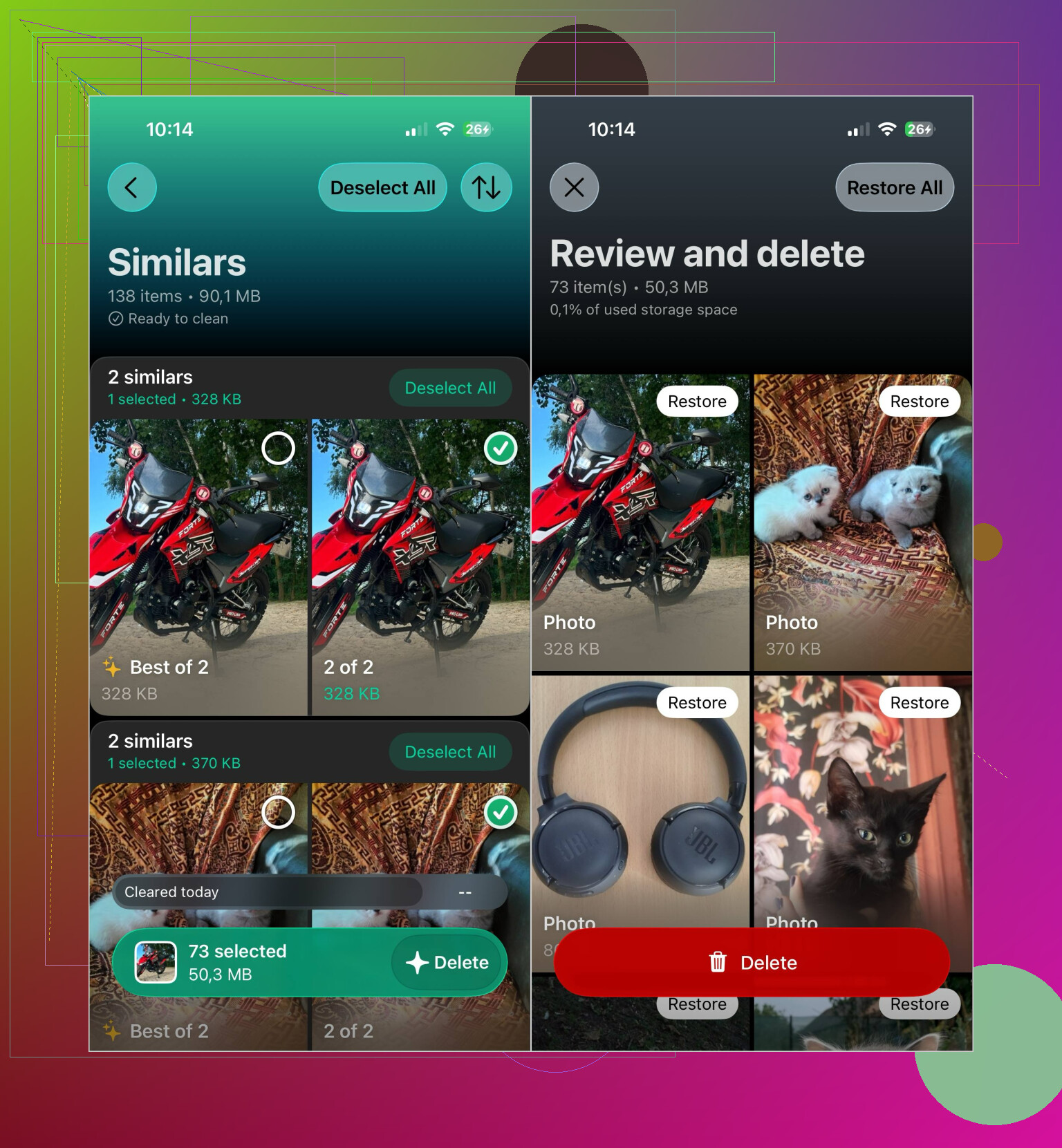
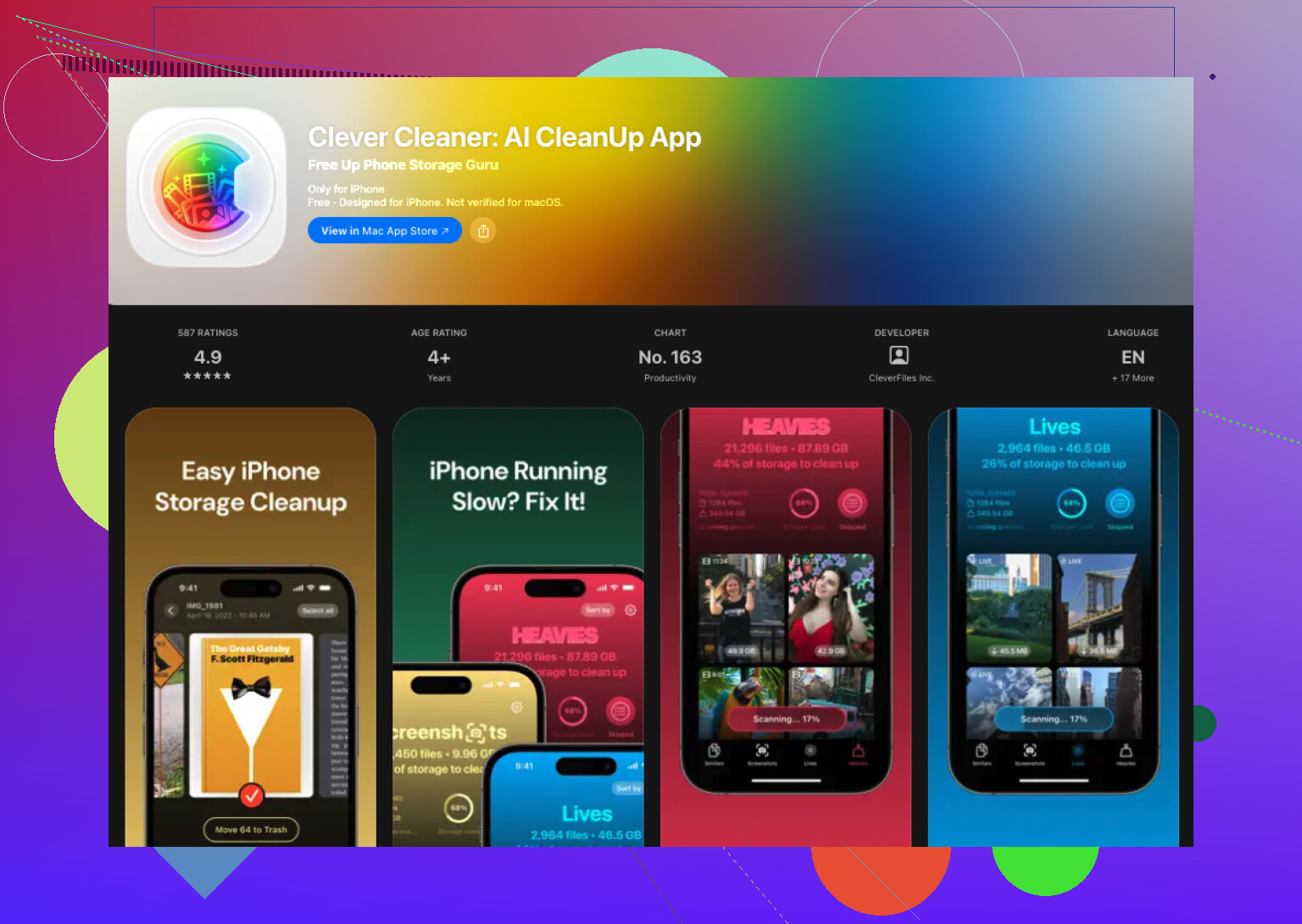
Bilder är vanligtvis det första jag går igenom eftersom det är där jag brukar kunna frigöra mest utrymme. Att gå igenom tusentals bilder manuellt är tidskrävande, så jag använder Clever Cleaner. Den söker efter dubbletter och liknande bilder, skärmbilder, Live Photos och stora videor. Bearbetningen sker lokalt, det finns inga annonser och gratisversionen räcker gott och väl för vanlig rensning.
Min vanliga process ser ut så här:
- Hämta Clever Cleaner och ge appen åtkomst till bildbiblioteket.
- Gå till Liknande och kontrollera grupperna med dubbletter eller nästan identiska bilder. Appen föreslår vilken bild som ska behållas, men du kan ändra valen innan du raderar något.
- Gå igenom Videor för att hitta gamla inspelningar och ovanligt stora filer.
- Kontrollera Skärmbilder och Live Photos. Båda kan obemärkt ta upp förvånansvärt mycket lagringsutrymme.
- Använd Smart rensning om du vill bli klar snabbt. Om du föredrar att själv fatta beslut om varje bild kan du använda läget Svep.
- Öppna sedan den vanliga appen Bilder och töm Senast raderade. Tills du gör det tar de raderade bilderna och videorna fortfarande upp lagringsutrymme.
När bildbiblioteket är under kontroll finns det några andra ställen som är värda att kontrollera. Jag avlastar eller raderar appar som jag inte har använt på ett tag, tar bort hämtade serier och musik från strömningstjänster och rensar bort gamla filer från appen Filer. Meddelanden kan också innehålla väldigt stora bilagor, och du kan radera dem utan att ta bort hela konversationer. För appar som Telegram, som har egna inställningar för cacheminnet, kan det också hjälpa att rensa cacheminnet.
Albumet Senast raderade är lätt att missa. Första gången jag tog bort omkring 500 bilder förändrades mitt tillgängliga lagringsutrymme knappt eftersom allt fortfarande låg kvar där. När jag tömde albumet fick jag genast tillbaka flera gigabyte.
En snabb rensning med några veckors mellanrum är mycket mindre irriterande än att vänta tills telefonens utrymme är helt slut. Att lägga 10 eller 15 minuter på det har gjort att jag slipper varningen ”Lagringsutrymmet är nästan fullt”, och jag behöver inte längre radera saker i all hast innan jag spelar in en video eller installerar en iOS-uppdatering.

Om iCloud-bilder är aktiverat ska du betrakta rensning av bilder som en radering i hela biblioteket, inte bara som en rensning på telefonen. När du tar bort en bild från din iPhone tas den även bort från dina andra synkroniserade Apple-enheter. Kontrollera att allt viktigt är säkerhetskopierat på en separat plats innan du tömmer Senast raderade.
@neonguru har rätt i att det vanligtvis inte finns någon dold hög med ”skräp” som väntar på att en rensningsapp ska ta bort den. Det större problemet är appdata som fortsätter att växa. Appar för sociala medier, poddar, video, webbläsning och meddelanden kan samla på sig flera gigabyte även när själva appen ser liten ut.
En rutin var tredje eller fjärde vecka räcker för de flesta:
- Gå till Inställningar > Allmänt > iPhone-lagring och var uppmärksam på Dokument och data, inte bara appens storlek.
- Öppna appar för strömning, poddar, kartor och musik och ta bort offlinehämtningar inifrån varje app.
- Granska stora bilagor i Meddelanden. Videor och återkommande bilder från gruppchattar är vanliga lagringstjuvar.
- Rensa Safaris webbplatsdata om du inte har något emot att logga in på vissa webbplatser igen. Du hittar det under Inställningar > Appar > Safari.
- Kontrollera Filer, särskilt Hämtade filer och På min iPhone, och töm sedan Senast raderade i Filer.
- Starta om telefonen och ge lagringsskärmen tid att uppdateras.
Det finns en viktig skillnad mellan att avlasta och att radera en app. Vid avlastning tas själva appen bort, men dess dokument och data bevaras. Det är säkrare, men kan frigöra väldigt lite utrymme om det är dokumenten och cacheminnet som är det verkliga problemet. Att radera och installera om appen kan frigöra mer utrymme, men gör det först efter att du har bekräftat att appen lagrar din information i ett konto eller en molntjänst. Vissa spel, inspelningsappar, autentiseringsappar och redigeringsverktyg kan innehålla lokala data som inte går att återställa.
Clever Cleaner kan göra det mindre tidskrävande att sortera ett stort bildbibliotek, men granska grupper med liknande bilder i stället för att automatiskt godkänna varje föreslagen radering. Nästan identiska bilder kan innehålla olika ansiktsuttryck, redigeringar, upplösningar eller exponeringsinställningar som du hade tänkt behålla. Ingen rensningsapp från tredje part ska behöva åtkomst till orelaterade data eller påstå att den kan rensa iOS-systemfiler.
Jag skulle undvika att göra rensning av cacheminnet till en daglig vana. Cachefiler återkommer ofta eftersom de hjälper appar att läsas in snabbare, så att rensa dem upprepade gånger skapar arbete utan att spara särskilt mycket lagringsutrymme på lång sikt. En månatlig kontroll, tillsammans med att om möjligt hålla ungefär 10 % av telefonens lagringsutrymme ledigt, är mer praktiskt. Om ”Systemdata” förblir ovanligt stort i flera dagar efter en omstart och en iOS-uppdatering är nästa säkra steg att göra en fullständig krypterad säkerhetskopia och sedan återställa telefonen, i stället för att installera allt mer aggressiva rensningsappar.
Ärligt talat är det smartare att förhindra att lagringen fylls från första början i stället för att genomföra en rensningsritual med några veckors mellanrum. Om du aktiverar Optimera iPhone-lagring under Inställningar > Bilder lagras bilderna i full upplösning i iCloud medan telefonen behåller mindre versioner. Bara det löser en stor del av problemet som @neonguru hanterar manuellt. Det fungerar bara om du faktiskt har utrymme i iCloud, och det knyter an till precis den varning som @hacker7627 gav, så säkerhetskopiera allt innan du förlitar dig på det.
Det som alla här undviker att prata om är Systemdata. Det växer på grund av loggar, buffertar från strömning och e-postbilagor, och ingen rensningsapp kommer åt det. E-post är den lömska boven. Om du använder den inbyggda appen Mail med ett stort konto mellanlagrar den bilagor i bakgrunden, och det finns ingen knapp för att rensa dem. Att ta bort och lägga till kontot igen minskar ofta lagringsanvändningen mer än någon bildrensning.
Clever Cleaner förtjänar sin plats när det gäller det mödosamma arbetet med identiska och snarlika dubbletter, eftersom det är bedrövligt att göra för hand. Men se den som ett verktyg för en specifik uppgift, inte som en heltäckande lösning på lagringsproblemen. Jag skulle också invända lite mot ett strikt månadsschema. Aktivera Optimera bilder, håll koll på hämtningar för offlineanvändning, så behöver du knappt någon rutin alls. Telefonen slutar fyllas av sig själv, och du behöver bara ta itu med saken när lagringsskärmen faktiskt visar att det behövs.