Min hårddisk slutade plötsligt att gå att öppna, och jag är orolig att jag kan förlora viktiga foton, arbetsfiler och personliga dokument. Jag har aldrig gjort dataåterställning från hårddisk tidigare, så jag behöver nybörjarvänliga råd om säkra återställningssteg, bra programvara eller om jag bör sluta använda disken och ta professionell hjälp.
Det är verkligen tråkigt att du har fastnat i det här. Jag har varit där, och det första jag lärde mig var att sluta röra disken.
Om du fortsätter använda den ökar du risken att skriva över filer som du fortfarande kanske kan få tillbaka. Så kopiera inget till den. Installera inga verktyg där. Spara inte återställda filer tillbaka på den heller. Även vanlig användning försämrar dina chanser.
Innan du gör en återställning, kontrollera om disken håller på att gå sönder fysiskt. Jag skulle vara uppmärksam på saker som klickande, skrapande, pipande ljud, slumpmässiga frånkopplingar eller en disk som dyker upp ena minuten och försvinner nästa. Om jag hörde eller såg något av det skulle jag stoppa skanningarna och koppla ur den. Att pressa en skadad disk hårdare är så man förvandlar en dålig situation till en helt död. Ett dataåterställningslaboratorium är det säkrare alternativet då.
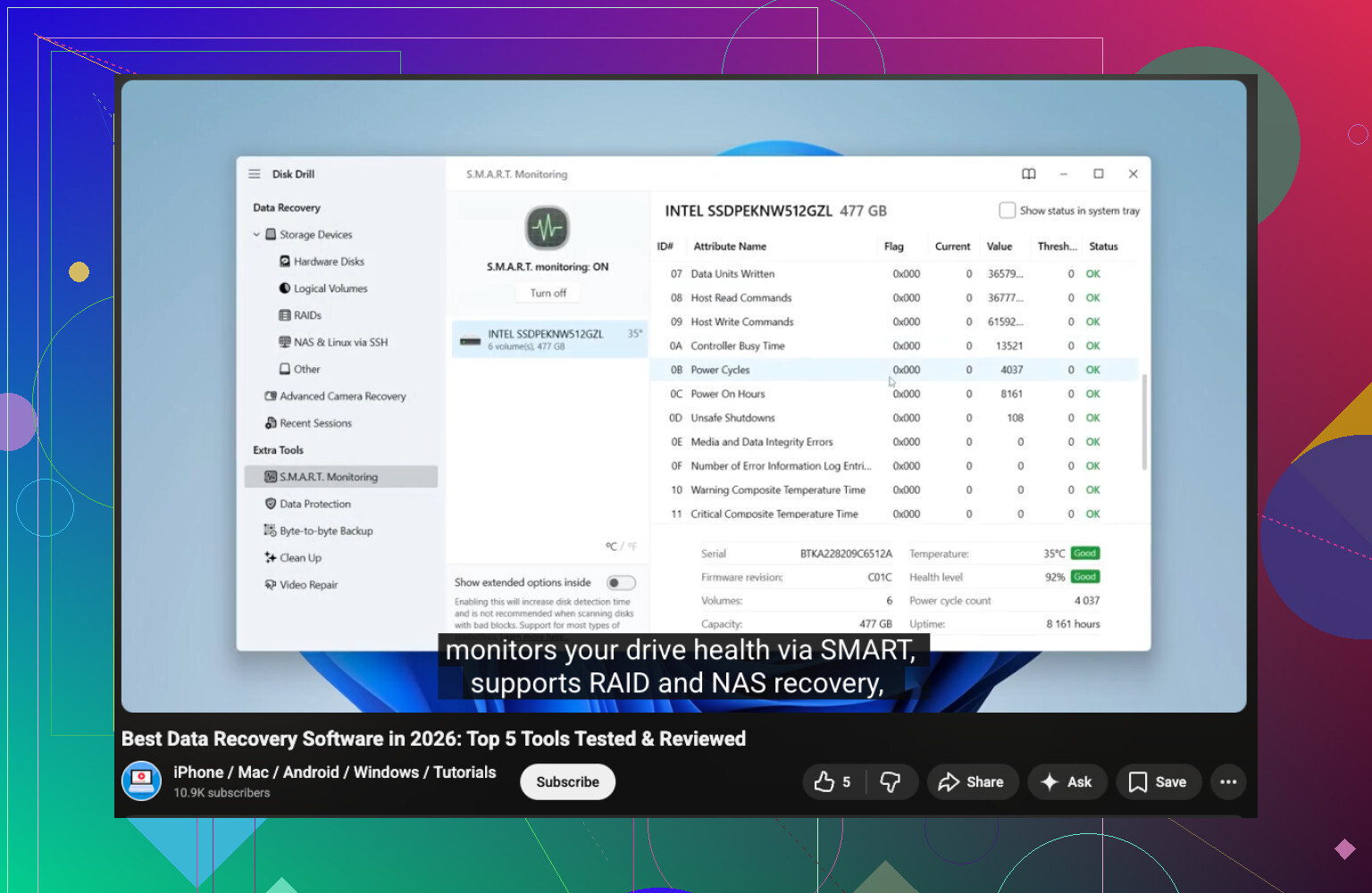
Om disken fortfarande visas normalt, kontrollera först dess S.M.A.R.T.-hälsa. Jag använde verktyg som CrystalDiskInfo eller S.M.A.R.T.-övervakningen i Disk Drill. Om du ser varningar eller dåliga hälsomarkeringar, hämta de viktiga filerna först och håll diskens arbetsbelastning låg.
Det här skulle jag göra för själva återställningen:
- Installera Disk Drill på en annan disk.
- Anslut problemdisken.
- Öppna appen och välj den påverkade disken.
- Klicka på Sök efter förlorade data.
- Låt skanningen gå klart. Att stoppa tidigt kostade mig resultat en gång.
- Använd sökning eller filter för att begränsa listan.
- Förhandsgranska några filer så att du vet att du inte återställer skräp.
- Återställ de viktiga sakerna först.
- Spara allt till en annan HDD, SSD eller USB-enhet. Skriv inte tillbaka det till samma disk.
En sak som folk hoppar över, och som jag också gjorde första gången, är att kontrollera säkerhetskopior innan man pressar disken med skanningar. Titta i Papperskorgen. Kontrollera Filhistorik, OneDrive, Time Machine eller en gammal extern säkerhetskopia om du har en. Ibland finns det snabba svaret där och du sparar dig själv timmar.
Om Disk Drill missar filer du behöver skulle jag prova Windows File Recovery, Data Rescue eller AnyRecover härnäst. Om disken låter eller knappt håller sig ansluten skulle jag inte fortsätta med gör det själv-lösningar. Det är där en professionell tjänst är mer rimlig, även om det svider lite.
Kort version: sluta använda disken, kontrollera hälsan först, återställ till en annan disk och ignorera inte säkerhetskopior. Den ordningen spelar roll.
Börja med de enkla kontrollerna först.
Om enheten är extern, byt USB-kabeln. Prova en annan port. Prova en annan dator. En dålig kabel eller en svag USB-port förstör åtkomsten oftare än folk tror. Jag har sett folk få panik över en död enhet, och det var höljet.
En punkt där jag skiljer mig lite från @mikeappsreviewer är att jag skulle testa höljet tidigt om det är en extern HDD. Ibland är disken inuti helt okej, men USB-bryggkortet har gått sönder. Om du har en stationär dator eller en SATA-till-USB-adapter är det ofta det snabbaste sättet att avgöra genom att ansluta den nakna disken direkt. Gör detta försiktigt.
Om enheten visas i Diskhantering men inte har någon enhetsbokstav, tilldela en. Om det står RAW, sluta skriva till den och gå vidare till återställning.
För nybörjare skulle jag först undvika kommandoradsgrejer. Det är för lätt att göra ett felklick eller ett skrivfel. Använd en enkel återställningsapp med förhandsgranskning. Disk Drill är ett bra val för återställning av data från hårddisk för nybörjare eftersom gränssnittet är rent och du kan förhandsgranska foton, dokument och videor innan du sparar dem.
Ett stort tips: återställ efter filtyp först. Bilder som JPG, PNG och RAW. Dokument som DOCX, PDF, XLSX. Ta det oersättliga först innan stora videomappar. Det sparar tid om enheten blir sämre mitt under skanningen.
Kontrollera också filsystemproblem. På Windows ska du inte köra CHKDSK direkt på en instabil enhet. Folk älskar att föreslå det. Det gör inte jag. CHKDSK reparerar strukturen, men det ändrar också data på disken, vilket inte är vad du vill innan återställning. Den delen hoppas över alltför ofta.
Om filerna betyder mycket, skapa först en byte-för-byte-avbildning av enheten och skanna sedan avbildningen i stället för originalet. Det tar längre tid, men det är säkrare. Sök efter en nybörjarvideo som se den här genomgången av återställning från hårddisk.
Om du jämför verktyg, leta efter lättanvänd programvara för återställning från hårddisk med förhandsgranskning, SMART-information och stöd för säkerhetskopiering av avbildningar. Det är viktigare än flashig reklam tbh.
Det första jag skulle lägga till till det @mikeappsreviewer och @kakeru sa: ta reda på vad “slutade öppnas” faktiskt betyder, eftersom det ändrar tillvägagångssättet ganska mycket.
- Om enheten startar och visas i Utforskaren men säger “åtkomst nekad”, “du behöver formatera disken” eller öppnas superlångsamt, är det ofta logisk korruption.
- Om den inte visas alls, eller fryser hela datorn när den ansluts, är det mer allvarligt.
- Om det är en extern enhet och lampan tänds men inget monteras, kollar jag ärligt talat höljet innan jag antar att själva disken är förstörd. Jag vet att @kakeru nämnde det, och jag skulle betona det ännu mer för nybörjare eftersom höljen går sönder heeeela tiden.
En sak jag håller lite mindre med om: jag skulle inte hoppa mellan en massa återställningsappar direkt. Det kan innebära flera fullständiga skanningar på en svag enhet, vilket sliter på den. Välj ett vettigt verktyg, gör en noggrann genomgång, återställ de viktigaste filerna och utvärdera sedan igen. För en nybörjare är Disk Drill förmodligen ett av de enklare alternativen eftersom förhandsvisningen är enkel och gränssnittet inte är total röra.
Om enheten dessutom går att läsa ens lite grann, kopiera de mest kritiska mapparna manuellt innan du gör något avancerat. Familjefoton, skattedokument, jobbgrejer. Folk överkomplicerar ibland återställning när vissa filer fortfarande är åtkomliga.
Två nybörjarfällor till:
- “Initiera” inte enheten om Windows frågar.
- Kör inte reparationsverktyg först bara för att YouTube säger det.
Om du vill ha en enkel jämförelse från vanliga användare är denna recension av Disk Drill för nybörjare inom återställning av hårddiskar värd att läsa.
Om enheten klickar, försvinner eller blir galet varm, sluta med gör det själv. Det är punkten där ett labb är billigare än att göra det värre.
Ett extra nybörjargrepp som ingen nämnde tillräckligt: kontrollera om enheten är krypterad eller låst av behörigheter innan du antar att den är död. BitLocker, gamla Mac-formaterade enheter eller ägar-/behörighetsproblem kan få en frisk enhet att se trasig ut. Om det plötsligt står åtkomst nekad efter en ominstallation av Windows eller efter att du flyttat den till en annan dator, är det ännu inte klassisk dataförlust.
Jag skulle inte heller öppna den nakna disken om du inte är säker på att det bara är ett problem med det externa kabinettet. Bra råd från @kakeru och @mike34 om att testa den vinkeln, men nybörjare hör ibland öppna disken och spräcker bokstavligen hårddisken. Det är bara kabinettet som är säkert att byta, inte den förseglade HDD:n i sig.
Min ordning skulle vara:
-
Kontrollera om ett annat operativsystem kan läsa den
Prova enheten på en andra dator, helst med ett annat operativsystem om möjligt. Windows kan få problem med något som Linux fortfarande kan montera i skrivskyddat läge. -
Titta på kapaciteten
Om enheten visar rätt storlek i Diskhantering eller BIOS är det faktiskt ett användbart tecken. Om kapaciteten är kraftigt fel, pekar det mer mot hårdvaruproblem. -
Montera i skrivskyddat läge om möjligt
Om ett system kan se den, undvik allt som automatiskt skriver metadata. -
Återställ mappstrukturen först
Jag håller inte helt med om att bara återställa efter filtyp i början. För arbetsdokument och organiserade fotomappar kan det spara mycket sorteringsarbete senare att behålla ursprungliga namn och mappar.
När det gäller programvara är Disk Drill nybörjarvänligt.
Fördelar:
- rent gränssnitt
- förhandsvisningen fungerar bra
- kan skanna många filsystem
- inkluderar SMART samt funktioner för säkerhetskopiering och avbildning
Nackdelar:
- djupare skanningar kan ta lång tid
- gränserna för gratis återställning beror på plattform/version
- återställning efter filtyp kan i vissa fall ge röriga filnamn
Om Disk Drill inte hittar det du behöver, stanna upp och omvärdera innan du staplar fler skanningar. Där skiljer jag mig lite från @mikeappsreviewer. Fler försök är inte alltid smartare på en instabil enhet.
Kort sagt: bekräfta först om det handlar om behörigheter, filsystem, kabinett eller faktiskt diskfel. Den diagnosen räddar nybörjare från att göra fel fix.