私はAIが生成した文章をより自然に聞こえるようにするためにHumanize AI Proを使ってきましたが、費用がかさみ始めており、これ以上サブスクリプションを正当化できなくなってきました。検出ツールに引っかからず、自分の文体も損なわない形でAIテキストを人間らしくできる、信頼できる無料ツールやワークフローを探しています。似たような結果が得られる無料の選択肢として何を使っていて、品質や制限の面でどう違いますか。
- Clever AI Humanizer、それが自分にもたらしたもの
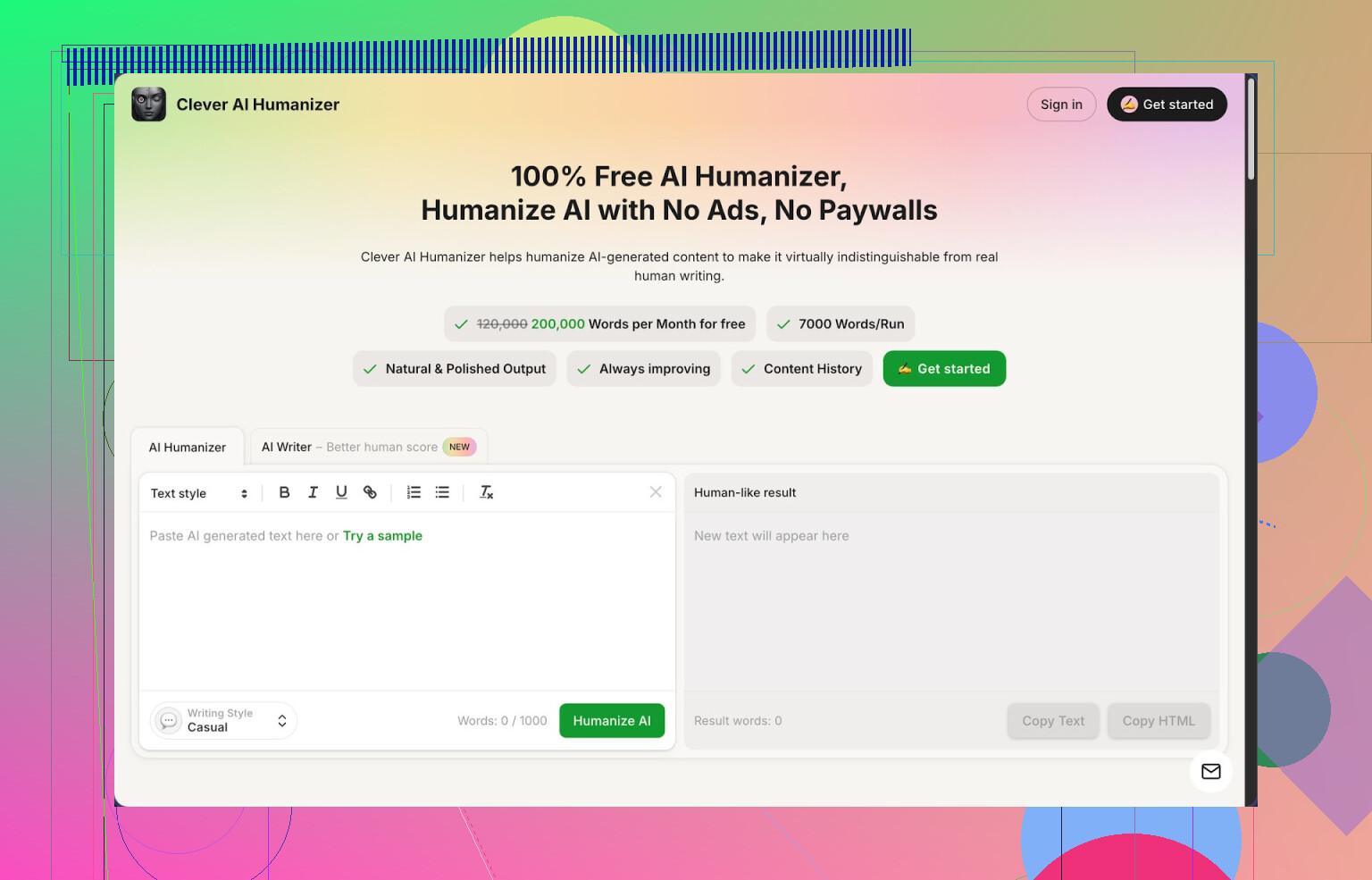
Link: Clever AI Humanizer — Best 100% Free Humanizer
自分が書いたAI生成テキストが、どの検出ツールでもほぼ100パーセントAI判定されるようになってしまい、文体もいつもぎこちなく感じていました。そこで午後をまるまる使っていくつも「Humanizer」系ツールを試した結果、最終的にブックマークに残ったのがこれでした。
実際にしばらく使ってみて、段階ごとに印象に残った点をまとめます。
無料プランと制限
まずは登録して、最初に制限を確認しました。たいていこの手のツールはここでつまずくので。
• 月間上限: 200,000ワード
• 1回あたりの最大文字数: 7,000ワード
• 料金: 自分が使ったときは無料
クレジット制でもなく、3回使ったらカウントダウンメーターで追い立てられるようなこともありません。エッセイやドキュメントのような長文を書く自分にとっては、派手な宣伝文句より「1回7,000ワード」という上限のほうがよほど重要でした。
Humanizerのスタイルと挙動
核になるのは「AI Humanizer」モジュールです。自分のワークフローはこんな感じでした。
- 別のAIモデルから生の出力を用意する
- そのテキストをClever AI Humanizerに貼り付ける
- スタイルを選ぶ
• カジュアル
• シンプルアカデミック
• シンプルフォーマル
自分はほとんどカジュアルに固定して使っていました。学校の課題やブログ記事のトーンと相性が良かったからです。
出力結果には、テストを重ねても一貫して見られた特徴がありました。
• 同じパターンの文が何度も続く、あのAIらしい繰り返しがだいぶ減る
• 「完璧すぎる文法」のロボットっぽさが和らぐが、スラングだらけにはならない
• 元の文章の構成や論旨は、かなり忠実に保たれる
3つの異なるサンプルを通してZeroGPTでチェックしたところ、カジュアルモードを使った場合はいずれもAI判定0パーセントという結果でした。もちろん、すべての検出ツール・すべての文章で保証できるわけではありませんが、公式コミュニティでのレビュー内容ともだいたい一致していました。
より詳しい内訳:
https://cleverhumanizer.ai/jp/community/t/clever-ai-humanizer-review-with-ai-detection-proof/42
ワークフローへの影響
気に入ったのは、単一の機能というより全体の流れです。必要なものが1カ所にまとまっているので、実際にはこういう使い方になりました。
アイデア出し → AI Writer → Humanizer → Grammar Checker → 最後の微調整
自分が使ったときの各モジュールの挙動はこんな感じです。
無料AI Humanizer(メインモジュール)
用途: 堅くてAIっぽく聞こえるテキスト、あるいは検出ツールで引っかかっているテキストを1~2回通す。
使ってみて感じたこと:
• 出力が長くなる傾向。Humanize後のテキストは、元より10~30パーセントほど長くなることが多かった
• 段落の切り方が自然になるケースが多かった
• ところどころ、無難すぎる言い回しになる箇所があり、トーンを強めたい文だけは自分で手を入れた
トーンやオリジナリティが重要な文章は、最終的に自分の目で必ずチェックしますが、「いかにもAI」という痕跡はかなり削れました。
無料AI Writer
ここは他の一般的なAIライターと同じで、ゼロから文章を生成してくれます。トピック、メモ、目標文字数などを入力して実行する形です。
便利だと感じた点はここです。
生成が終わったら、そのままワンクリックでHumanizerモジュールに送れるので、ツール間でコピペする必要がありません。自分はこれを
• 短めのブログ記事
• 簡単なエッセイ
• FAQセクション
などで試しました。
「生成 → Humanize」の一連の流れで作った文章は、別のAIモデルで生成してから人間化するよりも、自分のテストでは検出ツールのスコアが良くなりがちでした。タブを行き来する時間も減ります。
無料Grammar Checker
これはAI出力にも自分の草稿にも使いました。
チェック内容は:
• スペルミス
• カンマや句読点などの誤り
• 不自然・分かりにくい文
ありがたかったのは、過度にアカデミック寄りに修正してこない点です。ありがちな「いきなり論文風になる」タイプではなく、きちんとした編集者に直されたような感覚でした。最後に自分でも読み直しますが、手動で直す箇所はかなり減りました。
無料AI Paraphraser
これは既存のテキストの意味は保ったまま、言い回しや構成を変えてくれるモジュールです。
役立った場面:
• 学校のチェックツールで盗用判定されやすい文を、言い換えて回避したいとき
• 製品説明のトーンを、堅すぎるところから中立寄りに変えたいとき
• 文章構造がぐちゃぐちゃな昔の草稿を、読みやすく整理したいとき
核となる内容までは壊さず、主に語句や構文が差し替わる感じでした。
ツール一式としてのまとまり
インターフェースに
• Humanizer
• AI Writer
• Grammar Checker
• Paraphraser
が揃っているので、「AI検出をかいくぐるための一発ネタ」というより、日常のライティングキットのような立ち位置で使うようになりました。たとえば2,000ワード程度の記事なら、自分の流れはこんな感じです。
- 構成だけは自分でプレーンテキストで作る
- 面倒なセクションだけAI Writerで生成
- その部分をカジュアルスタイルでHumanize
- 全文をGrammar Checkerに通す
- 最後に自分で冗長な部分を削り、トーンを整える
数週間ほど作業時間を記録してみたところ、1記事あたりの編集にかける時間は平均でだいたい半分くらいまで減りました。
デメリットと注意点
魔法のツールではないので、想定しておいたほうがいい点もあります。
-
AI検出ツールのばらつき
• Humanize後でも、一部の検出ツールではAI判定が残るケースがあった
• ツールごとに結果がかなり違う
• 学校や職場の内部ツールは独自・非公開の検出を使っていることも多く、どんなオンラインツールでも「必ず通る」とは言えない -
文章が膨らみがち
• 出力が自分の好みより長くなることがある
• 厳密な文字数制限がある場合は、自分で文を削る作業が必要
• 短い回答やフォーム入力などでは、そのまま使うより手動でかなり詰める前提で使ったほうがいい -
スタイルの細かいコントロール
• カジュアルはブログやカジュアルなエッセイには合う
• 逆に専門的・技術的な文章だと、Humanize後に簡略化されすぎた専門用語や表現を、自分で戻す必要があった
リンクと追加リソース
公式サイト:
詳細レビュー(スクリーンショットと検出テスト付き):
https://cleverhumanizer.ai/jp/community/t/clever-ai-humanizer-review-with-ai-detection-proof/42
YouTubeレビュー:

おすすめAI Humanizerに関するRedditスレッド:
https://www.reddit.com/r/DataRecoveryHelp/comments/1oqwdib/best_ai_humanizer/?tl=ja
AIテキストの人間味付け全般についてのRedditスレッド:
https://www.reddit.com/r/DataRecoveryHelp/comments/1l7aj60/humanize_ai/?tl=ja
もし文章を書く機会が多く、AI検出ツールや「AIっぽい硬さ」に悩んでいるなら、自分で試してみる価値は十分あります。自分の文章をいくつか通してみて、本当に気にしている検出ツールでチェックし、自分の用途でどこまで通用するかを確認してみてください。自分の場合は、そのプロセスがどんなレビューよりも納得材料になりました。
Humanize AI Proから離れても品質を落とさずに済ませたいなら、いくつか有力な選択肢とワークフローがあります。
まずはツールごとに整理し、そのあとで今の作業にそのまま差し込める実用的なフローをまとめます。
- Clever Ai Humanizer
@mikeappsreviewer さんの指摘にはかなり同意しますが、自分はどの人間化ツールも「AI検出回避ツール」としては扱いません。システムをだます目的ではなく、文体や流れを整える用途として使います。
Clever Ai Humanizerが役立つ点:
• 現時点では無料枠がかなり広く、長いエッセイも流せる
• スタイルが少なめなので、設定いじりに時間を取られにくい
• カジュアルモードはブログ、メール、一般的なコンテンツに向いている
少し異論がある点:
• ニッチな用語や技術的な表現を平板にしすぎることがある。技術文書では、あとから専門用語を戻したほうがよい
• ZeroGPTなど単一の検出ツールだけを根拠にするのは避けたい。検出が重要なら最低2種類は回すべき
使い方の例:
AI出力 → Clever Ai Humanizer(Casual か Simple Formal)→ 自分で不要部分を削ってトーンを最終調整
- LanguageTool+自分の手直し
「ずっと無料に近い形」で、特定サービスへの依存を減らしたい場合:
• いつも使っているAIでまず生成する
• 各セクションの冒頭と末尾の数文だけ、自分の言葉で書き直す
• 全文をLanguageTool(無料ブラウザ拡張)に通す
• 繰り返し表現や冗長さに関する提案だけ反映し、その他は流す
手間は増えますが、文章はかなり自分の声に近づきます。
- お金をかけないシンプルな「人間味付け」ワークフロー
どのモデル・どんな題材でも使えます。
ステップ1: まず短くする
AIに、元の文章を20〜30%短くするよう指示します。短い文章はAI特有のパターンが目立ちにくくなります。
プロンプト例:
「これを分かりやすく自然な英語に書き直してください。25%短くしてください。学術的ではなく、直接的で平易な文体にしてください。」
ステップ2: リズムを崩す
次のような部分を探します:
• 「However, Additionally, Moreover」などで始まる文が3つ以上連続している
• どの段落もほぼ同じ長さになっている
手作業で:
• 短い文を2つくっつける
• 長すぎる文を1つ分割する
• 段落ごとに少なくとも1つは接続表現を別の言い方に変える
慣れれば1000語あたり3〜5分程度で済みます。
ステップ3: セクションごとに個人的な一文を足す
一般的な内容でも、各セクションに短い一文を足します。例えば:
• 「自分の経験では、これが一番よく起きるのは…」
• 「自分で使うときは、たいてい…という傾向があります」
• 「実際にやってみると、ここで…という点に気づくはずです」
セクションごとに1行加えるだけでも、トーンはかなり変わります。
- 検出ツールでの「 sanity check 」
検出結果が重要な場合でも、「AI 0%」に固執するより、次のように割り切ったほうが現実的です:
• 最終稿を無料の検出ツール2種類に通す
• どちらも「AIの可能性が高い」と出したら、導入と結論だけ手書きで言い回しを変える
• とくに最初の2文に集中する。検出ツールは冒頭文を重く評価しがちです。
- サブスクなしで組めるおすすめ構成
Humanize AI Proの代わりになる無料スタックは、例えばこんな形です:
• コンテンツ生成: いま使っているAIツール
• 人間味付け: 1回目の整形にClever Ai Humanizer
• 文法・明瞭さ: LanguageToolかGrammarlyの無料版
• 仕上げ: 構成と接続表現だけ、3〜5分かけて手で微調整
この組み合わせなら、Humanize AI Proを使っていたときと同等か、それ以上のレベルを、月額なしで狙えるはずです。
Humanize AI Proをやめても、文章の質を落とさずにやっていくことは十分可能です。ただし、その場合は@mikeappsreviewer さんや @chasseurdetoiles さんとは少し違うアプローチを取ったほうがよいと思います。
Clever Ai Humanizer が、いま無料で使える「オールインワン」系ツールの中ではかなり優秀なのは事実です。語数制限もゆるく、スタイルもシンプルで、正直いちばん Humanize AI Pro に近い代替候補でしょう。単純に「ツールの乗り換え」をしたいなら、まずこれを試すのがおすすめです。
ただ、ここは少し考え方を変えたほうがよくて:
- どんな人間化ツールであっても、それを「主な解決策」にするのはリスクがあります。検出ツールは常に変化していて、「AI → humanizer → 完了」というワークフローだけだと、砂の上に家を建てているようなものです。
- ZeroGPT(や他の単一の検出ツール)の「AI検出率0%」スクリーンショットには、あまり意味がありません。検出ツール同士で結果が食い違うのは普通です。
そこで、Clever Ai Humanizer は「安価な構成の一部」として使い、これだけに依存しないやり方をおすすめします。
-
まずは普段のAIモデルを使うが、プロンプトを賢くする
元の文章をあまりロボットっぽくしないことで、あとから直す量を減らします。プロンプト例:
「自然で少しだけラフな英語で、知識のある人が友人に説明するような感じで書いてください。文の長さはばらつかせてください。ビジネス用語やフォーマルな決まり文句は避けてください。」
これだけでも「AIっぽさ」はかなり減ります。 -
難しい部分だけを Clever Ai Humanizer に通す
- 毎回2,000語まるごと人間化する必要はありません。
- 導入、結論、そして「Wikipediaの要約みたい」に聞こえる部分だけに絞ります。
- Casual や Simple Formal で十分です。そのあと、自分でトーンを微調整します。特に技術系の内容なら必須です。
-
5分でいいので「わざと崩す」手作業を入れる
多くの人がここを省きますが、無料なうえに検出ツールを追いかけるより信頼できます。- 短くて少しだけ個人的な一文を2〜3箇所入れる: 「実務では、こういうケースをよく見かけます」など。
- 完璧な段落をひとつ、あえて短くバラつきのある段落に分ける。
- 少しぶっきらぼうだったり、完璧に洗練されていない文を1〜2文あえて残す。人間の文章はだいたいそうなっています。
-
追加の「humanizer」を積み上げる代わりに汎用の無料ツールで仕上げる
有料ツールを増やす代わりに、最終稿を次のようなツールにかけます。- LanguageTool や Grammarly 無料版で文法や綴りをチェック。ただし「よりフォーマルに」などの提案は基本スルー。
- 同じ表現の繰り返しや、不自然な言い回しを減らしてくれる提案だけ採用します。
-
検出ツールは「最終ゴール」ではなく「整合性チェック」として使う
- どうしても使うなら、1つではなく2つの検出ツールにかけます。
- 両方が強く「AIっぽい」と判定するなら、まずは冒頭と末尾の段落だけ手書きで書き直します。多くのモデルはこの部分を重く評価します。
- 「AI検出率0%」を追いかけるのはやめて、「人間とAIが混じっている」「判定が微妙」くらいを目標にします。実務上はそのレベルで十分なことが多いです。
まとめると、機能と制限のバランスで見れば、Clever Ai Humanizer は無料で使える Humanize AI Pro の代替としてかなり有力です。ただ、本当に効くのは「ツールの乗り換え」だけではなく、プロンプト設計と少しの手作業編集を組み合わせることです。その組み合わせのほうが、ほとんどの場合、追加のサブスクにお金をかけるより良い結果になります。