Ik heb per ongeluk de prullenmand op mijn Mac geleegd en belangrijke bestanden verwijderd die ik nog nodig heb voor mijn werk. Ik ben op zoek naar de beste manier om verwijderde bestanden uit de prullenmand op een Mac te herstellen, of dat nu ingebouwde opties, back-ups of betrouwbare herstelsoftware zijn. Ik heb echt snel advies nodig, omdat sommige van deze documenten mogelijk nergens anders zijn opgeslagen.
Ik deed dit op een MacBook Air en mijn maag zonk op het moment dat de Prullenmand leeg was. Die van mij bevatte werkbestanden, familiefoto’s, de gebruikelijke dingen die je pas opmerkt als ze weg zijn. Wat mensen vaak missen, is dit: het legen van de Prullenmand wist de gegevens niet altijd meteen.
Wat macOS vaak eerst doet, is de bestandsverwijzingen verwijderen en de ruimte als vrij markeren. De gegevens zelf kunnen nog even op de schijf staan, totdat er nieuwe data overheen wordt geschreven. Dus je eerste stap is heel belangrijk. Stop met het gebruiken van de Mac.
Er is één vervelend detail. De meeste nieuwere Macs gebruiken SSD’s, en SSD’s gebruiken TRIM. TRIM vertelt de schijf om verwijderde blokken op de achtergrond te wissen. Soms snel. Soms met vertraging. Ik zou niet gokken op de timing, dus ik stopte meteen met al het normale gebruik.
Uiteindelijk heb ik Disk Drill gebruikt. Ik had daarvoor al wat andere herstelapps geprobeerd, en sommige waren onhandig met APFS of deden vreemd over Apple Silicon-machtigingen. Deze was voor mij het minst pijnlijk.
Wat ik deed, stap voor stap:
Ik stopte met het gebruiken van de Mac, behalve voor het herstel.
Ik sloot een externe USB-SSD aan zodat herstelde bestanden niet terug op de interne schijf terechtkwamen.
Ik downloadde Disk Drill en plaatste het op de externe SSD, niet op de interne opslag van de Mac.
Na het starten gaf ik het Volledige schijftoegang.
Het pad was: Systeeminstellingen → Privacy en beveiliging → Volledige schijftoegang
In de app koos ik de interne SSD en startte ik Zoek naar verloren gegevens.
Op mijn MacBook Air duurde de scan ongeveer een uur. Daarna opende ik Gevonden onderdelen bekijken.
Ik gebruikte filters intensief, omdat scanresultaten snel rommelig worden. Ik gaf alleen om documenten en foto’s, dus filteren bespaarde me enorm veel tijd.
Ik controleerde voorbeelden voordat ik iets herstelde. Als een bestandsvoorbeeld goed opende, zagen de herstelkansen er in mijn geval goed uit.
Daarna selecteerde ik wat ik wilde bewaren en klikte op Herstellen.
Ik sloeg alles op op de externe SSD.
Ik kreeg bijna al mijn documenten en de meeste foto’s terug. Een paar tijdelijke bestanden kwamen beschadigd terug, ook wat cache-rommel, maar de dingen waar ik om gaf waren er. Zelfs bestandsnamen waren bij het meeste behouden, wat ik eerlijk gezegd niet had verwacht.
Als je Time Machine al had draaien voordat dit gebeurde, zou ik dat eerst proberen. Het is schoner, sneller, en je behoudt de mapstructuur zonder een diepe scan uit te voeren.
Open Time Machine vanuit de menubalk of via Spotlight.
Ga naar de map waar de bestanden eerder stonden.
Ga terug naar een moment van vóórdat je de Prullenmand leegde.
Selecteer de bestanden en druk op Herstel.
Dat zet meestal alles terug waar het stond, met namen en mappen intact.
Controleer ook de plekken die mensen vergeten:
iCloud Drive
Onlangs verwijderd in Foto’s
Onlangs verwijderd in Notities
Verwijderde bestanden in Dropbox
Prullenmand en versiegeschiedenis van Google Drive
Externe schijven met oudere kopieën
Nog één ding. Als de bestanden oorspronkelijk van een SD-kaart, camerakaart of drone-opslag kwamen, probeer dan ook herstel vanaf de oorspronkelijke kaart, als je die nog niet opnieuw hebt gebruikt. Ik heb gezien dat dat beter werkt dan mensen verwachten.
Begin nu ook niet met het installeren van willekeurige opschoonapps, optimalisatie-rommel of van die hulpmiddelen om je Mac te repareren. Slecht moment voor experimenten. Eerst herstel.
Als herstelsoftware niets oplevert en de bestanden belangrijk genoeg zijn om er wakker van te liggen, dan is een herstelbedrijf de laatste halte. Bij een gewone per ongeluk geleegde Prullenmand is softwareherstel meestal de route die ik eerst zou proberen, omdat dat de meest realistische optie is.
Sla de Mac nu over voor normaal werk. Elke schrijfactie verlaagt de kans op herstel.
Ik ben het eens met delen van wat @mikeappsreviewer zei, maar ik zou eerst de back-up- en synchronisatiegeschiedenis controleren voordat je een diepe scan uitvoert. Het is sneller, schoner en behoudt datums, namen en mappaden.
Probeer deze volgorde.
-
Ongedaan maken vanuit de appgeschiedenis.
Als de bestanden Office-documenten, Adobe-bestanden of projectbestanden waren, open dan de app en controleer recente bestanden, automatisch opslaan, tijdelijk herstel en versiegeschiedenis. Word, Excel, Pages, Photoshop en veel ontwikkeltools bewaren lokale herstelkopieën. Mensen slaan deze stap vaak over. -
Controleer cloud-webpanelen, niet alleen Finder.
iCloud Drive op het web heeft Recent verwijderd.
Dropbox bewaart verwijderde bestanden 30 dagen bij veel abonnementen.
Google Drive bewaart Prullenbak en bestandsversies.
OneDrive heeft een prullenbak plus versiegeschiedenis.
Als je werkbestanden vóór verwijdering zijn gesynchroniseerd, is dit vaak de beste route. -
Zoek naar lokale snapshots.
Als Time Machine ooit was ingeschakeld, bewaart macOS soms APFS-snapshots op de interne schijf, zelfs wanneer je back-upschijf niet is aangesloten. Gebruik Terminal:
tmutil listlocalsnapshots /
Als je snapshots ziet, kun je mogelijk terugzetten of herstellen met Migratie-assistent of Time Machine-tools. Een beetje nerdy, maar het proberen waard. -
Doorzoek tijdelijke mappen.
Finder-zoeken mist dingen. Controleer:
~/Library/Containers
~/Library/Application Support
~/Library/Autosave Information
/tmp
/private/var/folders
Rommelig, ja. Ik heb ooit met veel geluk een verloren Keynote-presentatie teruggehaald uit Autosave Information. Dom geluk, maar het werkte. -
Als niets daarvan werkt, gebruik dan herstelsoftware.
Disk Drill is een van de weinige Mac-tools waar mensen steeds op terugkomen voor APFS-herstel. Sla herstelde bestanden op een externe schijf op, niet op je Mac. Als je Mac FileVault en TRIM op een interne SSD heeft, worden de resultaten snel onzeker. Dit deel is waardeloos.
Als de bestanden geld waard zijn, stop dan nu en gebruik een herstelbedrijf. Als ze vervangbaar zijn, is software eerst logischer.
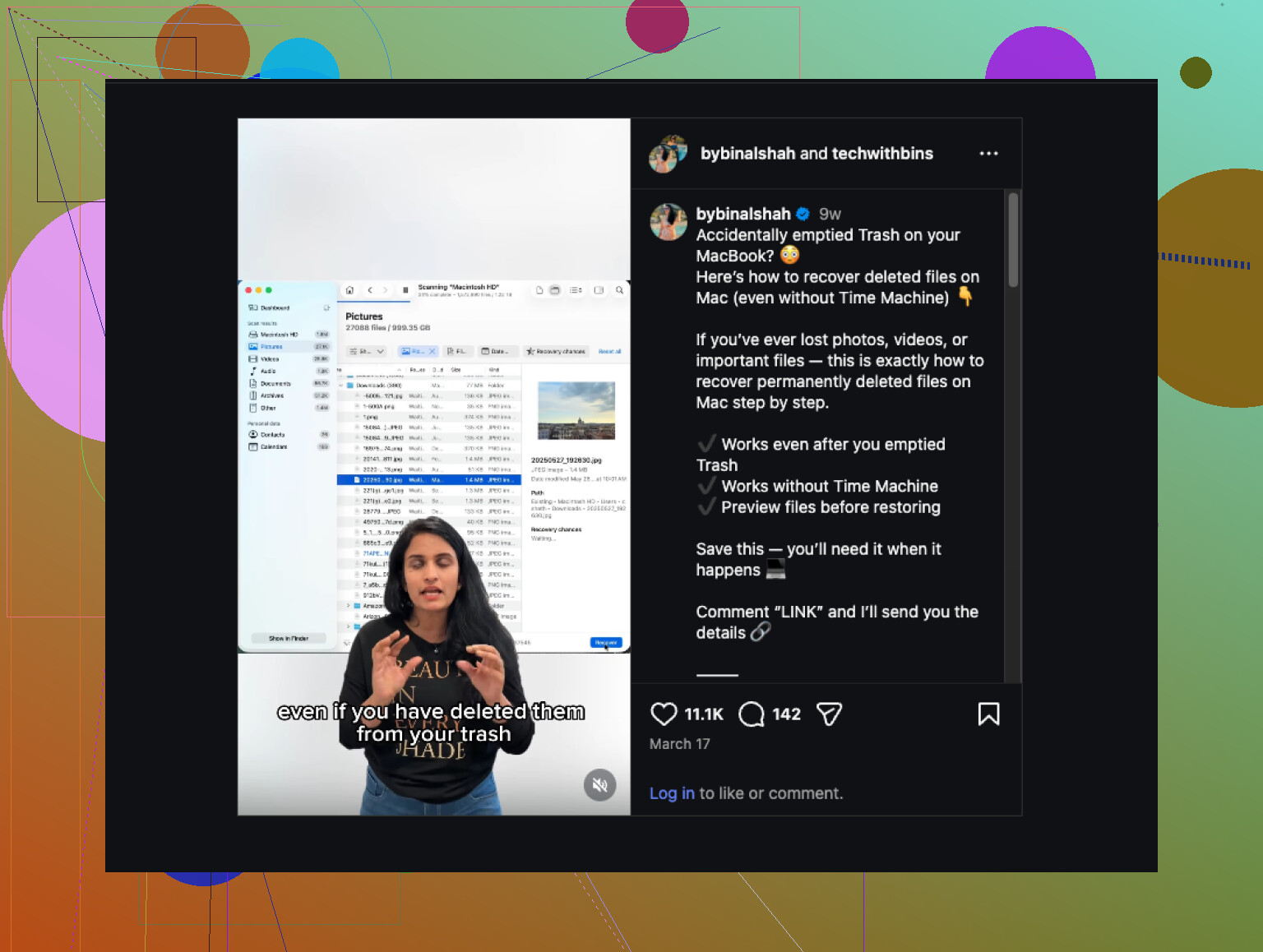
Ook is deze korte gids prima als je een visuele uitleg wilt:
Mac-bestandsherstelhandleiding voor uit Prullenmand verwijderde bestanden
Ik zou één ding iets anders doen dan @mikeappsreviewer en @espritlibre. Voordat je diep in de herstelmodus duikt, controleer of de bestanden ooit zijn gemaild, geëxporteerd of ergens als bijlage zijn toegevoegd. Klinkt vanzelfsprekend, maar werkdocumenten bestaan vaak in Slack, Mail-bijlagen, klantportalen, Teams-chats of oude ZIP-exporten. Ik heb op die manier dingen veel sneller “hersteld” dan met welke scan dan ook.
Een paar extra plekken om op Mac te controleren:
-
Spotlight met filters voor type/datum
Soms zijn bestanden gedupliceerd of verplaatst, niet echt verloren. Zoek op bestandstype en datum laatst geopend. -
Gedeelde mappen en samenwerkingsapps
Notion-exporten, Figma-downloads, Git-repo’s, Adobe Creative Cloud-bestanden, zelfs oude AirDrop-mappen. -
Terminalgeschiedenis als je technisch bent
Als je bestanden hebt verplaatst met cp, mv, rsync, enz., kan je shellgeschiedenis je eraan herinneren waar kopieën zijn beland. -
Recente onderdelen van Voorvertoning
Voor pdf’s/afbeeldingen kan Archief > Open recente soms verwijzen naar nog bestaande kopieën.
Als dat allemaal niet werkt, dan is Disk Drill inderdaad een van de realistischer Mac-opties voor herstel van uit de Prullenmand verwijderde bestanden, vooral op APFS. Herstel alleen naar een externe schijf, niet naar de interne. En als de bestanden bedrijfskritisch zijn, stop dan met rommelen op de Mac en overweeg professionele recovery voordat er meer schrijfacties plaatsvinden.
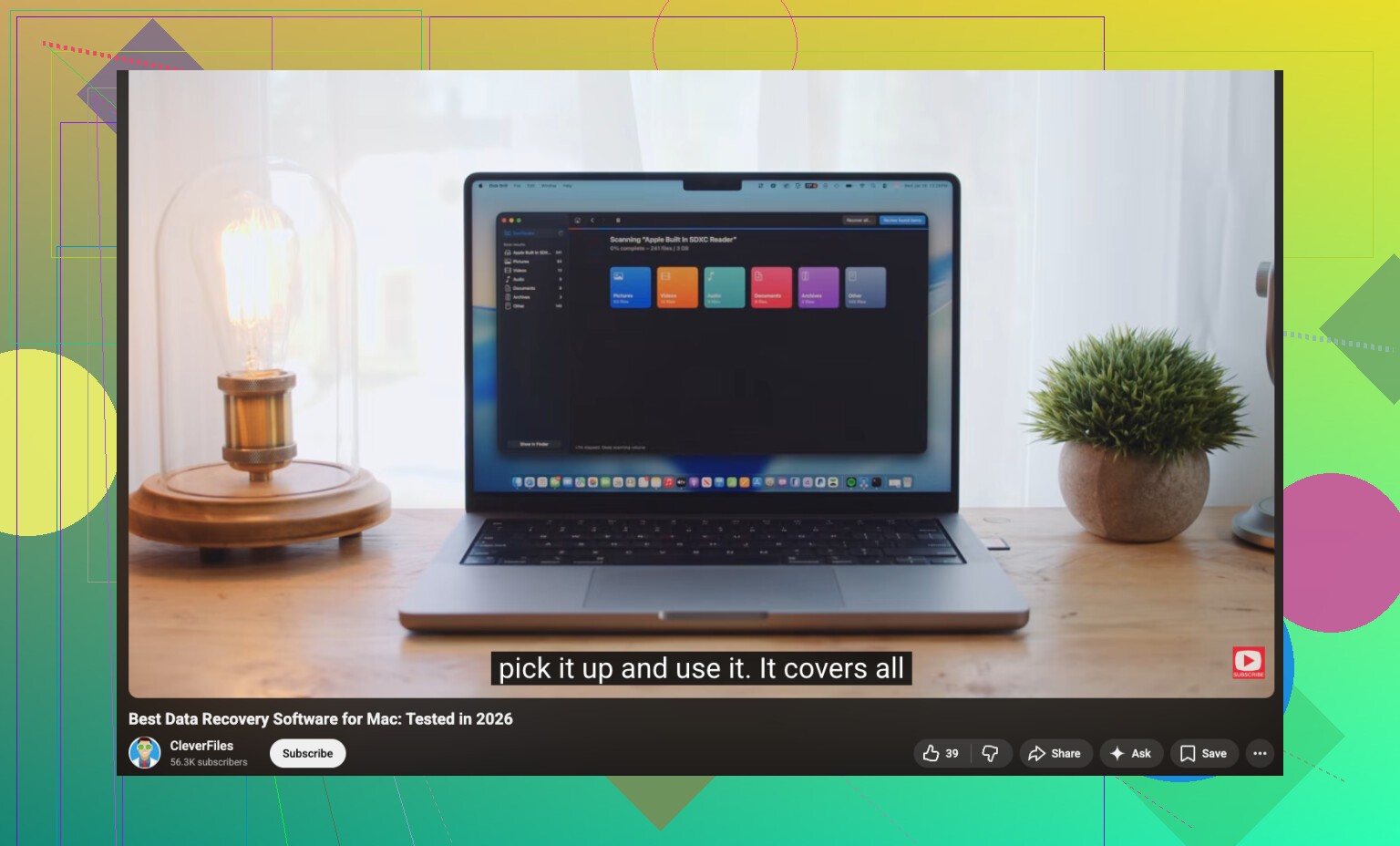
Als je ook een degelijke video-overzicht wilt, dan is dit een sterke YouTube-vergelijking van de beste Mac-herstelsoftware.
Eén harde waarheid trouwens: als het een nieuwere SSD-Mac is en er genoeg tijd is verstreken, kunnen de kansen op herstel heel snel dalen. Niet onmogelijk, gewoon veel minder leuk dan mensen denken.