Ik ben overgestapt van het synchroniseren van mijn iPhone met iTunes naar het gebruik van iCloud, maar foto’s, muziek en andere media van de oude iTunes-synchronisatie lijken nog steeds opslagruimte in te nemen. Ik weet niet zeker wat ik veilig kan verwijderen of hoe ik het kan verwijderen zonder iets belangrijks kwijt te raken. Ik heb hulp nodig bij het opruimen van deze achtergebleven media, zodat ik ruimte kan vrijmaken op mijn iPhone.
Hoe wis ik media in de iPhone-opslag nadat ik ben overgestapt van iTunes-synchronisatie naar iCloud?
Ik liep hier na iOS 17 ook tegenaan, meteen nadat ik had veranderd hoe ik een back-up van mijn telefoon maak. Opslag zei dat Media enorm was. Rondtikken in Instellingen leverde me bijna niets bruikbaars op. Groot getal, geen duidelijke bron. Het voelde kapot.
Wat er binnen Media valt
Op de iPhone omvat Media meer dan mensen verwachten. Het gaat niet alleen om je gewone fotobibliotheek. Het omvat gedownloade muziek, opgeslagen films, offline tv-afleveringen, spraakmemo’s, beltonen en een hoop cachebestanden van apps. Dingen zoals albumhoezen, voorbeeldafbeeldingen en andere lokale rommel die apps bewaren zodat pagina’s sneller laden.
Podcasts waren voor mij de stiekeme boosdoener. Ze verbergen zich goed. Eén aflevering kan 100 MB of meer zijn, soms veel meer. Als je een paar shows volgt en de standaardinstellingen hebt laten staan, kan je telefoon weken of maanden lang op de achtergrond nieuwe afleveringen binnenhalen. Ga naar Instellingen > Podcasts en zet Downloaden bij opslaan uit. Als je dat niet doet, blijft de stapel groeien.
Waarom je 30 GB ziet zonder duidelijke bestanden
Dit deel lijkt samen te hangen met de opslagrapportage van iOS 17. Apple heeft sommige gegevens opgesplitst in een apart gedeelte genaamd Gesynchroniseerde media. Als je ooit muziek, audioboeken of video’s vanaf een Mac of pc hebt overgezet via iTunes of Finder, kunnen die bestanden daar nog staan.
Het irritante deel is simpel. Je ziet de totale grootte, maar iPhone-opslag geeft je geen nette lijst van wat erin zit. Geen bestandsweergave. Niet sorteren. Geen echte aanwijzing.
Ik zag dit nadat ik was afgestapt van oude iTunes-synchronisatie en meer op iCloud ging leunen. Sommige oude gesynchroniseerde bestanden leken weg, maar de opslag telde ze nog steeds mee. Wat mij een keer hielp, was Apple Music en Apple Books verwijderen, eerst alles wissen wat ik daar nog in zag, daarna die apps verwijderen en later opnieuw installeren als dat nodig was. Ik zou het geen echte oplossing noemen. Toch haalde het bij mij een keer spookopslag weg, dus het is het proberen waard als het getal nergens op slaat.
Waarom Apple’s eigen opschoonhulpmiddelen half af voelen
Instellingen toont totalen per app. Prima. Het toont niet je grootste bestanden op de hele telefoon in één bruikbare lijst.
Foto’s is slechter voor opschonen dan mensen denken. Je kunt je bibliotheek daar niet sorteren op bestandsgrootte. Dus als een vergeten video van 5 GB je opslag opslokt, moet je er min of meer toevallig tegenaan lopen. De map Duplicaten helpt alleen bij exacte kopieën. Bijna gelijke foto’s tellen niet mee. Tien bijna identieke opnamen van hetzelfde moment blijven daar onaangeroerd staan.
Ik heb het ooit met de hand geprobeerd. Het duurde eeuwig. Ik miste nog steeds dingen.
Wat ik in plaats daarvan gebruikte
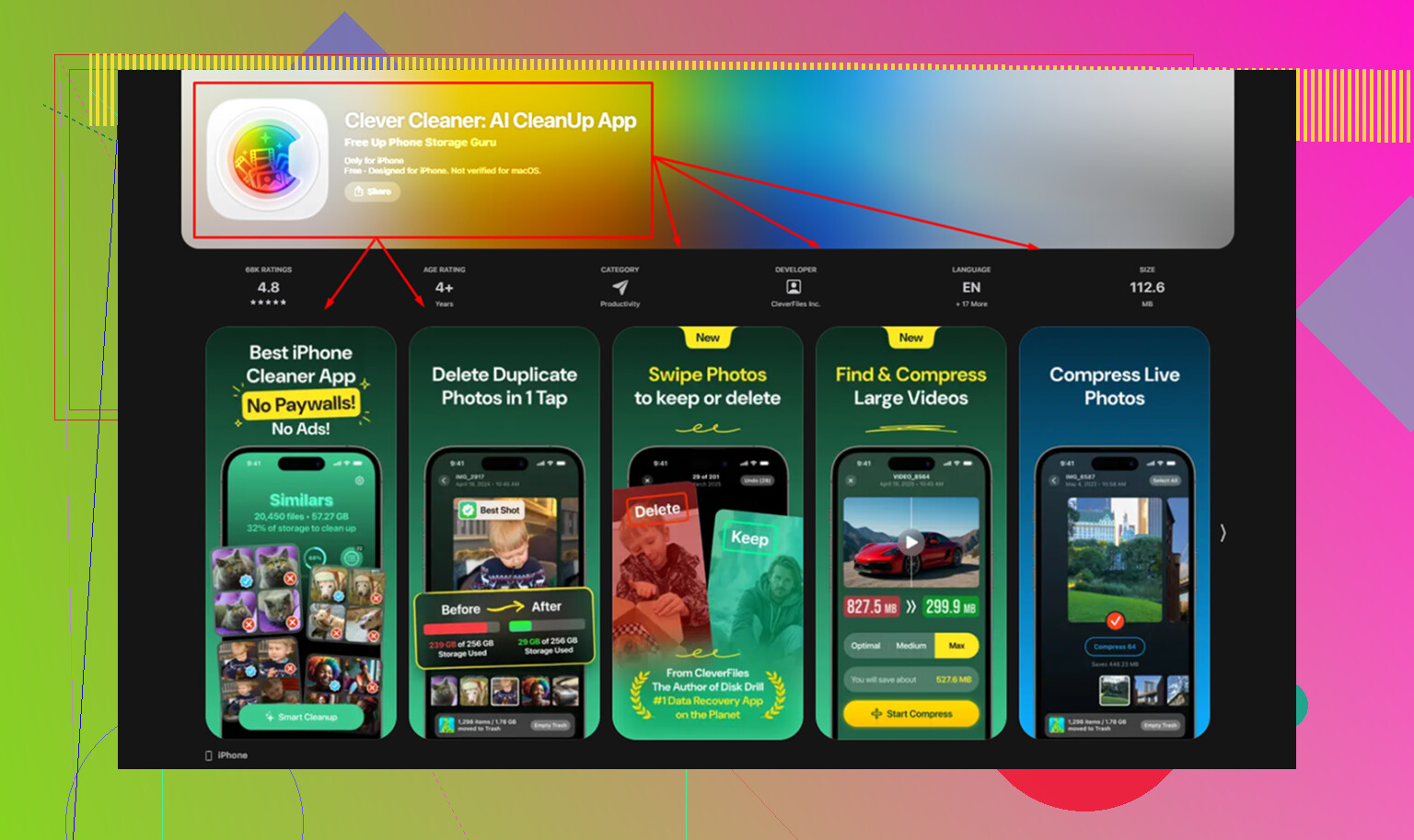
Nadat ik een paar apps had geprobeerd en moe werd van die onzin met gratis scannen, betaald verwijderen, ben ik bij Clever Cleaner gebleven. Voor mij was de belangrijkste reden simpel. Geen advertenties. Geen abonnementsmuur. Geen kosten als je op verwijderen drukt.
Wat werkte voor de Media-chaos
- Open het onderdeel Heavies
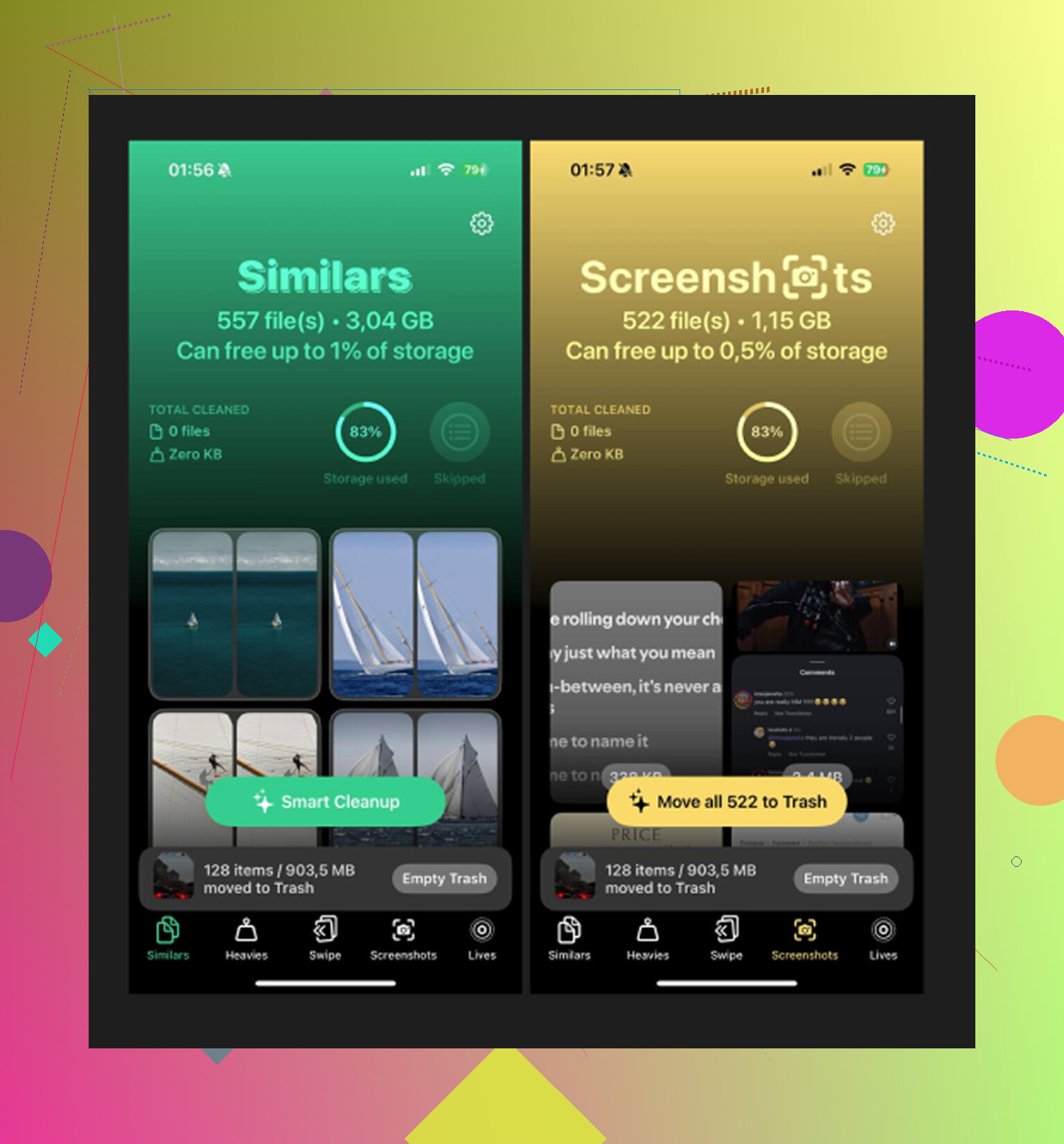
Dit was de eerste plek waar ik keek. Het sorteerde mijn bibliotheek van grootste bestand naar kleinste en toonde de exacte grootte bij elk item. Ik vond een oude 4K-clip en een schermopname waarvan ik was vergeten dat die bestond. Alleen al die twee bestanden verklaarden een deel van het mysterie.
- Controleer het onderdeel Similars
Dit hielp meer dan Apple’s duplicatenzoeker. Het groepeerde foto’s die op elkaar leken, niet alleen exacte kopieën. Burstfoto’s, hetzelfde onderwerp vanuit een iets andere hoek, drie pogingen voor dezelfde foto omdat iemand knipperde. Ik hield er één en gooide de rest snel weg.
- Kijk bij Screenshots
Bij mij was dat een rommeltje. Verzendbevestigingen, willekeurige instellingenpagina’s, opgeslagen memes, parkeerinfo, foutmeldingen die ik niet meer nodig had. Het nuttige hier was dat ik de grootte kon zien vóór het verwijderen. Screenshots stapelen zich ongemerkt op.
- Het bleef op de telefoon
Dit vond ik belangrijker dan ik had verwacht. Ik wilde niet dat persoonlijke video’s of spraaknotities ergens anders heen werden gestuurd voor verwerking. De app draait op het apparaat, waardoor ik me een stuk minder ongemakkelijk voelde om hem te gebruiken.
Het deel dat mensen missen na het verwijderen van dingen
Bestanden verwijderen is niet de laatste stap. De iPhone verplaatst ze naar Recent verwijderd, en ze tellen nog steeds mee voor de opslag totdat je die map leegt of 30 dagen wacht.
Dus ga na het opschonen naar Foto’s > Albums > Recent verwijderd > Verwijder alles.
Dat is de stap die mijn opslagbalk veranderde. Voordat ik dit deed, leek het alsof er niets was gebeurd.
Wat er meestal achter dat mysterieuze getal zit
Als Media na het opschonen nog steeds absurd hoog is, zou ik eerst naar twee dingen kijken:
Oude gesynchroniseerde media die zijn achtergebleven van een eerdere iTunes- of Finder-configuratie
Podcastdownloads die zich in de loop van de tijd op de achtergrond opstapelen
De wijziging in de instellingen stopt de toekomstige opbouw. De opschoonapp helpt met de stapel die al op het apparaat staat. Die combinatie bracht mij dichter bij normaal dan alles in Apple’s eigen menu’s.
Oude via iTunes gesynchroniseerde media blijven vaak vastzitten totdat je de synchronisatierelatie verwijdert, niet de bestanden één voor één. Dat deel is belangrijk.
Probeer dit eerst.
- Verbind je iPhone met dezelfde Mac of pc die je eerder hebt gebruikt.
- Open Finder, of iTunes op oudere Windows-versies.
- Selecteer de iPhone.
- Doorloop Muziek, Films, TV-programma’s, Foto’s, Boeken.
- Schakel synchronisatie uit voor elk mediatype, of kies Verwijderen van iPhone.
- Klik op Pas toe en laat het proces voltooien.
Dit is de schoonste manier om oude gesynchroniseerde spullen te wissen. Als je dit overslaat, blijft opslag soms spookgegevens melden.
Ik ben het een beetje oneens met @mikeappsreviewer over het eerst verwijderen van Apple Music of Boeken. Dat zou ik als laatste doen. Het is meer een workaround dan een oplossing.
Controleer daarna deze punten:
Instellingen > Algemeen > iPhone-opslag > Muziek. Verwijder gedownloade nummers.
TV-app > Bibliotheek > Gedownload. Verwijder offline video.
Bestanden-app > Op mijn iPhone. Zoek naar oude mediamappen.
Dictafoon. Verwijder grote opnames.
Berichten > Bekijk grote bijlagen.
Voor foto’s, als je bent overgestapt op iCloud-foto’s, zet dit aan en kies Optimaliseer iPhone-opslag. Wacht daarna. Het gaat helaas niet meteen.
Als je Foto’s-app rommelig is, is Clever Cleaner prima om grote video’s en dubbele rommel sneller te sorteren. Ook legt deze review in gewone taal uit hoe de app werkt, zie waarom Fossbytes Clever Cleaner heeft getest voor iPhone-opruiming.
Laatste stap. Herstart de telefoon nadat alles is verwijderd. De totale iOS-opslag loopt een beetje achter en ziet er een tijdje onjuist uit.
Het belangrijkste dat ik zou toevoegen aan wat @mikeappsreviewer en @viajeroceleste zeiden: controleer of de ruimte eigenlijk herindexering van systeemgegevens is en niet langer echte media.
Wanneer je overstapt van synchronisatie via iTunes/Finder naar iCloud, laat iOS de opslagcategorie er soms een tijdje opgeblazen uitzien. Vervelend, ja. Maar het zijn niet altijd vastgelopen bestanden. Ik heb gezien dat het zich herstelde na het volgende:
- een iCloud-reservekopie voltooien
- 's nachts verbonden zijn met wifi + stroom
- een of twee keer opnieuw opstarten
- iOS bijwerken als je achterloopt
Ook als je in het verleden Foto’s synchroniseren vanuit iTunes/Finder gebruikte, staan die foto’s los van iCloud-foto’s. Je kunt ze niet altijd op de telefoon zelf verwijderen. Als die oude gesynchroniseerde fotobibliotheek er nog steeds is, is de snelste test:
- iCloud-foto’s UIT zetten tijdelijk? Nee, daar zou ik eigenlijk niet mee beginnen
- controleer in plaats daarvan Instellingen > Foto’s op iets dat wijst op gesynchroniseerde albums of beperkt gedrag
- verbind daarna met de computer en kijk of fotosynchronisatie nog steeds is ingeschakeld voor dat apparaatprofiel
Eén plek die mensen vergeten: de app Boeken. Gedownloade pdf’s, audioboeken en oude epub-bestanden kunnen daar eeuwig blijven staan. Hetzelfde geldt voor GarageBand, iMovie en zelfs WhatsApp-/Telegram-media binnen appopslag. Die verschijnen niet altijd duidelijk als media op een manier die logisch aanvoelt. Het opslagscherm van Apple is eerlijk gezegd een beetje halfbakken.
Als je werkelijke probleem gewoon is om enorme foto-/videorommel sneller te sorteren, is Clever Cleaner daar handig voor. Het staat ook vermeld in beste AI-opruimapps voor het opschonen van iPhone-opslag. Ik zou het echter niet behandelen als een oplossing voor oude spooksynchronisatiegegevens van iTunes. Daar ben ik het enigszins oneens met @mikeappsreviewer. Opruimapps helpen bij rommel in de bibliotheek, maar niet elke opslagbug kan vanuit iOS zelf worden verwijderd.
Mijn nucleaire maar schone optie als het getal er nog steeds nep uitziet:
- Bevestig dat alles in iCloud staat.
- Maak een nieuwe reservekopie.
- Wis de iPhone.
- Zet terug vanaf een iCloud-reservekopie, niet vanaf een oude computerreservekopie.
Dat verwijdert meestal overgebleven gesynchroniseerde rommel als niets anders werkt. Een hoop gedoe, maar het werkt vaker dan Apple toegeeft.
Ik zou één controle toevoegen waar eigenlijk niemand echt de nadruk op legt: Verantwoorde versus bruikbare opslag.
Soms zijn de oude gesynchroniseerde media weg, maar is de opslagdatabase nog niet bijgewerkt. Voordat je iets drastisch doet, vergelijk:
- Instellingen > Algemeen > iPhone-opslag
- verbind daarna met een Mac en controleer daar de opslagbalk van het apparaat
Als de cijfers sterk van elkaar verschillen, jaag je mogelijk op een rapportageprobleem en niet op echte bestanden.
Ik ben het niet helemaal eens met de workaround “verwijder de Apple Music/Books-app”, tenzij je al hebt bevestigd dat er downloads in die apps staan. Te willekeurig naar mijn smaak.
Wat ik zou doen naast wat @viajeroceleste, @espritlibre en @mikeappsreviewer al hebben behandeld:
- Controleer Instellingen > [jouw naam] > iCloud > Beheer accountopslag en bevestig wat echt in iCloud staat versus alleen lokaal
- Tik in Boeken op je profiel en verwijder downloads, vooral pdf’s
- Open in GarageBand/iMovie elke app en kijk naar projectmedia. Die kunnen enorm groot zijn
- Zoek in Berichten op
has:attachmentsals je iMessage veel gebruikt - Wis voor apps van derden zoals WhatsApp of Telegram media vanuit de app zelf, niet alleen vanuit iPhone-opslag
Als het probleem echt foto-/videorommel is en geen spooksyncgegevens, kan Clever Cleaner helpen om grote bestanden snel zichtbaar te maken.
Voordelen van Clever Cleaner
- goed in het vinden van zware video’s en bijna dubbele foto’s
- makkelijker dan Apple Foto’s voor bulkopschoning
- nuttig wanneer de opslag echt is, niet foutief
Nadelen
- verwijdert oude Finder/iTunes-syncrelaties niet echt
- minder nuttig voor appcaches, Boeken, Muziek of vreemde opslagproblemen op systeemniveau
- opruimapps kunnen ertoe leiden dat mensen eerst verwijderen en pas later controleren
Mijn regel: als de opslag er na 48 uur op wifi + aan de lader nog steeds nep uitziet, stop dan met in apps prikken en ga naar het verwijderen van de computersync of een volledige wis/herstelactie. Meestal is dat het moment waarop dat spookblok eindelijk verdwijnt.