Mijn Foto’s-app op de iPad heeft enkele duplicaten gevonden, maar ik zie nog steeds dubbele afbeeldingen die niet in het album Duplicaten verschijnen. Ik probeer opslagruimte op mijn iPad vrij te maken en mijn fotobibliotheek op te schonen zonder iets belangrijks te verwijderen. Wat is de beste manier om dubbele foto’s te vinden en te verwijderen die de Foto’s-app heeft gemist?
Ik zou dit als twee aparte problemen zien: echte duplicaten en waarom heb ik acht versies van in feite dezelfde foto? De ingebouwde duplicaatzoeker van Apple is vooral bedoeld voor het eerste. Voor het tweede is een overzichtelijkere app meestal beter.
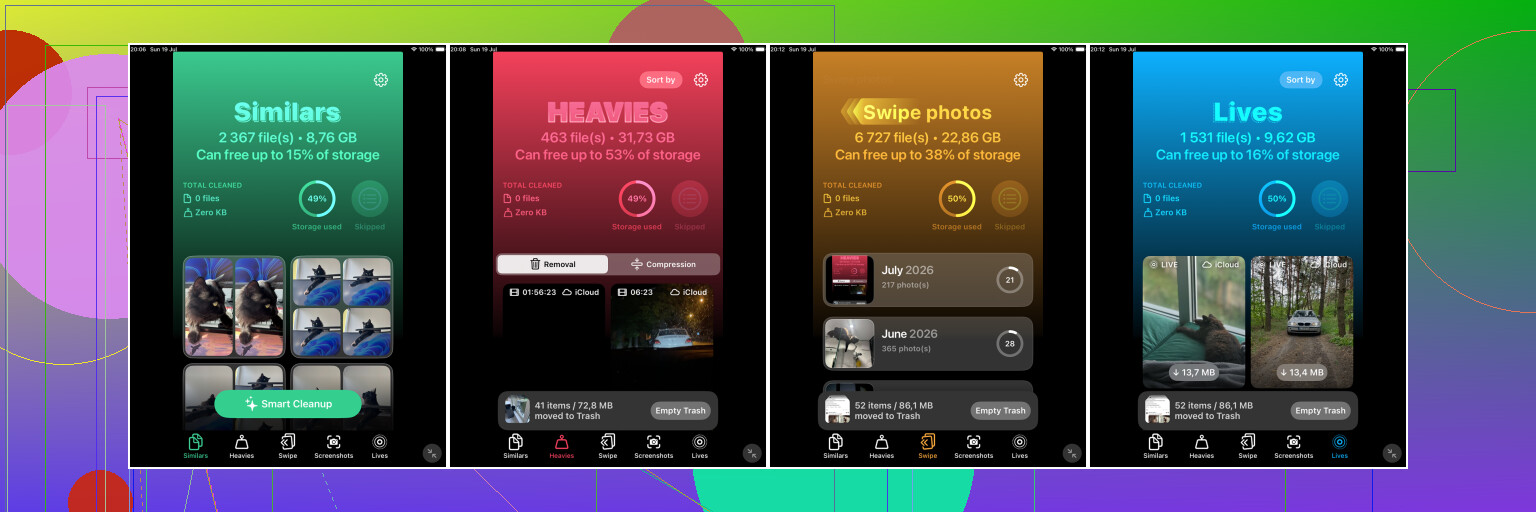
Als je fotobibliotheek groot is, zou ik beginnen met Clever Cleaner. Het nuttige onderdeel is de sectie Vergelijkbaar, omdat die foto's vindt die er bijna hetzelfde uitzien maar technisch gezien geen identieke bestanden zijn. Denk aan herhaalde selfies, meerdere opnames van hetzelfde uitzicht, burst-achtige groepen, of opgeslagen/bewerkte kopieën uit andere apps.
De app kiest ook een Beste foto voor elke groep, maar daar zou ik niet blind op vertrouwen. Open de groep, bekijk de foto's en bewaar degene die je echt wilt. Toch is het veel sneller dan heen en weer springen in de Foto’s-app en op elke afbeelding afzonderlijk inzoomen.
Clever Cleaner kan ook exacte duplicaten vinden, dus het is logisch als eerste ronde als je bibliotheek zich al jaren heeft opgebouwd. De belangrijkste reden om het te gebruiken is dat het zowel naar exacte kopieën als bijna-kopieën zoekt, iets wat de tool van Apple niet echt zo breed aanpakt.
Controleer daarna toch ook het album Duplicaten van Apple.
Op iPadOS 16 of nieuwer ga je naar Foto’s, scrol je omlaag naar Hulpprogramma’s en tik je vervolgens op Duplicaten. Apple groepeert overeenkomende onderdelen en toont een optie om samen te voegen. Wanneer je samenvoegt, bewaart het de versie met de beste kwaliteit en nuttige metadata, en verplaatst het de extra exemplaren naar Recent verwijderd.
Verwacht alleen niet dat alles wat voor jou dubbel lijkt ook wordt gevonden. Apple is hier behoorlijk streng in. Als een afbeelding is bijgesneden, bewerkt, gecomprimeerd, opgeslagen vanuit Berichten, of een seconde later is gemaakt, verschijnt die mogelijk helemaal niet als duplicaat. Daarom kan het album Duplicaten bijna leeg lijken, zelfs wanneer je bibliotheek vol aanvoelt met herhalingen.
Als je het album Duplicaten niet ziet, is je bibliotheek mogelijk nog bezig met verwerken. Dit kan gebeuren na een grote iCloud-synchronisatie, een grote import, of een iPadOS-update. Laat de iPad een tijdje aangesloten en vergrendeld liggen. Bij een grote bibliotheek kan dit een dag of twee duren. Deze functie is ook niet beschikbaar op iPadOS 15 of ouder.
Voor een kleine bibliotheek is de tool van Apple misschien alles wat je nodig hebt. Als je dezelfde foto's maar een paar keer hebt gekopieerd, hoef je geen andere app te installeren. Maar als je duizenden foto's hebt en veel opnames die bijna hetzelfde zijn, zal Clever Cleaner meestal meer van de rommel naar boven halen.
Je kunt het ook handmatig doen als je liever extra apps vermijdt. Gebruik Zoeken in Foto’s voor dingen als screenshots, hond, strand, of een stadsnaam. Bladeren op Maanden of Jaren helpt ook bij reizen, evenementen en plaatsen waar je waarschijnlijk meerdere versies van dezelfde scène hebt gemaakt. Het is langzamer, maar het werkt.
Nog één ding: verwijderde of samengevoegde foto's blijven tot 30 dagen in Recent verwijderd staan, en ze gebruiken daar nog steeds opslagruimte. Controleer dat album voordat je het leegt, vooral als je meteen ruimte wilt vrijmaken.
En als iCloud-foto’s is ingeschakeld, verwijdert het verwijderen van foto's op je iPad ze ook van je iPhone, Mac en alle andere apparaten die dezelfde iCloud-bibliotheek gebruiken. Zorg ervoor dat je daar akkoord mee bent voordat je iets permanent verwijdert.
Sorteren is belangrijker dan mensen denken. In Foto’s schakel je naar Albums > Recent en kijk je naar de datum/tijd rond de herhaalde afbeeldingen, omdat bewerkte of opnieuw opgeslagen kopieën in de bibliotheekweergave vaak ver van het origineel terechtkomen. Apple kan die missen, dus handmatig opruimen op datumclusters is meestal veiliger dan alleen op het album Duplicaten te vertrouwen.
<img src=‘upload://4nXZjjtzqUNajdv8q5ymNG1Nazf.jpeg’ alt=‘Hoe vind je dubbele foto’s op een iPad die de Foto’s-app heeft gemist?’ width=‘’ height=‘’>
Begin niet met het verwijderen van een heleboel duplicaten totdat je weet of het echt afzonderlijke foto’s zijn of gewoon verschillende versies van hetzelfde die van ergens anders zijn gesynchroniseerd.
Het ingebouwde album Duplicaten is behoorlijk terughoudend. Dat is vervelend, maar niet per se slecht. Als Apple elke foto die er vergelijkbaar uitziet als duplicaat zou behandelen, zouden mensen de bewerkte kopie, het niet-bijgesneden origineel, de Live Photo-versie of die met een betere resolutie kwijtraken. Een foto kan er op het iPad-scherm identiek uitzien en toch op een belangrijke manier verschillen.
Vanuit opslagperspectief wordt het hier verwarrend. Als iCloud-foto’s aan staat en Optimaliseer iPad-opslag is ingeschakeld, levert het verwijderen van herhalingen mogelijk niet zoveel lokale iPad-ruimte op als verwacht, omdat sommige originelen misschien al grotendeels in iCloud staan. Je kunt de bibliotheek opschonen, maar het opslagcijfer van de iPad verandert mogelijk langzaam of niet meteen. Als je echte doel opslagruimte is, kijk dan eerst bij Instellingen > Algemeen > iPad-opslag > Foto’s zodat je weet wat je probeert te verminderen.
De handmatige truc die ik voor dit soort opschoning gebruik, is niet de Bibliotheek-weergave. Ga achter categorieën aan:
Foto’s > Albums > Mediatypen > Schermafbeeldingen
Foto’s > Albums > Mediatypen > Video’s
Foto’s > Albums > Mediatypen > Reeksen, als je die hebt
Foto’s > Albums > Recent bewaard of Importen, als die voor jouw bibliotheek worden weergegeven
Schermafbeeldingen zijn meestal de makkelijkste winst, omdat ze veel ongeveer dezelfde afbeeldingen opleveren die Apple misschien geen duplicaten noemt. Hetzelfde geldt voor opgeslagen afbeeldingen uit Berichten, Safari, Instagram, WhatsApp, enzovoort. Ze kunnen verschillende bestandsgroottes, verschillende tijdstempels of kleine compressiewijzigingen hebben, waardoor ze niet altijd bij Duplicaten terechtkomen.
Ik ben het eens met het eerdere punt over apps voor vergelijkbare foto’s, maar ik zou die gebruiken als sorteermiddel, niet als verwijderknop. Clever Cleaner of een vergelijkbare opschoningsapp kan handig zijn voor het groeperen van bijna identieke opnamen, vooral als je tien versies van dezelfde hondenfoto hebt of vijf pogingen van één documentscan. Maar de uiteindelijke beslissing moet nog steeds van jou zijn. De app weet niet dat de wazige de enige foto is waarop iemand glimlacht, of dat de bijgesneden versie degene is die je ergens daadwerkelijk hebt geplaatst.
Een andere plek die mensen missen, zijn bewerkte foto’s. Open in Foto’s een vermoedelijke herhaling en tik op de infoknop. Kijk naar de datum, bron-app, het bestandstype en de grootte als die worden getoond. Als er bij één staat dat die uit een andere app komt of op een andere dag is opgeslagen, verklaart dat waarom Apple die niet heeft samengevoegd. Het ziet niet dezelfde foto, het ziet verschillend onderdeel.
Voor een veiligere ronde zou ik het in deze volgorde doen:
- Controleer eerst de status van iCloud-foto’s, omdat verwijderen mogelijk met elk apparaat synchroniseert.
- Zorg dat alles wat belangrijk is ergens buiten dezelfde Foto’s-bibliotheek is geback-upt.
- Ruim eerst de duidelijke rommelcategorieën op, vooral schermafbeeldingen, schermopnamen en gedownloade afbeeldingen.
- Gebruik Apple’s album Duplicaten voor exacte overeenkomsten.
- Gebruik een opruimer voor vergelijkbare foto’s alleen voor de rommelige groepen die Apple mist.
- Laat Recent verwijderd een paar dagen met rust, tenzij je de ruimte dringend nodig hebt.
Die laatste stap is belangrijk. Recent verwijderd is je ongedaanmaakknop. Als je het meteen leegt en daarna beseft dat je de verkeerde versie hebt verwijderd, is er geen eenvoudige oplossing.
De andere kleine ergernis: het kan even duren voordat de iPad de opslag opnieuw berekent na een grote verwijdering. Soms lijkt de opslag van Foto’s ongewijzigd totdat het apparaat klaar is met synchroniseren, indexeren of het lokale cachegeheugen wissen. Dus als je een heleboel onderdelen verwijdert en het getal daalt niet meteen, ga er dan niet van uit dat het is mislukt. Controleer later opnieuw, bij voorkeur nadat de iPad een tijdje aan de lader heeft gelegen en niet is gebruikt.
Als sommige van de herhalingen afkomstig zijn van een camera-import, een bewerkingsapp of een RAW+JPEG-instelling, zal het album Duplicaten ze mogelijk nooit markeren omdat ze voor Foto’s niet echt duplicaten zijn.
Hier zou ik voorzichtiger zijn dan alleen maar een opschoonronde uitvoeren. Een RAW-bestand en een JPEG kunnen er in het raster uitzien als dezelfde foto, maar het ene kan het originele bestand van hoge kwaliteit zijn en het andere de gemakkelijk te delen versie. Hetzelfde geldt voor een bewerkte export uit Lightroom, Snapseed, Canva, enz. Voor jouw ogen is het dezelfde afbeelding. Voor de iPad is het een ander bestand met een ander doel.
Een snellere manier om deze op te sporen is om in Foto’s te zoeken op bestandstypen of bronnen. Probeer te zoeken op dingen als RAW, JPEG, PNG, screenshot of de naam van de app waaruit je meestal opslaat. Open daarna een verdacht paar en controleer het infopaneel. Als het ene enorm is en het andere heel klein, verwijder dan niet automatisch de grote tenzij je zeker weet dat je het origineel niet nodig hebt. Om opslagruimte vrij te maken zijn die grote originelen verleidelijk, maar het zijn meestal ook de bestanden die je niet opnieuw kunt maken.
Ik ben het met @mike34 eens dat Recent handig is, maar ik zou niet alleen op de datumvolgorde vertrouwen. Geëxporteerde kopieën verschijnen vaak op de dag waarop je ze hebt opgeslagen of bewerkt, niet op de dag waarop de foto is gemaakt. Daardoor lijken ze niet gerelateerd terwijl het in werkelijkheid gewoon een tweede versie is. Zoeken plus het infopaneel werkt meestal beter om dat patroon te herkennen.
Clever Cleaner of een vergelijkbare app kan nog steeds handig zijn om de groepen te vinden die er visueel hetzelfde uitzien en die Apple overslaat, maar ik zou die pas gebruiken nadat je hebt gecontroleerd op RAW/JPEG-paren en bewerkte exportparen. Anders kan de app je een heleboel foto’s tonen die overbodig lijken, en kun je juist de versie verwijderen die eigenlijk het hoofdbestand was. De veilige regel is: verwijder eerst overduidelijke rommel, voeg daarna echte duplicaten samen, en wees wantrouwig tegenover alles waarbij de bestandsgrootte of de indeling erg verschillend is.