Ik probeer ruimte vrij te maken op mijn iPhone, maar veel van mijn schermafbeeldingen zijn ook opgeslagen in iCloud-foto’s. Ik weet niet zeker of het verwijderen van schermafbeeldingen van mijn iPhone ze ook uit iCloud verwijdert, of dat er een manier is om ze alleen op één plek te verwijderen. Ik heb hulp nodig om uit te zoeken wat de veiligste manier is om iPhone-schermafbeeldingen in iCloud te beheren zonder foto’s te verliezen die ik wil bewaren.
Veel mensen beginnen in Foto’s, en voor schermafbeeldingen is dat volgens mij nog steeds het meest logisch. De iPhone groepeert ze al voor je, dus je hoeft niet te zoeken tussen camerafoto’s, memes, bonnetjes en willekeurige huisdierfoto’s.
Zo heb ik de mijne opgeruimd:
- Open de app Foto’s.
- Tik op Albums, of op sommige versies op Collecties.
- Scrol naar Mediatypen en open Schermafbeeldingen.
- Tik rechtsboven op Selecteer.
- Als je ze allemaal weg wilt hebben, tik je op Selecteer alles. Als je maar een deel wilt verwijderen, veeg dan over de rijen en markeer ze snel.
- Tik op het prullenbakpictogram en bevestig daarna.
Eén ding brengt mensen vaak in de war. Als je ze hier verwijdert, krijg je de opslagruimte niet meteen terug. iOS verplaatst ze naar Recent verwijderd, helemaal onderaan bij Hulpprogramma’s of Albums. Ze blijven daar 30 dagen staan, tenzij je ze zelf verwijdert.
Als je de ruimte nu terug wilt:
- Open Recent verwijderd.
- Tik op Selecteer.
- Tik op Verwijder alles.
Ik miste dit de eerste keer en vroeg me af waarom mijn opslagcijfer nauwelijks veranderde. Voelde me dom, maar ja, dat was het dus.
De grotere opruimroute
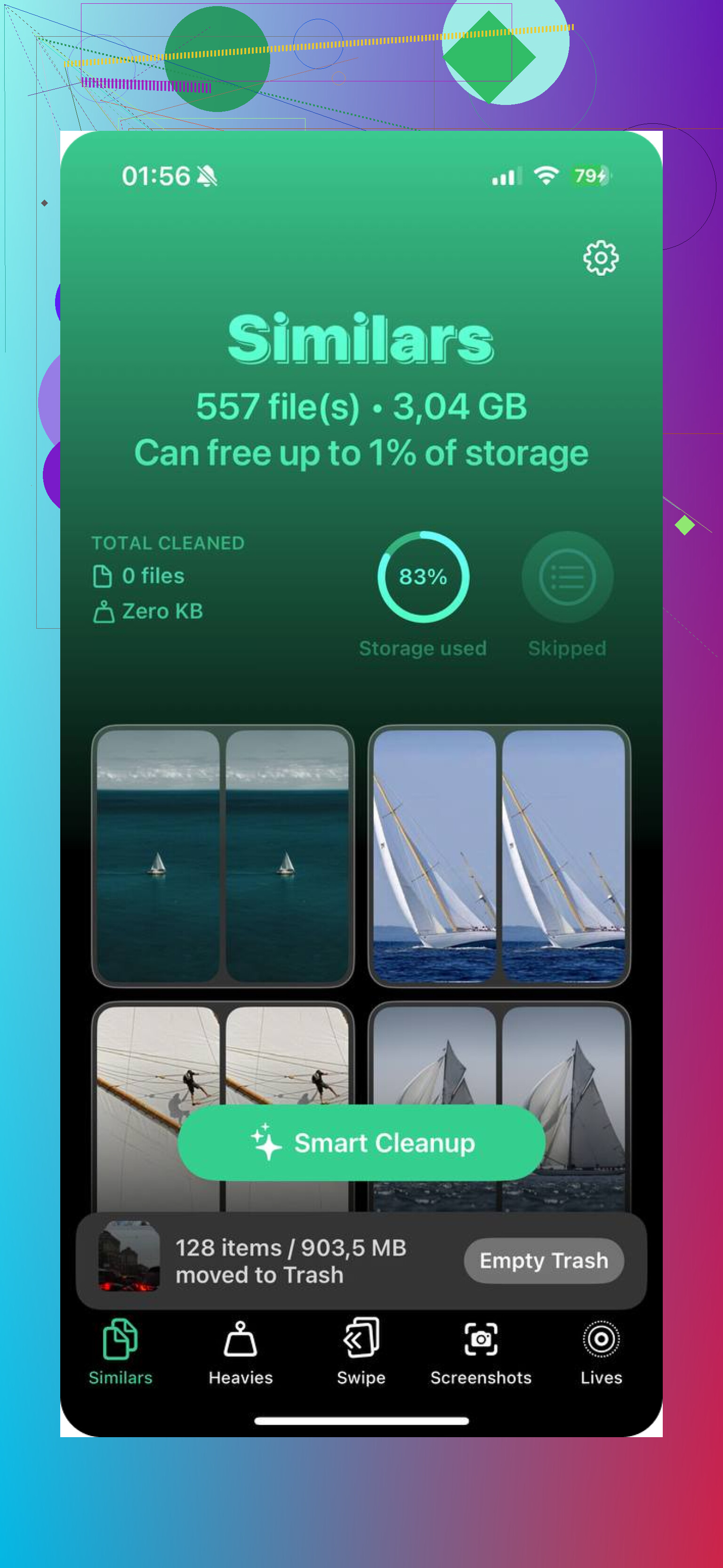
Als schermafbeeldingen maar één deel van de rommel zijn, wordt handmatig verwijderen snel vervelend. Bij mij was het erger dan alleen schermafbeeldingen. Ik had dubbele foto’s, gigantische video’s en oude Live Photos die zonder goede reden ruimte innamen. Ik heb een paar opschoonapps geprobeerd en degene die ik heb gehouden was Clever Cleaner.
Waarom ik erbij bleef:
- Het was gratis toen ik het gebruikte.
- Ik kreeg geen advertenties.
- Ik liep niet na vijf tikken al tegen een betaalmuur aan.
In de app toont de sectie Schermafbeeldingen de bestandsgroottes, wat meer hielp dan ik had verwacht. Sommige van de mijne leken onschuldig en waren veel groter dan ik dacht. Er is ook een veegopzet, links om te verwijderen, rechts om te bewaren. Klinkt klein, maar het maakte het opruimen minder irritant.
Een paar andere onderdelen vielen op:
- Heavies sorteert media op grootte, met de grootste eerst. Foto’s doet dit niet standaard, wat best bizar is.
- Similars groepeert bijna dubbele opnamen zodat je er één bewaart en de rest weggooit.
- Live Photo Converter verwijdert het bewegende deel van Live Photos, wat me een aardig stuk ruimte bespaarde.
Kijk ook in Bestanden
Deze wordt vaak gemist. Niet elke schermafbeelding staat in Foto’s.
Als je in Safari een schermafbeelding van een volledige pagina maakt, slaat de iPhone die vaak op als pdf in Bestanden in plaats van als afbeelding. Die pdf’s stapelen zich ongemerkt op.
Wat ik deed:
- Open Bestanden.
- Controleer Op mijn iPhone en Downloads.
- Zoek op ‘schermafbeelding’.
Ik vond daar een paar oude opnamen van volledige pagina’s, elk een paar MB groot. Op zichzelf niet enorm, maar genoeg om uit te maken zodra ze zich opstapelen.
Notities is nog zo’n plek
Als je ooit een schermafbeelding direct in een notitie hebt gezet, verwijdert het wissen van de originele afbeelding uit Foto’s niet de kopie in Notities. Ik had een paar oude notities vol schermafbeeldingen van reisplannen en orderbevestigingen. De moeite waard om te controleren als je opslag er na het opruimen van Foto’s nog steeds vreemd uitziet.
Over automatisering
Er is geen ingebouwde instelling om schermafbeeldingen na gebruik automatisch te verwijderen. Ik heb gekeken. Die is er niet.
Je kunt wel iets in elkaar zetten met Opdrachten. Eén opzet is om je nieuwste schermafbeelding te pakken, die naar het klembord te kopiëren zodat je hem kunt plakken waar nodig, en hem daarna meteen uit je bibliotheek te verwijderen. Een beetje gammel, zeker, maar het voorkomt de ophoping voordat die begint.
Als je de verkeerde verwijdert
Dit gebeurde mij een keer met een schermafbeelding van trackinginformatie. Als die nog in Recent verwijderd staat, kun je hem binnen die periode van 30 dagen herstellen.
Als je Recent verwijderd al hebt geleegd, wordt herstel lastiger. Op dat punt is software voor gegevensherstel je beste kans. Ik zou dat in gedachten houden voordat je een grote opruimactie doet, vooral als je schermafbeeldingen werkreferenties, bonnetjes of verzendinformatie bevatten die je later misschien nog nodig hebt.
Wat voor mij het beste werkte, was deze volgorde:
- Wis het album Schermafbeeldingen in Foto’s.
- Leeg Recent verwijderd.
- Zoek in Bestanden naar pdf’s van schermafbeeldingen van volledige pagina’s.
- Controleer Notities op ingesloten afbeeldingen.
- Als de telefoon nog steeds vol zit, gebruik dan een opschoonapp voor duplicaten, grote video’s en Live Photos.
Nadat ik dit allemaal had gedaan, verdween de opslagwaarschuwing eindelijk. Het duurde langer dan ik wilde, maar het loste het probleem op.
Als iCloud-foto’s is ingeschakeld, worden schermafbeeldingen die je van je iPhone verwijdert ook uit iCloud verwijderd. Dezelfde bibliotheek. Dezelfde verwijdering. Apple behandelt ze als één gesynchroniseerde set, niet als twee kopieën. Dat deel verwart veel mensen.
Dus als je doel is om ruimte op je iPhone vrij te maken maar schermafbeeldingen in iCloud te bewaren, dan doet Foto’s dat niet. Apple biedt geen aparte optie verwijder alleen van telefoon voor gesynchroniseerde foto’s.
Wat je in plaats daarvan kunt doen:
-
Schakel Optimaliseer iPhone-opslag in.
Instellingen, je naam, iCloud, Foto’s, Optimaliseer iPhone-opslag.
Hierdoor blijven kleinere versies op je telefoon en volledige versies in iCloud. Voor de meeste mensen is dit de beste oplossing als je ruimte wilt terugwinnen zonder foto’s te verliezen. -
Verplaats schermafbeeldingen uit Foto’s voordat je ze verwijdert.
Sla ze op in Bestanden, op een Mac of op externe opslag. Verwijder ze daarna uit Foto’s. Daardoor worden ze van de iPhone en uit iCloud-foto’s verwijderd, maar je bewaart nog steeds ergens anders een kopie. -
Schakel eerst iCloud-foto’s uit en verwijder daarna lokale kopieën.
Ik ben geen fan van deze methode. Het wordt snel rommelig. @mikeappsreviewer legde de directe opschoonkant goed uit, maar ik denk dat deze route meer verwarring veroorzaakt dan oplost, tenzij je precies weet wat waarmee synchroniseert.
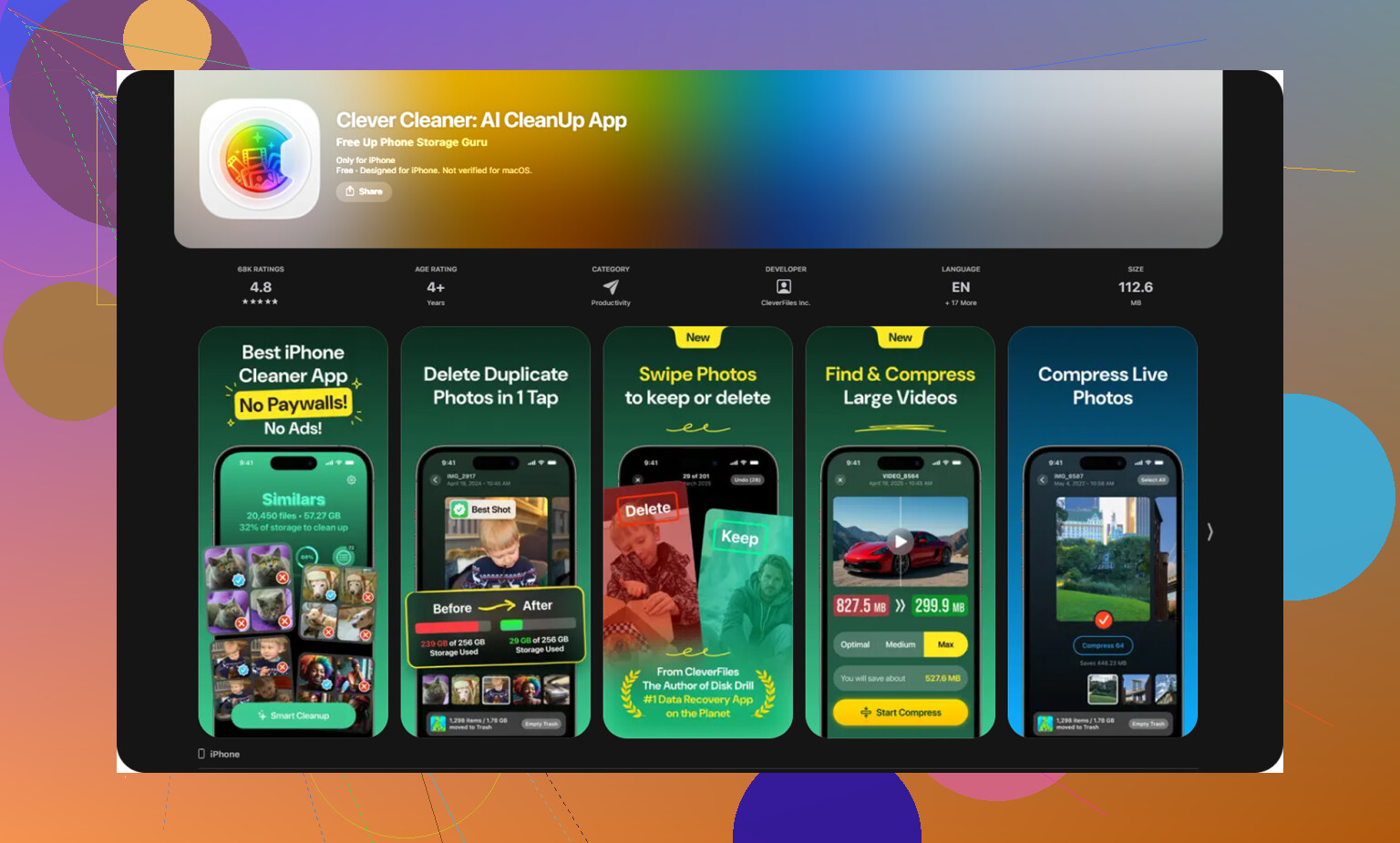
Als je stapel schermafbeeldingen enorm is, helpt een app zoals Clever Cleaner om schermafbeeldingen, duplicaten en grote bestanden sneller te sorteren. Simpel gezegd is Clever Cleaner een gratis iPhone-opschoonapp om schermafbeeldingen en andere ruimtevreters te vinden zonder advertenties of betaalmuren. Als je er een gebruikersdiscussie over wilt, bekijk dan dit Reddit-bericht over een gratis iPhone-opschoonapp voor schermafbeeldingen en opslag opschonen.
Korte versie:
Verwijderen in Foto’s met iCloud-foto’s ingeschakeld = ook verwijderd uit iCloud.
Wil je ze in iCloud bewaren = gebruik Optimaliseer iPhone-opslag, niet verwijderen.
Ja, als iCloud-foto’s AAN staat, verwijdert het verwijderen van een screenshot uit de Foto’s-app van je iPhone deze ook uit iCloud. Het is één gesynchroniseerde bibliotheek, niet één kopie op je telefoon + één veilige kopie in iCloud. Dat verrast mensen heel vaak.
Waar ik het een beetje oneens ben met @mikeappsreviewer is dit: als je doel specifiek is om ruimte op je apparaat vrij te maken, is het massaal verwijderen van screenshots niet altijd de beste eerste stap. Kleine screenshots zijn meestal niet de grootste boosdoeners. Grote video’s, Live Photos en duplicaten zijn vaak de echte opslagvreters.
Dus je daadwerkelijke opties zijn:
- Screenshots in iCloud bewaren en telefoonruimte vrijmaken: schakel Optimaliseer iPhone-opslag in
- Screenshots overal verwijderen: verwijder ze uit Foto’s, dan zijn ze weg van iPhone + iCloud
- Ze bewaren, maar niet in iCloud-foto’s: exporteer ze eerst ergens anders naartoe en verwijder ze daarna uit Foto’s
Als je ook sneller wilt zien wat ruimte inneemt, zijn apps zoals Clever Cleaner handig omdat ze screenshots, grote bestanden, duplicaten enzovoort tonen zonder dat je eindeloos hoeft te zoeken. Praktischer dan handmatig gokken.
Nog iets dat @caminantenocturno aanstipte maar ik sterker zou benadrukken: iCloud-opslag en iPhone-opslag zijn verschillende problemen. Verwijderen uit Foto’s verlaagt beide alleen als die foto’s daar daadwerkelijk zijn opgeslagen/gesynchroniseerd. Als je telefoon vol is, is opslag optimaliseren meestal slimmer dan in paniek dingen verwijderen.
Als je een visuele gids wilt, is deze stapsgewijze handleiding voor het vrijmaken van iPhone-opslag en het beheren van iCloud-foto’s makkelijker dan blind rondneuzen in Instellingen.