Mijn oude iPad is erg traag geworden, apps blijven crashen en ik krijg voortdurend waarschuwingen dat de opslag vol is. Ik heb foto’s en ongebruikte apps verwijderd, maar ik heb nog steeds nauwelijks ruimte en het apparaat is moeilijk te gebruiken voor eenvoudige dingen. Ik heb hulp nodig om uit te zoeken wat de beste manier is om opslagruimte vrij te maken en de prestaties van de iPad te verbeteren zonder belangrijke gegevens te verliezen.
Ik liep hiertegenaan met twee oudere iPads, een 6e generatie en een verouderde Mini. Beide kwamen op het punt dat Safari haperde, YouTube traag werd en zelfs simpele tikken vertraagd aanvoelden. Dat gaat snel vervelen, vooral als je het ding al had gewist en verwachtte dat een reset het zou oplossen.
Ja, een batterijvervanging helpt als de batterij genoeg versleten is. iPads vertragen zichzelf wanneer de batterij geen stabiele piekspanning meer kan leveren. Als de batterijconditie onder de 80% zit, komen prestatieverminderingen vaak voor omdat het systeem willekeurige uitschakelingen probeert te voorkomen. Ik zou eerst de batterijconditie controleren. Als die slecht is, kan vervanging ervoor zorgen dat de iPad weer normaal aanvoelt, of in elk geval minder beroerd.
Als je al een fabrieksreset hebt gedaan en hij nog steeds traag aanvoelt, zou ik naar twee dingen kijken: oude hardware en een rommelige herstelactie. Veel mensen resetten de iPad en zetten daarna meteen alles terug vanuit een iCloud-reservekopie. Ik heb dit ooit gedaan en eindigde opnieuw met dezelfde troep overal. Als je het nog niet hebt geprobeerd, reset hem dan nog één keer en stel hem in als een nieuwe iPad. Irritant, ja. De moeite waard, ook ja. Je krijgt een schoon bestandssysteem in plaats van oude restanten weer mee terug te slepen.
Daarna zou ik de achtergrondprocessen aanpakken.
Schakel Ververs op achtergrond uit voor alles wat je niet nodig hebt. Oudere iPads hebben vaak maar 2 GB of 3 GB RAM, dus elke kleine achtergrondtaak telt mee. Ga daarna naar Toegankelijkheid en schakel Verminder beweging in. De eenvoudigere animaties belasten de GPU minder, en op oudere hardware merkte ik dat de interface minder stroperig aanvoelde.
Opslag is wat de meeste mensen missen.
Zelfs als een iPad nog wat vrije ruimte laat zien, wordt hij toch traag als de opslag te vol raakt. Apples absolute minimumadvies is ongeveer 1 GB vrij, maar wat ik zag is dat oude iPads veel beter werken wanneer 10% tot 15% van de totale opslag leeg blijft. Op modellen van 32 GB wordt dit snel lelijk. Zodra het apparaat geen ruimte meer heeft voor cache, tijdelijke bestanden en indexering, begint het hele systeem over zichzelf te struikelen.
Bij die van mij bleken foto’s en oude berichtbijlagen uiteindelijk het probleem te zijn. Die namen bijna 80% van de opslag in. Ik probeerde dingen met de hand te verwijderen en dat was ellendig. Duizenden screenshots, dubbele foto’s, willekeurige videoclips, alles door elkaar.
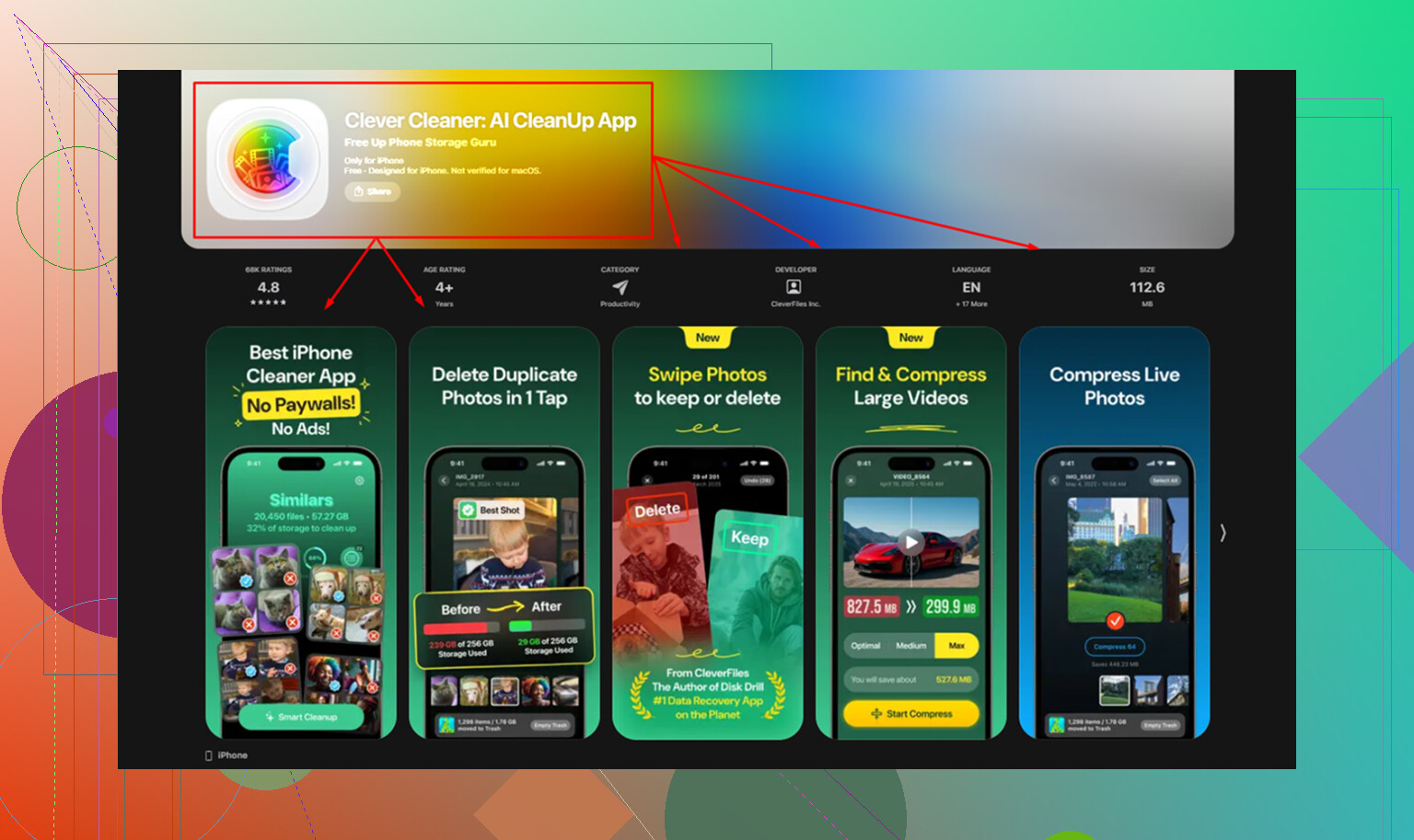
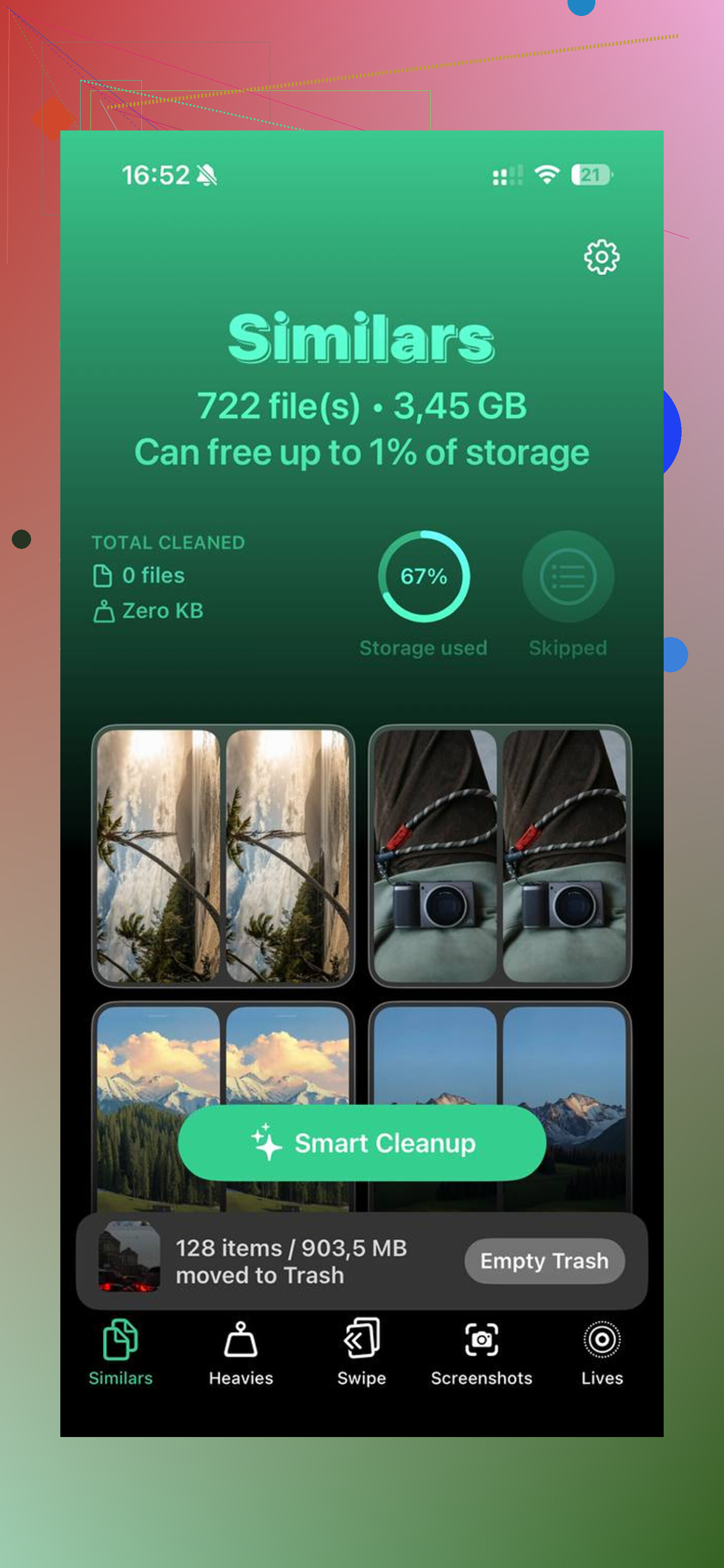
Wat mij het meest hielp was Clever Cleaner. Ik vond het fijn omdat het gratis was, zonder advertenties, zonder abonnementsval, zonder betaalmuur halverwege het opruimen. Het nuttige deel was de manier waarop grote bestanden werden gegroepeerd in het tabblad Heavies, zodat ik oude video’s die veel ruimte innamen snel kon vinden. Het heeft ook een sectie Similars voor dubbele of bijna dubbele foto’s en wazige opnamen. Iets anders dat ik vooraf controleerde: de verwerking blijft op het apparaat, dus foto’s worden niet ergens anders naartoe gestuurd. Nadat ik ongeveer 8 GB had vrijgemaakt, nam de vertraging flink af. Geen wondermiddel, maar genoeg om ervoor te zorgen dat de iPad niet meer kapot aanvoelde.
Een paar kleinere oplossingen hielpen ook:
-
Wis Safari’s cache.
Ga naar Instellingen > Safari > Wis geschiedenis en websitedata. Oude browsegegevens stapelen zich meer op dan mensen denken. -
Verminder widgets.
Elke widget blijft zijn eigen kleine achtergrondwerk doen. Op nieuwe iPads merk je het nauwelijks. Op oude wel. -
Controleer warmte.
Als de iPad warm wordt, dalen de prestaties. Ik had er één in een dikke hoes en die werd trager tijdens langere sessies. De hoes eraf gehaald, en dat hielp een beetje.
Als de batterij in orde is, de opslag is opgeschoond, de achtergrondinstellingen zijn beperkt en hij nog steeds kruipt, dan zit je waarschijnlijk aan de hardwaregrens. Nieuwe apps zijn zwaarder dan vroeger. Toch is opslagdruk, van wat ik heb gezien, vaak het grootste knelpunt. Ik zou dat eerst oplossen voordat je geld uitgeeft aan vervanging.
Je iPad klinkt in de eerste plaats opslagbeperkt, en pas in de tweede plaats oud.
Ik ben het eens met een deel van wat @mikeappsreviewer zei, maar ik zou niet als eerste naar een batterijvervanging grijpen, tenzij de iPad snel leegloopt, heet wordt of uitvalt bij 20 tot 30%. Op oudere iPads veroorzaakt volle opslag op zichzelf al appcrashes. iPadOS heeft werkruimte nodig voor caches, updates en tijdelijke bestanden. Als de vrije ruimte onder de 2 à 3 GB komt, gaat het snel mis.
Een paar dingen die mensen vaak missen:
-
Offload grote apps in plaats van willekeurige kleine te verwijderen.
Instellingen > Algemeen > iPad-opslag.
Sorteer op grootte.
Streamingapps, bewerkingsapps, games en gedownloade media nemen meestal de meeste ruimte in. -
Verwijder appgegevens vanuit de apps zelf.
Netflix, YouTube, Spotify, Podcasts en Kindle bewaren vaak offline bestanden lang nadat je ze bent vergeten. Die bestanden stapelen zich op. -
Berichten is een grootverbruiker.
Instellingen > Berichten > Bewaar berichten.
Zet dit op 30 dagen.
Verwijder daarna grote bijlagen in oude gesprekken. Dit maakte echt enorm veel vrij op mijn oude iPad, geen grap. -
Mailbijlagen en Safari-leeslijsten.
Als Mail jarenlang bijlagen cached, verwijder dan het account en voeg het opnieuw toe.
Offline leeslijstgegevens van Safari blijven ook vaak hangen. -
Stop met nog meer dingen erop te synchroniseren.
Schakel iCloud Drive-mappen uit die je niet nodig hebt op de iPad.
Hetzelfde geldt voor Foto’s als die lokale kopieën probeert te bewaren.
Als rommelige foto’s nog steeds het grootste probleem zijn, is Clever Cleaner het bekijken waard. De fotoreiniging met één tik voor iPhone en iPad is makkelijk te begrijpen en eenvoudig te gebruiken. Deze korte video laat de opschoonflow goed zien, bekijk hoe je snel opslag vrijmaakt op iPhone en iPad.
Nog één ding. Als je iPad op een veel nieuwere iPadOS-versie draait dan waarmee hij werd geleverd, is een deel van de vertraging blijvend. Oude chips + 32 GB opslag is een lastige combinatie. Als je 15% van de opslag vrijmaakt en hij nog steeds hapert bij schoolwerk, browsertabbladen en YouTube, dan zit het apparaat dicht bij zijn limiet. Best zuur, maar het gebeurt.
Ik ben het grotendeels eens met @mikeappsreviewer en @waldgeist, maar ik zou eerst eigenlijk één saai ding controleren: systeemopslag. Op oude iPads kunnen Andere of Systeemgegevens enorm opzwellen en het laten lijken alsof je dingen voor niets hebt verwijderd. Als iPad-opslag een enorm grijs blok laat zien, sluit hem dan aan op een Mac of pc en maak een versleutelde reservekopie, en herstel hem daarna. Dat verkleint die rommel soms beter dan willekeurig dingen verwijderen.
Stop ook met Safari gebruiken met 20 tabbladen open. Serieus. Oude iPads hebben een hekel aan tabbladen hamsteren. Sluit alle tabbladen, start opnieuw op en schakel automatische downloads uit in de App Store-instellingen. Die instelling vult ongemerkt de opslag weer.
Nog een stiekeme boosdoener zijn app-updates. Als de iPad te oud is, kunnen nieuwere versies van apps slechter draaien dan oudere versies deden. Daar kun je niet veel aan doen behalve minder zware apps gebruiken en waar mogelijk vaker browserversies.
Voor het opruimen zou ik me richten op grote bestanden en dubbele foto’s, niet op dood door 1000 kleine bestanden. Clever Cleaner is daar echt nuttig voor, omdat het snel grote video’s en vergelijkbare foto’s opspoort. Als je een snel visueel overzicht van de opschoonflow wilt, is makkelijke manieren om iPad-opslag vrij te maken en sneller te maken nuttiger dan blind in instellingen rondneuzen.
Een klein meningsverschil over de batterijhoek: als hij de hele tijd traag is en de opslag vol is, dan is opslag waarschijnlijk eerst het grotere probleem. Maak 4 tot 5 GB vrij en beoordeel daarna de prestaties opnieuw. Als hij dan nog steeds kruipt, ja, dan is de iPad gewoon stokoud.