Ik krijg steeds meldingen dat de opslag van mijn iPhone bijna vol is en alles wordt er trager van. Ik heb al een heleboel apps en foto’s verwijderd, maar toch staat er dat ik weinig ruimte heb. Wat zijn de beste praktische stappen of verborgen instellingen om opslag vrij te maken zonder belangrijke gegevens te verliezen?
Ja, iOS-opslag is verraderlijk. Een paar apps en foto’s verwijderen doet meestal bijna niets, omdat de zware dingen verstopt zitten in caches en systeemdata. Dit werkt meestal het beste, stap voor stap.
-
Check wat echt groot is
Ga naar Instellingen > Algemeen > iPhone-opslag.
Wacht even tot alles is geladen.
Kijk naar de bovenste apps in de lijst. Let vooral op alles boven 1 GB. -
Berichten opschonen
iMessage-bijlagen worden enorm.
Instellingen > Berichten > Bewaar berichten > zet op 1 jaar of 30 dagen.
Ga daarna naar iPhone-opslag > Berichten > tik op Grote bijlagen beoordelen.
Verwijder lange video’s, grote foto’s en gifjes uit oude gesprekken.
De tekst van de gesprekken blijft, alleen de zware media haal je weg. -
Foto’s en video’s
Verwijder in de Foto’s-app eerst grote video’s. Sorteer op Video’s in Albums.
Ga na het verwijderen naar Foto’s > Albums > Onlangs verwijderd en maak die map leeg.
Zet Instellingen > Foto’s > iCloud-foto’s aan en kies iPhone-opslag optimaliseren zodat originelen met volledige resolutie alleen in iCloud staan.
Check ook Instellingen > Foto’s > zet Download HDR-video naar Mac uit als je synchroniseert, die bestanden zijn groot. -
WhatsApp, Telegram, enzovoort
Chatapps vreten opslag.
In WhatsApp > Instellingen > Opslag en data > Beheer opslag.
Verwijder grote video’s en doorgestuurde rommel uit groepen.
Doe iets vergelijkbaars in Telegram, Signal, enzovoort.
Zoek naar een scherm Cache wissen of Opslaggebruik en wis gecachte media. -
Caches van streamingapps
Open apps als Netflix, Spotify, YouTube, TikTok.
Verwijder offline downloads die je niet meer kijkt of luistert.
In Spotify > Instellingen > Opslag > Cache wissen.
In TikTok > Profiel > Instellingen > Cache > Wissen.
Alleen hiermee kun je vaak al meerdere GB vrijmaken. -
Safari- en browserdata
Instellingen > Safari > Wis geschiedenis en websitedata.
Gebruik je Chrome of andere browsers, open dan hun instellingen en wis browsegegevens en cache.
Dit helpt als je maanden aan opgeslagen rommel hebt. -
Ongebruikte apps ontladen
Instellingen > Algemeen > iPhone-opslag > zet Apps ontladen aan.
iOS verwijdert de app zelf maar bewaart je gegevens.
Tik op het grijze pictogram om opnieuw te installeren als je de app weer nodig hebt. -
Omgaan met opgeblazen systeemdata
Dit deel is vreemd. Systeemdata loopt soms op door caches en logbestanden.
Dingen die het meestal verkleinen:
• Start je iPhone opnieuw op na een grote opschoonbeurt.
• Gebruik je vpn’s of betaprofielen, verwijder alles wat je niet meer nodig hebt.
• Houd minstens 5 tot 10 GB vrij als je totale opslag klein is, iOS werkt dan soepeler. -
Oude spraakmemo’s en downloads automatisch weggooien
Dictafoon en Bestanden-app slaan grote audiobestanden en pdf’s op.
Ga in Bestanden > Op mijn iPhone, en verwijder oude downloads.
Verwijder oude opnames handmatig in Dictafoon. -
Gebruik een hulpprogramma om op te schonen
Voor rommel zoals dubbele foto’s, soortgelijke opnames en enorme video’s werkt een hulpprogramma veel sneller.
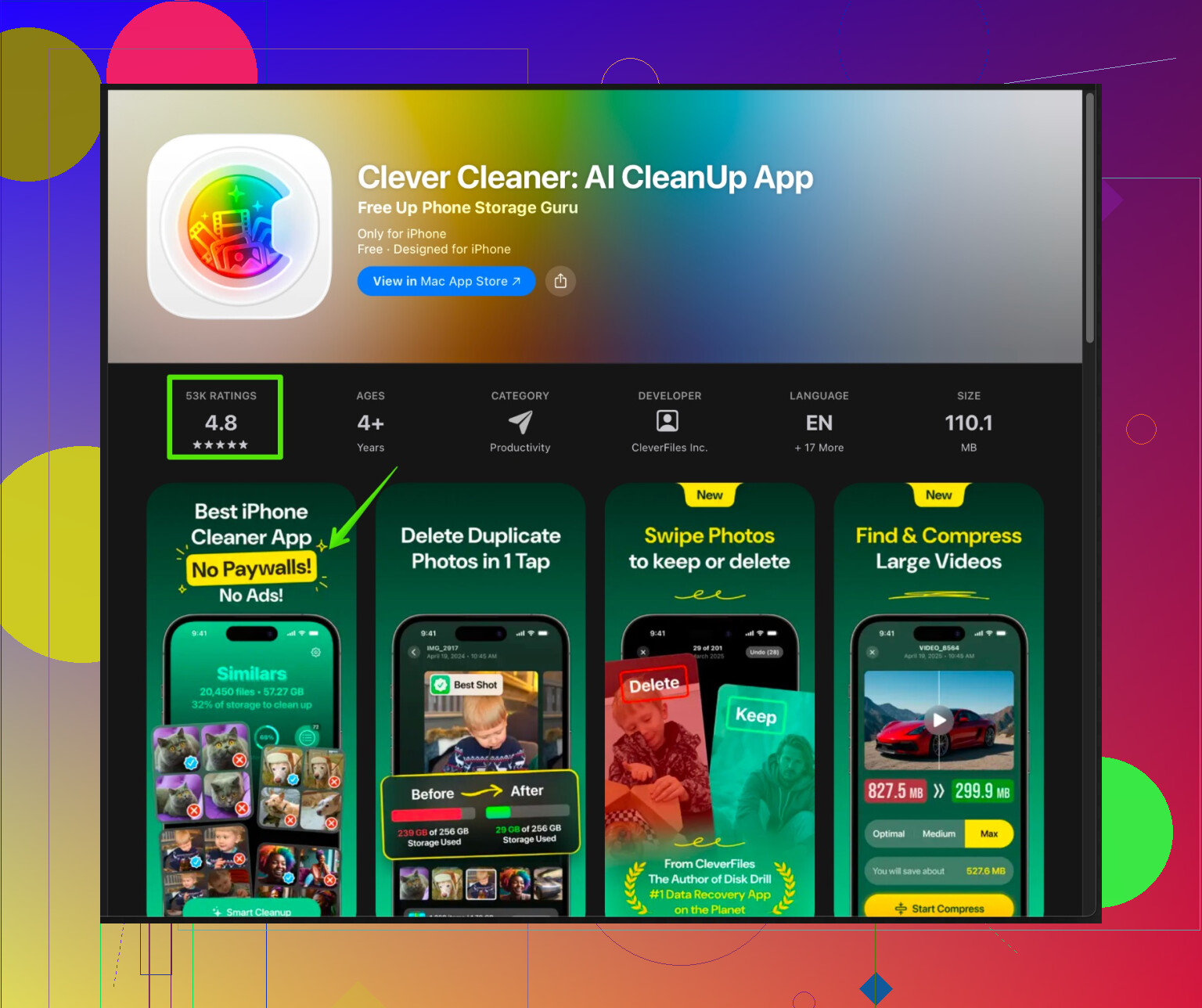
De Clever Cleaner App voor iPhone richt zich op dubbele en soortgelijke foto’s, burstopnames, grote video’s en het opschonen van contacten. De app groepeert vergelijkbare items zodat je met een paar tikken tientallen dingen tegelijk verwijdert in plaats van je hele bibliotheek af te zoeken.
Wil je een deel hiervan automatiseren, kijk dan op deze link:
ruim je iPhone-opslag op met Clever Cleaner App -
Noodoplossing als niets helpt
Als de opslag er nog steeds vreemd uitziet, doe een schone herstelactie.
• Maak een reservekopie in iCloud of op een computer.
• Instellingen > Algemeen > Zet over of stel iPhone opnieuw in > Wis alle inhoud en instellingen.
• Stel eerst in als nieuwe iPhone en controleer de opslag.
• Zet daarna je reservekopie terug.
Dit ruimt vaak hardnekkige gecachete overige systeemrommel op.
Door deze stappen in volgorde te doen en na elke groep stappen naar het scherm iPhone-opslag te kijken, zou je een paar extra GB moeten terugwinnen. De grootste winst komt meestal uit Berichten, WhatsApp, streamingdownloads en het opschonen van foto’s en video’s met een hulpprogramma.
Ja, iOS-opslag is een beetje misleidend. Zelfs als je apps en foto’s verwijdert, blijft de melding “bijna vol” terugkomen door dingen die niet duidelijk zichtbaar zijn. @cazadordeestrellas heeft de meeste voor de hand liggende en half‑verborgen dingen al genoemd, dus ik herhaal die stappen niet en voeg een paar andere invalshoeken toe (en ga tegen een paar dingen in).
1. Stop “handige” downloads op de achtergrond
Sommige van de grootste opslagvreters zijn automatische downloads waarvan je vergeten bent dat ze aanstaan:
-
Instellingen > App Store
- Zet “Automatische downloads” voor Apps en App-updates UIT.
- Zet “Automatische downloads” voor Video’s in de Apple TV-app UIT als je die optie ziet.
- Schakel onder “Video automatisch afspelen” afspelen uit in Store-apps waar mogelijk, zodat ze minder willekeurige rommel cachen.
-
Boeken / Podcasts / Apple TV
- In Podcasts > Instellingen, schakel “Automatisch downloaden” uit voor elke show, of stel downloadlimieten in zoals “Meest recente 3 afleveringen”.
- In Apple TV-app > Instellingen > Downloadopties, stel lagere downloadkwaliteit in en verwijder handmatig bekeken programma’s.
Zo voorkom je dat je telefoon zichzelf weer volgooit zodra je net hebt opgeschoond.
2. Tem de opslag van e-mail (Mail is stiekem enorm)
Mail kan ongemerkt meerdere GB opslokken, zeker als je meerdere accounts hebt.
- Instellingen > Mail > Accounts > Nieuwe gegevens ophalen
- Zet zelden gebruikte accounts op “Handmatig” in plaats van Push.
- Ga in de Mail-app naar grote mappen (zoals “All Mail” of “Verzonden”) en zoek:
- Zoek naar “has:attachment” of filter op bijlagen als je provider dat ondersteunt.
- Verwijder oude nieuwsbrieven en enorme pdf’s.
- In Instellingen > Mail > Accounts > [Je account] > Geavanceerd, verlaag waar mogelijk hoeveel mail offline wordt bewaard.
Als Mail enorm is onder Instellingen > Algemeen > iPhone-opslag, kun je zelfs het account verwijderen en opnieuw toevoegen om de cache te legen.
3. Maak nieuwe foto’s en video’s lichter (voor de toekomst)
Ik ben het niet helemaal eens met alleen op iCloud-foto’s vertrouwen zoals @cazadordeestrellas voorstelde. Het helpt veel, maar als je iCloud-opslag klein of vol is, krijg je daar gewoon een nieuw “bijna vol”-probleem.
Doe dit ook:
- Instellingen > Camera > Indelingen
- Gebruik “Hoge efficiëntie” in plaats van “Meest compatibel” zodat nieuwe foto’s/video’s minder ruimte innemen.
- Instellingen > Camera > Neem video op
- Zet terug naar 1080p HD bij 30 fps, tenzij je echt 4K/60 nodig hebt. Dat spul is gigantisch.
- Als je veel slowmotion of HDR opneemt, verlaag de beeldsnelheid en zet HDR alleen aan als je het echt wilt gebruiken.
Zo maak je niet telkens weer nieuwe videoclips van 500 MB bij elke opname.
4. Ruim rommel in de map Downloads op
Dit wordt vaak vergeten:
- Open de Bestanden-app
- Ga naar “Op mijn iPhone” > “Downloads” of willekeurige appmappen.
- Verwijder oude zip-bestanden, pdf’s, video’s en installers die je niet meer nodig hebt.
Dit levert vaak gigabytes op als je veel bestanden deelt via AirDrop of browsers.
5. Beheer app-specifieke “offline” troep die je niet ziet
Naast de streamingapps die al genoemd zijn:
- Kaarten
- Apple Kaarten: als je offline kaarten gebruikt (iOS 17+), open Kaarten > je profiel / initialen > Offline kaarten en verwijder oude regio’s.
- Google Maps: tik op je profiel > Offline kaarten > verwijder gebieden die je niet meer gebruikt.
- Leesapps (Kindle, Pocket, nieuwsapps)
- Zoek naar secties “Gedownload” of “Offline” en verwijder oude boeken, tijdschriften en opgeslagen artikelen.
Deze dingen verbergen zich onder het vriendelijke label “content”, maar werken in de praktijk als een langzaam lek in je opslag.
6. Gebruik iCloud slimmer zodat het écht ruimte bespaart
Soms schakelen mensen iCloud Drive in voor apps en wordt alles juist gedupliceerd in plaats van opgeschoond.
- Instellingen > [je naam] > iCloud > iCloud Drive
- Schakel iCloud Drive uit voor apps die je niet gebruikt of niet hoeft te synchroniseren, zodat ze niet zowel lokaal als in de cloud kopieën bewaren.
- Instellingen > [je naam] > iCloud > Beheer opslagaccount
- Kijk of je niet 3 oude iPhones aan het back-uppen bent. Verwijder daar oude apparaatback-ups.
- In Instellingen > [je naam] > iCloud > Foto’s, als je iCloud-foto’s gebruikt, moet “Optimaliseer iPhone-opslag” echt aanstaan. Als het op “Download en bewaar originelen” staat, verspil je ruimte.
Ik heb telefoons meerdere GB zien terugwinnen door één oude iPhone-back-up te verwijderen en optimalisatie goed in te stellen.
7. Als “Systeemdata” bizar groot is, doe eerst een halve reset
Voordat je all-in gaat met volledig wissen zoals @cazadordeestrellas noemde, kun je een mildere variant proberen:
- Maak een back-up naar iCloud of een computer.
- Doe daarna:
- Instellingen > Algemeen > Zet over of stel iPhone opnieuw in > Stel opnieuw in > “Herstel alle instellingen” (niet alle inhoud wissen).
Hiermee bewaar je je gegevens, maar reset je een hoop instellingen, wat caches, netwerkloten enzovoort kan verkleinen. Niet zo krachtig als een volledige wipe, maar ook niet zo pijnlijk.
- Instellingen > Algemeen > Zet over of stel iPhone opnieuw in > Stel opnieuw in > “Herstel alle instellingen” (niet alle inhoud wissen).
8. Gebruik een slimmere cleaner in plaats van eindeloos tikken
Dit allemaal handmatig doen is geestdodend. Een speciale cleaner-app kan de moeite waard zijn als je constant tegen opslaglimieten aanloopt.
De Clever Cleaner App is eigenlijk heel goed voor:
- Dubbele en bijna-dubbele foto’s vinden
- Hele grote video’s opsporen
- Serienfoto’s en rommelige contacten opruimen
Je kunt scannen, gegroepeerde rommel zien en tientallen items in één keer weggooien in plaats van als een zombie in Foto’s te blijven scrollen. Als je iets wilt dat zich richt op het opschonen van iPhone-opslag en mediatroep, kijk dan hier:
iPhone-opslag snel opschonen met Clever Cleaner
Het vult het eigen opslagoverzicht van iOS heel goed aan.
9. Accepteer dat sommige apps gewoon opslagmonsters zijn
Eerlijk is eerlijk: sommige apps zijn de ruimte niet waard, tenzij je ze echt dagelijks nodig hebt.
- In Instellingen > Algemeen > iPhone-opslag, tik op een enorme app en controleer:
- “Appgrootte” versus “Documenten en gegevens”.
- Als “Documenten en gegevens” gigantisch is en de app geen fatsoenlijke knop “cache wissen” heeft, is de enige echte oplossing:
- Verwijder de app
- Installeer hem opnieuw
Dit is pijnlijk bij sommige sociale apps en games, maar soms win je zo in één klap 3 tot 8 GB terug.
Als je combineert:
- Achtergrond-automatische downloads uitschakelen
- Nieuwe video’s/foto’s minder zwaar maken
- Mail, Bestanden en offline content opschonen
- Een paar cache-zware apps verwijderen
- Iets als Clever Cleaner App gebruiken om snel dubbele en grote media te wissen
kom je meestal uit de lus “iPhone-opslag bijna vol” en blijft dat zo, in plaats van elke week dezelfde waarschuwing terug te zien.
Sla de gebruikelijke routine van foto’s en apps verwijderen over, want dat heb je al gedaan en @kakeru / @cazadordeestrellas hebben het voor de hand liggende en half‑verborgen spul al goed behandeld. Hier zijn een paar invalshoeken waar zij minder diep op ingingen, plus een realiteitscheck over wat echt blijvend helpt.
1. Het “app wordt weer dik” probleem
Veel apps gedragen zich zo:
- Verse installatie: 300 MB
- Een paar weken later: 3–6 GB
Zelfs als je in de app de cache leegt, bewaren sommige apps logs en verborgen media die nooit echt verdwijnen. Social‑apps, grote games en kantoorpakketten zijn klassieke boosdoeners.
Wat je anders moet doen
- Ga naar Instellingen > Algemeen > iPhone‑opslag, tik op een app en vergelijk:
- Appgrootte vs Documenten en gegevens
- Als Documenten en gegevens meerdere keren zo groot is als de Appgrootte en de app geen goede “cache legen” heeft die echt verschil maakt, behandel hem dan als een tijdelijke app:
- Verwijder hem elke 1–2 maanden volledig
- Installeer opnieuw alleen wanneer je hem echt nodig hebt
Het is wat onhandig, maar het is een van de weinige consequente langetermijnoplossingen voor opgeblazen apps. Ik ben het eigenlijk niet eens met proberen sommige van deze apps met micro‑opschoning te “beheren”. Wissen en opnieuw installeren is sneller en voorspelbaarder.
2. Foto’s: lokale controle in plaats van alleen iCloud
Zowel @kakeru als @cazadordeestrellas leunen behoorlijk op iCloud‑optimalisatie. Dat is nuttig, maar:
- Als je internet traag is, is het irritant om constant foto’s opnieuw te downloaden.
- Als je iCloud klein of bijna vol is, verplaats je het probleem “opslag bijna vol” gewoon naar de cloud.
Extra trucs waarmee jij de controle houdt:
-
Gebruik een computer of externe schijf als echt archief
- Een paar keer per jaar: verplaats oude foto’s en vooral video’s naar een Mac/PC of externe schijf.
- Verwijder ze na het controleren van de back‑up van je iPhone en leeg Recent verwijderd.
Dit maakt ruimte echt permanent vrij in plaats van te hopen dat optimalisatie het bijhoudt.
-
Voorkom standaard gigantische bursts & Live Photos
- Zet Live Photos uit wanneer je niets om het effect geeft.
- Houd de sluiter niet ingedrukt tenzij je echt een burst wilt.
Zo voorkom je honderden bijna‑dubbele foto’s die een opschoonapp later weer moet opruimen.
3. “Onzichtbare” iCloud‑ballast die toch op de telefoon doorwerkt
Zelfs als de opslag op de telefoon er beter uitziet, kan een slechte iCloud‑configuratie indirect weer ruimte opslurpen:
- iCloud Drive die grote appmappen synchroniseert die je nooit opent
- Oude apparaatback‑ups die de automatische herstelgrootte enorm houden
- Grote gedeelde Keynote / Pages / Numbers‑documenten
Wat echt helpt:
- Ga in iCloud > Beheer opslag naar Back‑ups en iCloud Drive en verwijder oude apparaatback‑ups en gigantische ongebruikte mappen handmatig.
- Bij sommige apps in iCloud Drive kun je aangeven “alleen in cloud bewaren”, waardoor de telefoon alleen ophaalt wat nodig is in plaats van alles te cachen.
Dit draait meer om langetermijnrust. Je volgende telefoonterugzetactie begint dan niet meteen halfvol.
4. Achtergrond “rommelmakers” om uit te zetten
Ik zit hier meer op de lijn van @kakeru: automatische downloads uitzetten is cruciaal. Nog een paar specifieke die vaak gemist worden:
- Toetsenborden / stickermpacks / filters die op de achtergrond content downloaden
- Zet binnen die apps “content automatisch downloaden” of iets dergelijks uit.
- Cloudmuziekdiensten
- Als je Apple Music of Spotify plus nog een andere muziekap p gebruikt die nummers cachet, kies één ecosysteem en zorg dat de ander geen “lokale” nummers meer bewaart.
Anders is elke schoonmaakactie tijdelijk, omdat de telefoon zichzelf langzaam weer vol laat lopen.
5. Opschoonapps: waar Clever Cleaner App past
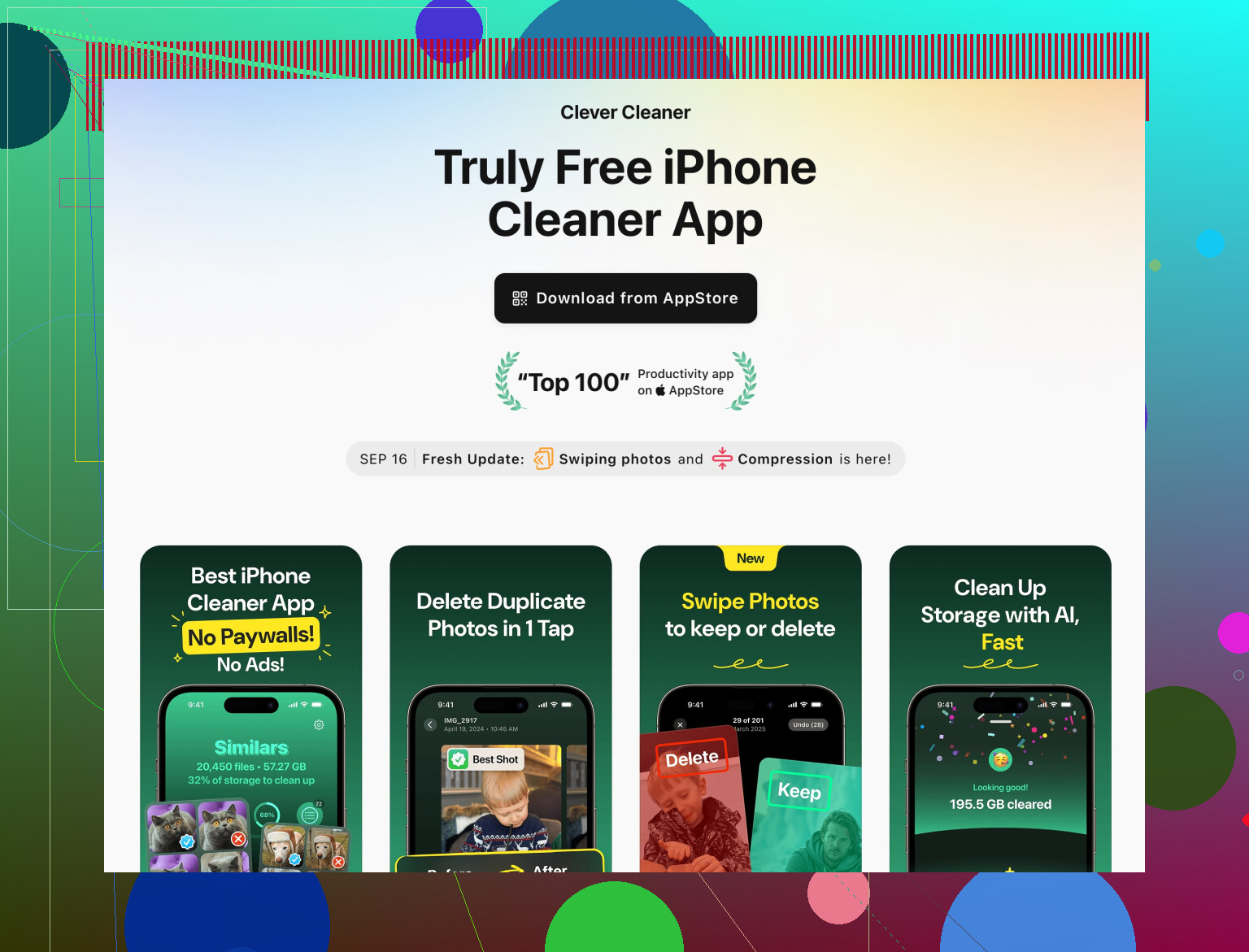
Je vroeg om “beste praktische stappen” en ook “verborgen instellingen”. Op een gegeven moment is door duizenden miniaturen tikken totaal niet meer praktisch, en dan is iets als Clever Cleaner App zinvol als gereedschap, niet als magie.
Pluspunten van Clever Cleaner App
- Vindt automatisch dubbele en soortgelijke foto’s zodat jij niet elke burst één voor één hoeft te bekijken.
- Laat extra grote video’s zien en stelt je in staat ze in batches te verwijderen.
- Ruimt contacten op (dubbele, onvolledige vermeldingen), wat opslag een beetje maar vooral je overzicht verbetert.
- Veel sneller als je jaren aan foto’s en willekeurige schermafbeeldingen hebt.
Minpunten van Clever Cleaner App
- Je moet nog steeds zelf controleren, anders loop je risico dat je foto’s wist die je belangrijk vindt als je blind tikt.
- Vervangt de iOS‑opslaginstellingen niet; je moet nog steeds app‑bloat, Berichten, streamingcaches, enzovoort aanpakken.
- Zoals elke cleaner is hij nuttiger als periodiek hulpmiddel dan als eenmalig wonder. Je moet hem af en toe draaien.
Vergeleken met de handmatige aanpak van @cazadordeestrellas en de meer instellingen‑gerichte aanpak van @kakeru is Clever Cleaner App de “tijdbespaarder” erbovenop: zij vertellen je waar je moet kijken, de cleaner helpt je daar sneller verwijderen.
6. Een realistisch onderhoudsschema
Om te voorkomen dat de melding “iPhone‑opslag bijna vol” steeds terugkomt:
Elke maand
- Open iPhone‑opslag en verwijder 1–2 grootste probleemapps, installeer opnieuw als je ze echt nodig hebt.
- Draai Clever Cleaner App om dubbele/soortgelijke foto’s en grote video’s te snoeien.
Elke 3–6 maanden
- Verplaats oude foto’s en lange video’s naar een computer of externe schijf en verwijder ze van je telefoon.
- Maak offline materiaal leeg uit lees / kaart / muziek / videoapps.
- Verwijder oude apparaatback‑ups uit iCloud.
Eens per jaar
- Overweeg “Stel alle instellingen opnieuw in” als Systeemgegevens absurd groot zijn geworden, vóórdat je een volledige wisactie doet.
Zo’n schema volgen is meestal het verschil tussen constant in de rode balk zitten en daadwerkelijk 5–10 GB vrij hebben zodat de telefoon niet meer vastloopt.