Mijn iPhone heeft bijna geen opslag meer en ik weet niet zeker wat ik het beste eerst kan verwijderen of upgraden. Foto’s, apps en systeemgegevens nemen het grootste deel van de ruimte in, dus ik heb advies nodig over de beste manier om opslagruimte op mijn iPhone vrij te maken zonder belangrijke bestanden te verliezen.
Je kunt op een iPhone op geen enkele praktische manier meer interne opslag toevoegen. De opslagchip is op het logic board gesoldeerd, dus die videos over je iPhone upgraden van 128 GB naar 512 GB zou ik niet als een normale reparatieoptie beschouwen. Daarvoor zijn microsoldeergereedschappen nodig, de telefoon moet daarna correct worden geprogrammeerd en een kleine fout kan het board onbruikbaar maken. Als er nog garantie over is, is die ook weg.
De realistische oplossing is om ruimte vrij te maken en dingen van de telefoon te verplaatsen. Dat werkt meestal beter dan mensen verwachten, vooral als fotos en videos zich al jaren hebben opgehoopt.
Maak eerst de grootste opslagvreters schoon
Begin met Instellingen > Algemeen > iPhone-opslag. Dat scherm geeft je een behoorlijk goed idee van wat de ruimte daadwerkelijk inneemt, in plaats van te gokken.
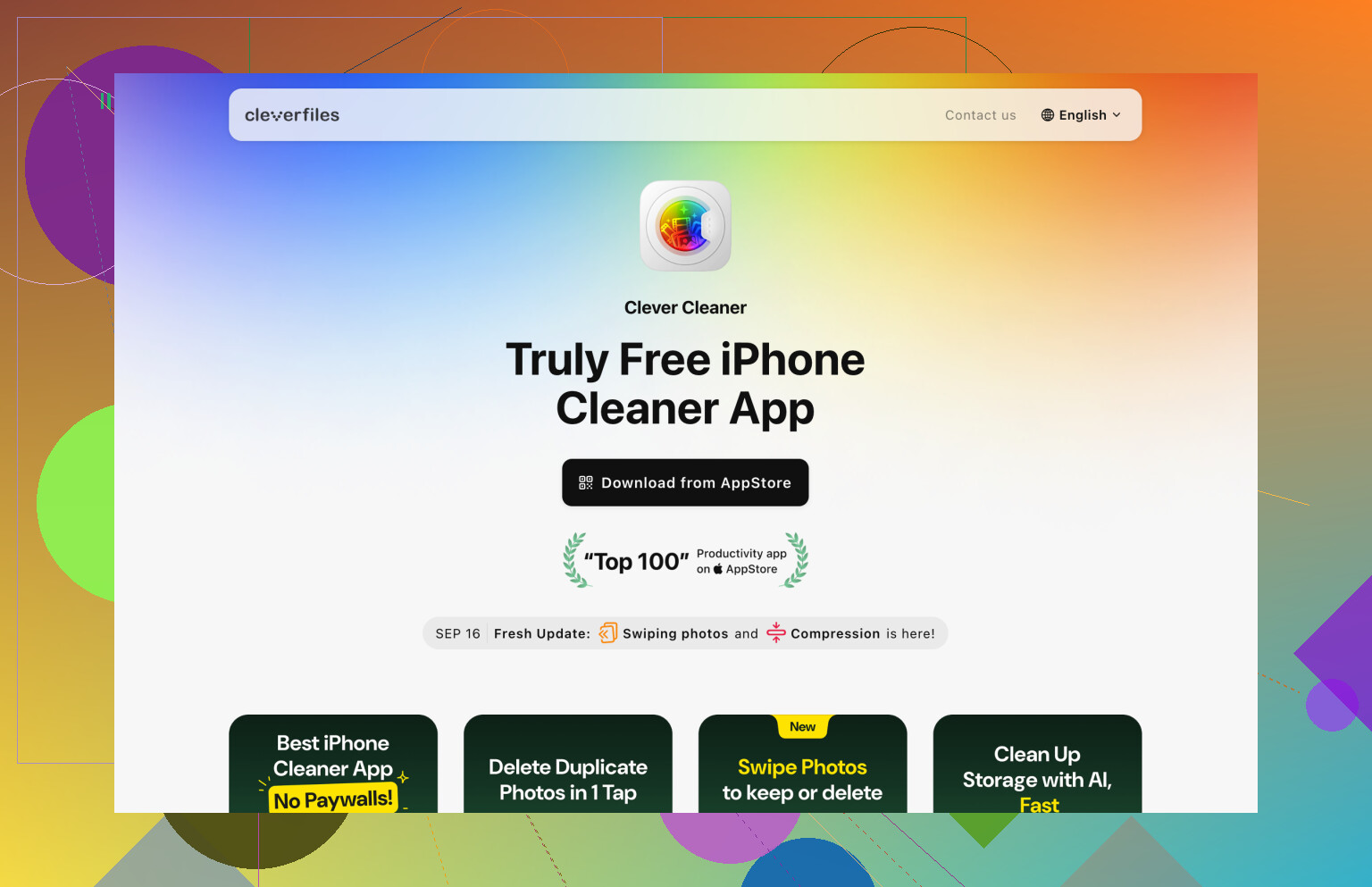
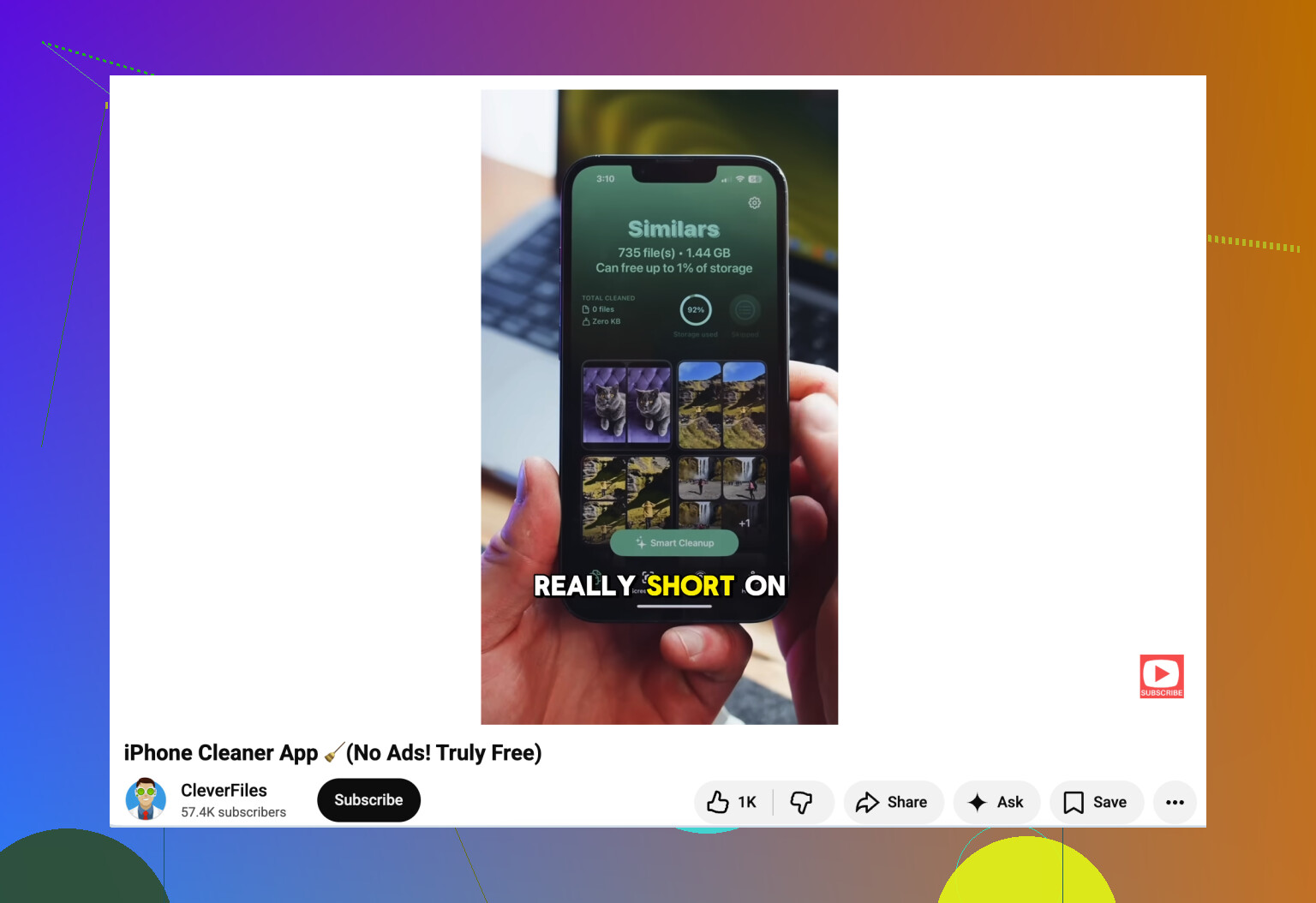
Foto's en video's zijn meestal het grootste probleem. Apple Foto's kan helpen met exacte duplicaten, maar doet daarbuiten niet veel. Als je een grondigere opschoning wilt, is Clever Cleaner het bekijken waard, omdat het echt gratis te gebruiken is om bestanden te verwijderen en de opschoning niet achter een abonnement verbergt.
De functie Soortgelijke groepeert foto's die er bijna hetzelfde uitzien en stelt voor welke je moet bewaren, wat handig is als je veel foto's van hetzelfde maakt. De sectie Zwaargewichten is ook nuttig omdat die je grootste video's meteen toont. Dat zijn vaak de bestanden die meerdere gigabytes innemen zonder dat je het doorhebt. Het kan ook schermafbeeldingen vinden, Live Photos omzetten in stilstaande beelden als het bewegende deel je niet interesseert, en je foto's één voor één laten bekijken met een swipe-achtige interface.
Controleer daarna apps. Verwijder alles wat je duidelijk niet gebruikt. Als je de app later misschien weer nodig hebt, gebruik dan liever Ruim app op, omdat daarmee de app zelf wordt verwijderd maar de documenten en instellingen behouden blijven.
Berichten zijn nog zo'n stiekeme boosdoener. Oude gesprekken kunnen jaren aan video's, foto's, spraaknotities, GIF's en willekeurige bijlagen bevatten. In iPhone-opslag kun je grote berichtbijlagen bekijken en specifieke onderdelen verwijderen zonder het hele gesprek te wissen.
Verplaats oudere spullen van de telefoon
Zodra de voor de hand liggende rommel weg is, kun je verminderen wat lokaal op de iPhone moet blijven staan.
Voor foto’s zet je Instellingen > Foto’s > Optimaliseer iPhone-opslag aan. Je telefoon bewaart kleinere lokale versies, terwijl de originelen in volledige resolutie in iCloud blijven. Wanneer je iets opent, wordt het origineel automatisch gedownload.
Controleer ook de app Bestanden. Pdf’s, ZIP-bestanden, gedownloade video’s en andere willekeurige grote bestanden kunnen daar maandenlang blijven staan. Als je iCloud Drive gebruikt, verplaats die bestanden dan daarheen en kies Verwijder download zodat de lokale kopie wordt verwijderd terwijl het bestand beschikbaar blijft in de cloud.
Het gratis iCloud-abonnement van 5 GB raakt snel vol, dus als je Apple niet wilt betalen voor meer opslag, kun je Google Drive, Dropbox of OneDrive gebruiken voor bestanden die je niet elke dag op de telefoon nodig hebt.
Gebruik externe opslag voor enorme bestanden
Als je werkt met grote video's, RAW-foto's of projectbestanden, kan een externe schijf de betere oplossing zijn. USB-C iPhones kunnen rechtstreeks verbinding maken met externe SSD's en flashdrives, en oudere Lightning-iPhones hebben ook compatibele opslagaccessoires.
Als je vaak grote bestanden verplaatst, is een SSD meestal een betere keuze dan een eenvoudige flashdrive. Die is sneller, doorgaans betrouwbaarder en verkrijgbaar in grotere capaciteiten, wat belangrijk is als je met video of grote fotobibliotheken werkt.
Sla het idee van een hardware upgrade over
Ja, het vervangen van de NAND-chip is technisch mogelijk in gespecialiseerde reparatielabs. Dat maakt het nog geen goede optie voor gewone gebruikers. Je zou de telefoon uit elkaar moeten halen, een andere opslagchip op het logic board moeten solderen en daarna de vereiste programmering moeten uitvoeren.
Voor bijna iedereen is de betere route eenvoudig: ruim foto's en video's op, verwijder ongebruikte apps en bijlagen, verplaats oudere bestanden naar cloudopslag en gebruik een externe schijf wanneer je meer ruimte nodig hebt voor grote bestanden. Het is veiliger, goedkoper en veel minder waarschijnlijk dat de telefoon daardoor onbruikbaar wordt.
Begin pas met het verwijderen van foto’s als je zeker weet dat ze ergens buiten de telefoon zijn geback-upt, want iCloud-foto’s kan ze overal verwijderen als synchronisatie is ingeschakeld.
Voor een snelle winst maak je Recent verwijderd leeg na het opschonen, start je daarna de telefoon opnieuw op en controleer je de opslag opnieuw. Systeemgegevens krimpen vaak pas als de telefoon weer wat ademruimte heeft, dus eerst 5 tot 10 GB vrijmaken kan belangrijker zijn dan die categorie direct najagen.
Je lost dit waarschijnlijk niet blijvend op met één opschoonbeurt als de telefoon een model van 64 GB of 128 GB is en je veel video opneemt. Je kunt wat tijd winnen, maar als de opslag om de paar weken weer volloopt, is dat meestal een teken dat je gewoontes groter zijn dan de telefoon, niet dat je een magische instelling hebt gemist.
Iets wat ik zou controleren voordat je foto’s verwijdert, zijn appdownloads en caches. Spotify, Netflix, YouTube, Podcasts, Kaarten, WhatsApp, Telegram, Instagram en TikTok kunnen ongemerkt een hoop lokale gegevens vasthouden. Sommige daarvan hebben hun eigen instellingen voor downloads of opslag in de app, en iPhone-opslag maakt niet altijd duidelijk wat je kunt verwijderen. Voor apps zoals Instagram of TikTok kan het verwijderen en opnieuw installeren van de app de cache wissen, maar doe dat niet bij iets waarbij je lokale concepten, opgeslagen projecten of chatgegevens kunt verliezen.
Ik ben het eens met de waarschuwing hierboven over iCloud-foto’s. Optimaliseer iPhone-opslag helpt, maar het is niet hetzelfde als een extra harde schijf. Het heeft nog steeds wat lokale ruimte nodig om te werken, en als je iCloud vol is, kan synchronisatie vreemd gaan doen. Mijn volgorde zou zijn: verwijder eerst offline video’s, muziek en podcasts, wis grote berichtbijlagen, ruim ongebruikte apps op en pak daarna pas de foto’s aan nadat je hebt bevestigd dat ze ergens veilig zijn geback-upt. Dat maakt meestal sneller ruimte vrij dan staren naar Systeemgegevens en proberen te raden wat Apple daarmee bedoelt.