Ik heb mijn SD-kaart uit mijn telefoon gehaald zonder deze veilig uit te werpen, en nu ontbreken sommige foto’s en video’s of wordt de kaart niet goed gelezen. Ik heb echt hulp nodig om uit te zoeken wat de veiligste manier is om gegevens van de SD-kaart te herstellen zonder de situatie erger te maken.
Ik heb dat ook meegemaakt, en ja, een hele reeks foto’s van een SD-kaart verwijderen voelt meteen rot. Het kleine voordeel is dit. Verwijderen haalt meestal alleen de vermelding uit het bestandssysteem weg, niet de fotodata zelf. De afbeeldingen blijven vaak op de kaart staan totdat nieuwe bestanden in dezelfde ruimte terechtkomen en ze overschrijven.
Voordat je iets installeert, zou ik eerst een paar eenvoudige dingen controleren.
- Stop nu met het gebruiken van de SD-kaart. Dit geldt in elk geval. Haal hem uit de camera, telefoon of kaartlezer. Als je blijft fotograferen of bestanden erop blijft kopiëren, worden je oude foto’s vervangen en daalt de kans op herstel.
- Controleer de Prullenmand of Recycle Bin. Dit is alleen van belang als de kaart met je Mac of pc verbonden was toen je de bestanden verwijderde. Soms gebeurde het verwijderen via de computer, niet op de kaart zelf.
- Kijk naar apps voor cloudsynchronisatie. Als de kaart in een Android-telefoon werd gebruikt, of je synchronisatie had ingeschakeld via iets als Google Foto’s, Dropbox of OneDrive, staan daar misschien al kopieën.
- Probeer een andere kaartlezer of USB-poort. Ik heb slechte kaartlezers een halve kaart zien laten verdwijnen, waarna alles op een andere poort weer prima zichtbaar was. Als de kaart leeg of onvolledig lijkt, ga er dan nog niet van uit dat de bestanden weg zijn.
Als niets daarvan helpt, is herstelsoftware de volgende stap. Iets wat ik niet zou doen, is CHKDSK op Windows of EHBO op macOS uitvoeren voor herstel van verwijderde foto’s. Die tools lossen problemen met het bestandssysteem op. Ze zijn niet bedoeld om verwijderde bestanden terug te halen, en soms maken ze de kaart juist erger.
Als je de makkelijkste route wilt, zou ik beginnen met Disk Drill. Ik heb het eerder op camerakaarten gebruikt, en het is meestal minder irritant dan die commandoregel-tools. Het heeft ook een modus Advanced Camera Recovery die gericht is op geheugenkaarten van camera’s en telefoons.
Wat ik zou doen, stap voor stap:
- Installeer Disk Drill op je Windows-pc of Mac.
- Plaats de SD-kaart in een aparte kaartlezer en sluit die daarna aan op je computer.
- Sluit de camera zelf indien mogelijk niet via USB aan. In mijn ervaring beperkt een directe cameraverbinding soms hoe goed herstelapps de ruwe opslag kunnen uitlezen.
- Open de app, kies de SD-kaart uit de lijst met schijven en start de scan.
- Wacht tot de scan klaar is. Bekijk een voorbeeld van de foto’s die het programma vindt. Als de voorbeeldweergave netjes opent, is het bestand meestal herstelbaar en niet beschadigd.
- Selecteer de bestanden die je terug wilt, en herstel ze daarna.
- Sla alles op op de interne schijf van je computer, niet terug op de SD-kaart. Herstelde bestanden naar dezelfde kaart schrijven is hoe mensen een tweede kans op herstel verpesten.
Als je Disk Drill niet wilt gebruiken, zijn er andere opties, al zit er aan elk wel een nadeel.
PhotoRec en Windows File Recovery kosten niets, wat geweldig klinkt totdat je ze gebruikt. Ze vertrouwen op terminalopdrachten in plaats van een normale interface. PhotoRec heeft ook de neiging bestandsnamen en mapstructuur te verwijderen, waardoor je uiteindelijk met de hand een stapel bestanden moet sorteren. Ik heb dit ooit gedaan met vakantiefoto’s en het was een stomme verspilling van tijd.
Als je alleen een Android-telefoon hebt, bestaat DiskDigger. Het probleem is roottoegang. Zonder root krijg je vaak gecachte miniaturen met lage resolutie in plaats van volledige foto’s. Voor goed herstel zou ik nog steeds een desktoptool gebruiken als je daar op welke manier dan ook toegang toe hebt.
Het belangrijkste is simpel. Stop met het gebruiken van de kaart, scan hem via een kaartlezer en herstel de bestanden naar een andere schijf. Als de foto’s niet zijn overschreven, is de kans op succes meestal goed.
Onveilig verwijderen beschadigt vaak het bestandssysteem, niet de fotodata. Dat is belangrijk. Ontbrekende bestanden nadat je een SD-kaart uit een telefoon hebt getrokken, zijn vaak nog herstelbaar als je er nu meteen niets meer naar schrijft.
Ik ben het met @mikeappsreviewer eens op één belangrijk punt. Blijf de kaart niet gebruiken. Over reparatietools ben ik het wel iets minder eens. Als er belangrijke data op de kaart staan, maak dan eerst een image van de kaart en test reparaties daarna op de image of een kopie. Eerst fixes uitvoeren op het originele medium is waar het vaak misgaat.
Wat ik zou doen:
- Plaats de SD-kaart in een USB-kaartlezer op een pc.
- Als hij überhaupt leesbaar is, kloon hem dan eerst met een tool zoals USB Image Tool, Win32 Disk Imager of dd op Mac/Linux.
- Werk vanaf de kloon, niet vanaf de originele kaart.
- Controleer de map DCIM en ook verborgen mappen. Telefoons laten soms bestanden achter met kapotte indexen maar intacte data.
- Kijk in Windows in Schijfbeheer. Als de kaart de juiste grootte toont maar geen letter heeft, wijs dan een stationsletter toe. Als hij als RAW wordt weergegeven, sla reparaties dan voorlopig over en ga naar herstel.
- Voer herstelsoftware uit op de kloon. Disk Drill is hier een sterke keuze omdat het goed met SD-kaarten omgaat en media kan voorvertonen vóór herstel.
- Herstel bestanden naar de schijf van je computer, nooit terug naar de SD-kaart.
Als de kaart onleesbaar is, 0 bytes aangeeft, willekeurig de verbinding verbreekt of warm wordt, stop dan. Dat wijst op hardwarefalen. Software zal dat niet oplossen. Een lab is dan de veiligere route.
Als je een snelle visuele uitleg wilt, dit behandelt het herstellen van verwijderde bestanden van opslagkaarten en telefoons behoorlijk goed: bekijk deze korte gids voor het herstellen van verwijderde foto’s en video’s
Kleine tip die de meeste mensen missen. Controleer op .nomedia-bestanden en verborgen inhoud. Android-apps verbergen media soms voor galerij-apps, dus de bestanden bestaan wel maar de telefoon indexeert ze niet meer.
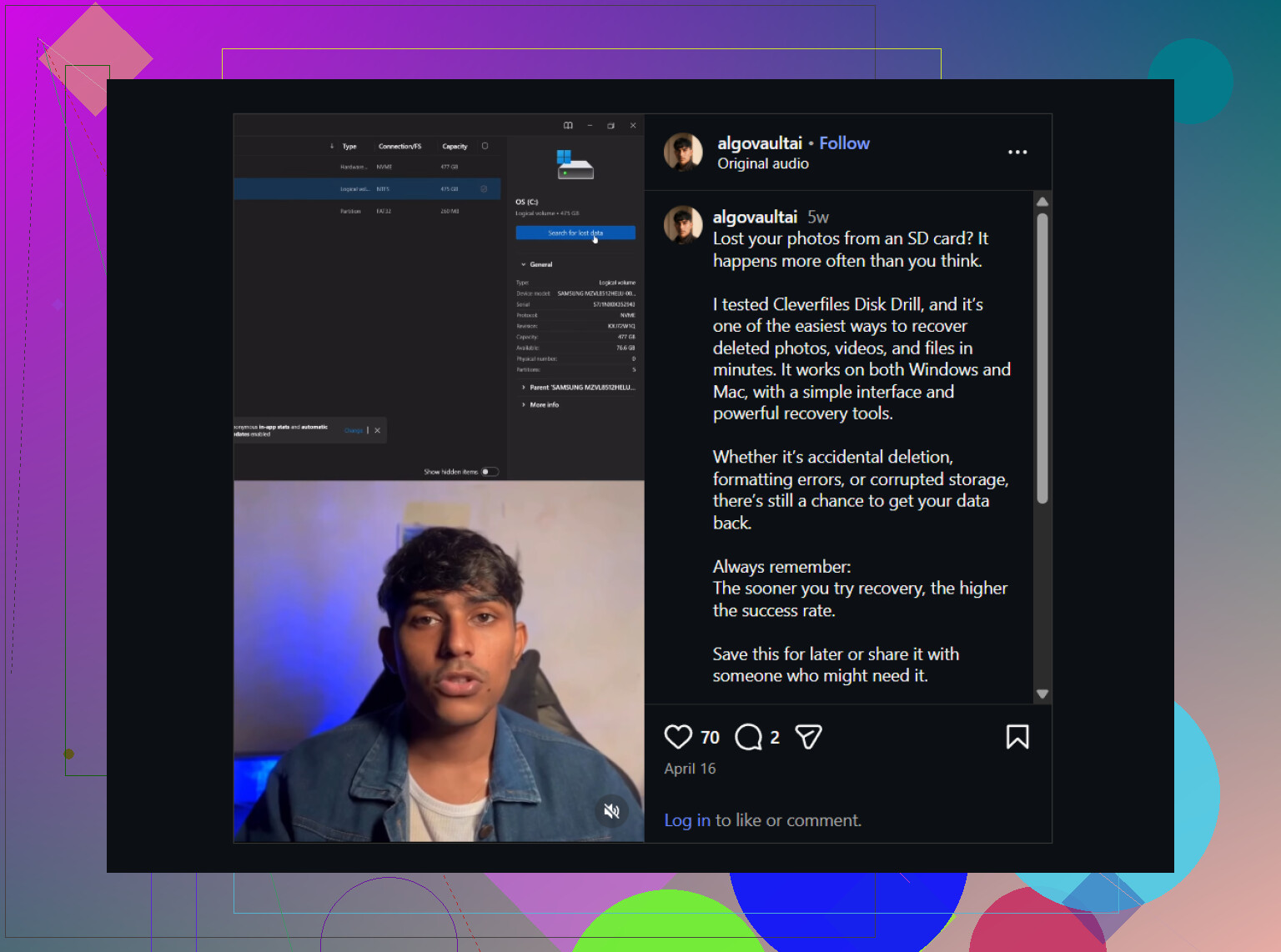
Ik zou één ding toevoegen dat noch @mikeappsreviewer noch @voyageurdubois echt genoeg benadrukten: als de kaart nog steeds al is het maar even wordt gekoppeld, kopieer dan eerst de volledige zichtbare mapstructuur voordat je een diepe scan uitvoert. Soms is het probleem na onveilig verwijderen alleen een verprutste mediadatabase of mapvermelding, en staan de daadwerkelijke JPG/MP4-bestanden nog gewoon in DCIM of Android/media. Mensen springen meteen naar hersteltools en slaan de makkelijke winst over.
Ook zou ik voorzichtig zijn met de kaart terug in de telefoon stoppen om te zien of het zichzelf oplost. Telefoons schrijven graag automatisch dingen weg, bouwen mappen opnieuw op en maken herstel moeilijker. Best onbeschoft eigenlijk.
Wat ik zou doen:
- vergrendel de SD-kaart als die een fysieke schrijfschakelaar heeft
- gebruik een pc met een degelijke kaartlezer
- kijk eerst of bestanden zichtbaar zijn in de normale Verkenner/Finder
- zo ja, kopieer dan meteen alles
- zo nee, gebruik dan herstelsoftware
Als je herstelsoftware nodig hebt, is Disk Drill een degelijke optie voor SD-kaartherstel omdat het beschadigde kaarten en ontbrekende foto’s/video’s behoorlijk goed aankan zonder totaal irritant in gebruik te zijn. Hiervoor vind ik het fijner dan rommelen met half kapotte telefoonapps.
Nog één ding: als video’s terugkomen maar niet afspelen, ga er dan niet vanuit dat ze verloren zijn. Onveilig verwijderen zorgt er vaak voor dat videocontainers niet worden afgerond, vooral MP4-bestanden. Soms hebben ze na herstel aparte videoreparatie nodig.
Ook de moeite waard om deze thread te bekijken voor extra tips over herstel van camerakaarten: beste Reddit-advies voor het herstellen van verwijderde SD-kaartfoto’s.
Als de kaart begint te verdwijnen, vraagt om geformatteerd te worden of als RAW wordt gelezen, blijf er dan niet te veel aan zitten. Daar maken mensen het snel erger.

Een invalshoek die ik zou toevoegen aan wat @voyageurdubois, @yozora en @mikeappsreviewer al hebben behandeld: controleer of dit daadwerkelijk een bestandssysteemprobleem is of een indexeringsprobleem van de telefoon voordat je iets ingrijpends doet.
Onveilig verwijderen laat de kaart vaak prima achter, maar de mediadatabase van de telefoon raakt in de war. Kijk op een computer naar het volgende:
DCIM/CameraAfbeeldingenFilmsAndroid/media- vreemd genoemde mappen met datums of app-namen
- bestanden die plotseling 0 KB zijn geworden
Als de foto’s/video’s er wel zijn maar niet op de telefoon worden weergegeven, is dat een heel andere situatie dan echt gegevensverlies.
Ik ben het maar in één geval enigszins oneens met het advies om later te repareren: als de kaart niet kritisch is en je al een volledige byte-voor-byte-image hebt gemaakt, kan het testen van een bestandssysteemreparatie op de kopie soms sneller de oorspronkelijke mapnamen herstellen dan raw recovery. Het belangrijkste is: op de kopie, nooit op het origineel.
Een paar extra controles die mensen overslaan:
- Vergelijk de gebruikte ruimte met de vrije ruimte op de kaart. Als het grootste deel van de ruimte nog steeds als gebruikt wordt aangegeven, bestaan je bestanden mogelijk nog maar is de mapstructuur beschadigd.
- Controleer op Linux of macOS of de partitietabel nog zichtbaar is. Als de partitie volledig is verdwenen, draait herstel meer om carving dan om normaal ongedaan maken van verwijdering.
- Als video’s ontbreken, zoek dan op bestandssignatuur of extensies naast
.mp4, waaronder.3gp,.tmpen app-specifieke tijdelijke videoformaten. - Als de kaart werd gebruikt als Android-adoptable storage, is normaal herstel veel moeilijker omdat de inhoud mogelijk versleuteld is.
Wat software betreft is Disk Drill hier een redelijke keuze als de kaart nog leesbaar genoeg is om te scannen.
Voordelen:
- eenvoudige interface
- goede preview voor foto’s/video
- behoorlijk goed bij corruptie van SD-kaarten
- kan zonder veel gedoe naar een andere schijf herstellen
Nadelen:
- niet de goedkoopste optie
- diepe scans kunnen veel rommel opleveren op zwaar beschadigde kaarten
- soms minder sterk in het behouden van oorspronkelijke bestandsnamen dan bestandssysteemgerichte recovery
Als Disk Drill dingen mist, is de terugvaloptie meestal PhotoRec of R-Studio, afhankelijk van of je meer geeft om eenvoud of om diepgaandere analyse.
Eén duidelijke stop: als de kaartcapaciteit verkeerd wordt weergegeven, tussen plaatsingen verandert, of de lezer steeds opnieuw verbinding maakt, stop dan met experimenteren. Dat wijst op falend flashgeheugen of problemen met de controller, niet alleen op corruptie door onveilig uitwerpen.