Mijn harde schijf ging plotseling niet meer open, en ik maak me zorgen dat ik belangrijke foto’s, werkbestanden en persoonlijke documenten kwijtraak. Ik heb nog nooit eerder gegevensherstel van een harde schijf uitgevoerd, dus ik heb beginnersvriendelijk advies nodig over veilige herstelstappen, goede software, of ik moet stoppen met het gebruiken van de schijf en professionele hulp moet inschakelen.
Sorry dat je hiermee vastzit. Ik heb dat ook meegemaakt, en het eerste wat ik leerde was om te stoppen met de schijf aan te raken.
Als je die blijft gebruiken, vergroot je de kans dat je bestanden overschrijft die je misschien nog kunt terughalen. Zet er dus niets meer op. Installeer daar geen tools op. Sla herstelde bestanden daar ook niet opnieuw op. Zelfs normaal gebruik verkleint je kansen.
Controleer vóór herstel eerst of de schijf fysiek defect raakt. Ik zou letten op dingen zoals klikken, schuren, piepen, willekeurige verbrekingen of een schijf die het ene moment verschijnt en het volgende weer verdwijnt. Als ik iets daarvan hoorde of zag, zou ik de scans stoppen en de schijf loskoppelen. Een beschadigde schijf zwaarder belasten is hoe mensen een slechte situatie in een dode veranderen. Een herstelbedrijf is dan de veiligere route.
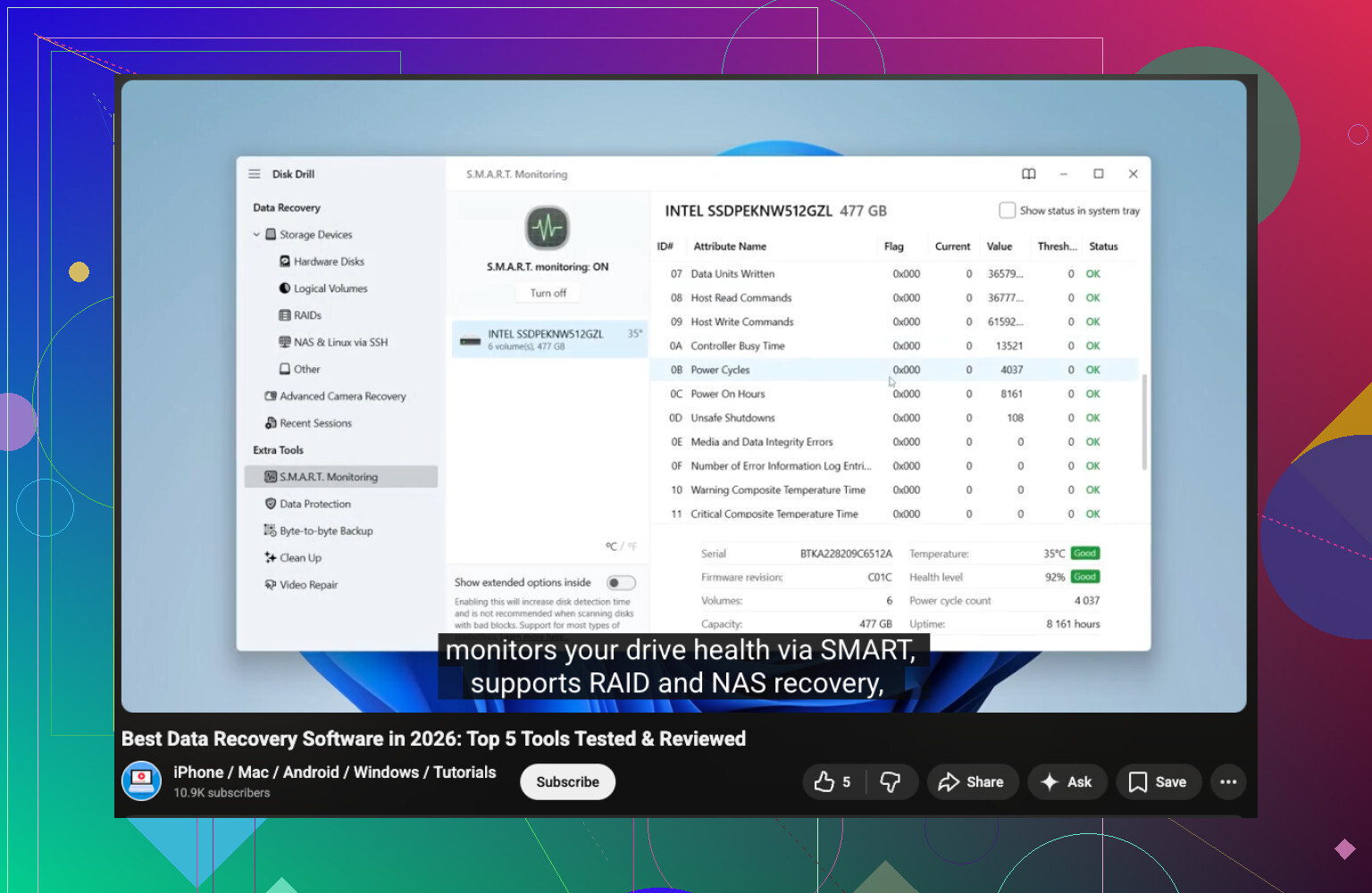
Als de schijf nog normaal verschijnt, controleer dan eerst de S.M.A.R.T.-status. Ik gebruikte tools zoals CrystalDiskInfo of de S.M.A.R.T.-monitor in Disk Drill. Als je waarschuwingen of slechte gezondheidsmeldingen ziet, haal dan eerst de belangrijke bestanden eraf en houd de belasting van de schijf laag.
Wat ik zelf zou doen voor het herstel:
- Installeer Disk Drill op een andere schijf.
- Sluit de probleemschijf aan.
- Open de app en kies de getroffen schijf.
- Klik op Zoeken naar verloren gegevens.
- Laat de scan helemaal afronden. Te vroeg stoppen heeft me ooit resultaten gekost.
- Gebruik zoeken of filters om de lijst te verkleinen.
- Bekijk een paar bestanden vooraf, zodat je weet dat je geen rommel terughaalt.
- Herstel eerst de belangrijke bestanden.
- Sla alles op naar een andere HDD, SSD of USB-schijf. Schrijf het niet terug naar dezelfde schijf.
Iets wat mensen vaak overslaan, en ik de eerste keer ook, is back-ups controleren voordat je de schijf te zwaar belast met scans. Kijk in de Prullenbak. Controleer Bestandsgeschiedenis, OneDrive, Time Machine of een oude externe back-up als je die hebt. Soms ligt het snelle antwoord daar gewoon al en bespaar je jezelf uren.
Als Disk Drill bestanden mist die je nodig hebt, zou ik daarna Windows File Recovery, Data Rescue of AnyRecover proberen. Als de schijf geluid maakt of nauwelijks verbonden blijft, zou ik niet doorgaan met doe-het-zelfwerk. Dan is een professionele dienst logischer, ook al doet dat een beetje pijn.
Kort gezegd: stop met het gebruiken van de schijf, controleer eerst de status, herstel naar een andere schijf en negeer back-ups niet. Die volgorde is belangrijk.
Begin met eerst de eenvoudige controles.
Als de schijf extern is, wissel dan de USB-kabel. Probeer een andere poort. Probeer een andere pc. Een slechte kabel of zwakke USB-poort veroorzaakt vaker toegangsproblemen dan mensen denken. Ik heb mensen in paniek gezien over een dode schijf, en het bleek de behuizing te zijn.
Op één punt wijk ik een beetje af van @mikeappsreviewer, ik zou de behuizing vroeg testen als het een externe HDD is. Soms is de schijf binnenin prima, maar is de USB-bridgeprint defect. Als je een desktop of een SATA-naar-USB-adapter hebt, is de kale schijf direct aansluiten vaak de snelste manier om het te zien. Doe dit voorzichtig.
Als de schijf zichtbaar is in Schijfbeheer maar geen letter heeft, wijs er dan een toe. Als er RAW staat, stop dan met ernaar schrijven en ga verder met herstel.
Voor beginners zou ik opdrachtregel-dingen eerst vermijden. Veel te gemakkelijk om een verkeerde klik of typefout te maken. Gebruik een eenvoudige herstelapp met voorbeeldweergave. Disk Drill is een degelijke keuze voor herstel van gegevens van harde schijven voor beginners omdat de indeling overzichtelijk is en je foto’s, documenten en video’s kunt bekijken voordat je ze opslaat.
Grote tip, herstel eerst op bestandstype. Foto’s zoals JPG, PNG en RAW. Documenten zoals DOCX, PDF, XLSX. Pak de onvervangbare spullen vóór enorme videomappen. Dat bespaart tijd als de schijf halverwege de scan verder achteruitgaat.
Controleer ook op bestandssysteemproblemen. Op Windows moet je CHKDSK niet meteen uitvoeren op een instabiele schijf. Mensen raden het graag aan. Ik niet. CHKDSK herstelt de structuur, maar het verandert ook gegevens op de schijf, en dat wil je niet vóór herstel. Dat deel wordt te vaak overgeslagen.
Als de bestanden erg belangrijk zijn, maak dan eerst een byte-voor-byte-image van de schijf en scan daarna de image in plaats van het origineel. Het duurt langer, maar het is veiliger. Zoek naar een beginnersvideo zoals bekijk deze handleiding voor herstel van harde schijven.
Als je tools vergelijkt, zoek dan naar gebruiksvriendelijke software voor herstel van harde schijven met voorbeeldweergave, SMART-info en ondersteuning voor imageback-ups. Dat is belangrijker dan flitsende advertenties tbh.
Het eerste wat ik zou toevoegen aan wat @mikeappsreviewer en @kakeru zeiden: zoek uit wat “stopte met openen” eigenlijk betekent, want dat verandert de aanpak nogal.
- Als de schijf aangaat en in Verkenner verschijnt maar “toegang geweigerd” zegt, “u moet de schijf formatteren”, of supertraag opent, dan is dat vaak logische corruptie.
- Als hij helemaal niet verschijnt, of de hele pc laat vastlopen wanneer hij is aangesloten, dan is dat ernstiger.
- Als het een externe schijf is en het lampje gaat aan maar er wordt niets gekoppeld, controleer ik eerlijk gezegd eerst de behuizing voordat ik aanneem dat de schijf zelf kapot is. Ik weet dat @kakeru dat al noemde, en ik zou daar voor beginners nog meer op hameren omdat behuizingen echt heel vaak stukgaan.
Eén punt waar ik het licht mee oneens ben: ik zou niet meteen tussen een heleboel herstelapps gaan wisselen. Dat kan meerdere volledige scans op een zwakke schijf betekenen, en dat is zwaar voor de schijf. Kies één degelijk hulpmiddel, doe één zorgvuldige scan, herstel de onmisbare bestanden en bekijk daarna opnieuw de situatie. Voor een beginner is Disk Drill waarschijnlijk een van de makkelijkere opties omdat de voorbeeldweergave simpel is en de interface geen totale chaos is.
Ook: als de schijf zelfs maar een beetje leesbaar is, kopieer dan eerst handmatig de meest kritieke mappen voordat je iets ingewikkelds doet. Familiefoto’s, belastingdocumenten, werkbestanden. Mensen maken herstel soms onnodig ingewikkeld terwijl sommige bestanden nog steeds toegankelijk zijn.
Nog twee valkuilen voor beginners:
- “Initialiseer” de schijf niet als Windows daarom vraagt.
- Voer niet eerst reparatiehulpmiddelen uit alleen omdat YouTube dat zegt.
Als je een simpele vergelijking van gewone gebruikers wilt, dan is deze Disk Drill review voor beginners in herstel van harde schijven het lezen waard.
Als de schijf klikt, verdwijnt of extreem heet wordt, stop dan met doe-het-zelf. Dat is het punt waarop een lab goedkoper is dan het nog erger maken.
Eén extra beginnersstap die bijna niemand genoeg noemde: controleer of de schijf versleuteld is of door rechten is vergrendeld voordat je aanneemt dat hij dood is. BitLocker, oude Mac-geformatteerde schijven of eigendoms-/machtigingsproblemen kunnen een gezonde schijf kapot laten lijken. Als er ineens toegang geweigerd staat na een Windows-herinstallatie of nadat je hem naar een andere pc hebt verplaatst, is dat nog geen klassieke gegevensverliessituatie.
Ik zou de kale schijf ook niet openen tenzij je zeker weet dat het alleen een probleem met de externe behuizing is. Goed advies van @kakeru en @mike34 om die mogelijkheid te testen, maar beginners horen soms open de schijf en maken de harde schijf letterlijk open. Alleen de behuizing is veilig om te vervangen, niet de verzegelde HDD zelf.
Mijn volgorde zou zijn:
-
Controleer of een ander OS hem kan lezen
Probeer de schijf op een tweede computer, idealiter met een ander OS als dat mogelijk is. Windows kan ergens op vastlopen wat Linux nog steeds alleen-lezen kan koppelen. -
Kijk naar de capaciteit
Als de schijf de juiste grootte toont in Schijfbeheer of BIOS, is dat eigenlijk een nuttig teken. Als de capaciteit totaal verkeerd is, wijst dat eerder op hardwareproblemen. -
Koppel alleen-lezen indien mogelijk
Als een systeem hem kan zien, vermijd dan alles wat automatisch metadata wegschrijft. -
Herstel eerst de mapstructuur
Ik ben het er niet helemaal mee eens om in het begin alleen op bestandstype te herstellen. Voor werkdocumenten en georganiseerde fotomappen kan het behouden van de originele namen en mappen later enorm veel sorteerwerk schelen.
Qua software is Disk Drill beginnersvriendelijk.
Voordelen:
- overzichtelijke interface
- voorbeeldweergave werkt goed
- kan veel bestandssystemen scannen
- bevat SMART- en back-up/imagefuncties
Nadelen:
- diepere scans kunnen erg lang duren
- limieten voor gratis herstel hangen af van platform/versie
- herstel op bestandstype kan in sommige gevallen rommelige bestandsnamen opleveren
Als Disk Drill niet ziet wat je nodig hebt, stop dan en beoordeel de situatie opnieuw voordat je nog meer scans stapelt. Daarin verschil ik een beetje van @mikeappsreviewer. Meer pogingen zijn niet altijd slimmer bij een instabiele schijf.
Kort gezegd: bevestig eerst of het om rechten, het bestandssysteem, de behuizing of een echte schijfstoring gaat. Die diagnose voorkomt dat beginners de verkeerde oplossing kiezen.