Mijn Windows 10-pc begon vast te lopen, en nu geeft een van mijn harde schijven fouten aan en sommige bestanden gaan niet open. Ik ben bang dat de schijf beschadigd is en ik wil geen belangrijke gegevens verliezen. Wat zijn de veiligste manieren om een beschadigde harde schijf in Windows 10 te repareren of bestanden te herstellen voordat deze uitvalt?
Ik zou dit eerst behandelen als een herstelklus, niet als een reparatieklus.
Als Windows 10 de HDD nog steeds ziet in Schijfbeheer en de capaciteit er goed uitziet, is dat een goed teken. Meestal betekent het dat de schijf niet helemaal defect is. Het kan gewoon corruptie van het bestandssysteem of de partitie zijn, vooral als het gebeurde na een slechte afsluiting. Maar ga nog niet op formatteren klikken of reparatieopdrachten uitvoeren.
De belangrijkste dingen om in het begin te vermijden:
- Formatteer de schijf niet, zelfs niet als Windows daarom vraagt.
- Voer CHKDSK niet meteen uit.
- Kopieer geen nieuwe bestanden naar de schijf.
- Installeer geen herstelsoftware op diezelfde beschadigde schijf.
Alles wat naar de schijf schrijft, kan herstel moeilijker maken. Vooral CHKDSK kan het bestandssysteem wijzigen terwijl het probeert het te repareren, dus ik zou het pas gebruiken nadat de belangrijke bestanden al ergens anders naartoe zijn gekopieerd.
Controleer of de schijf daadwerkelijk gezond is
Controleer voordat je een lange scan uitvoert de SMART-status van de schijf. SMART kan je een globaal idee geven of de HDD fysiek defect raakt of alleen logische corruptie heeft.
Hulpmiddelen die SMART-gegevens kunnen uitlezen zijn onder andere:
- CrystalDiskInfo
- Disk Drill
- Victoria
Als de schijf als Goed wordt weergegeven, is dat bemoedigend. Als je veel Hertoegewezen sectoren, Wachtende sectoren of Niet-corrigeerbare sectoren ziet, wees dan voorzichtig. De schijf kan aan het overlijden zijn, en herhaalde scans kunnen de situatie verergeren.
Haal de bestanden eraf voordat je iets repareert
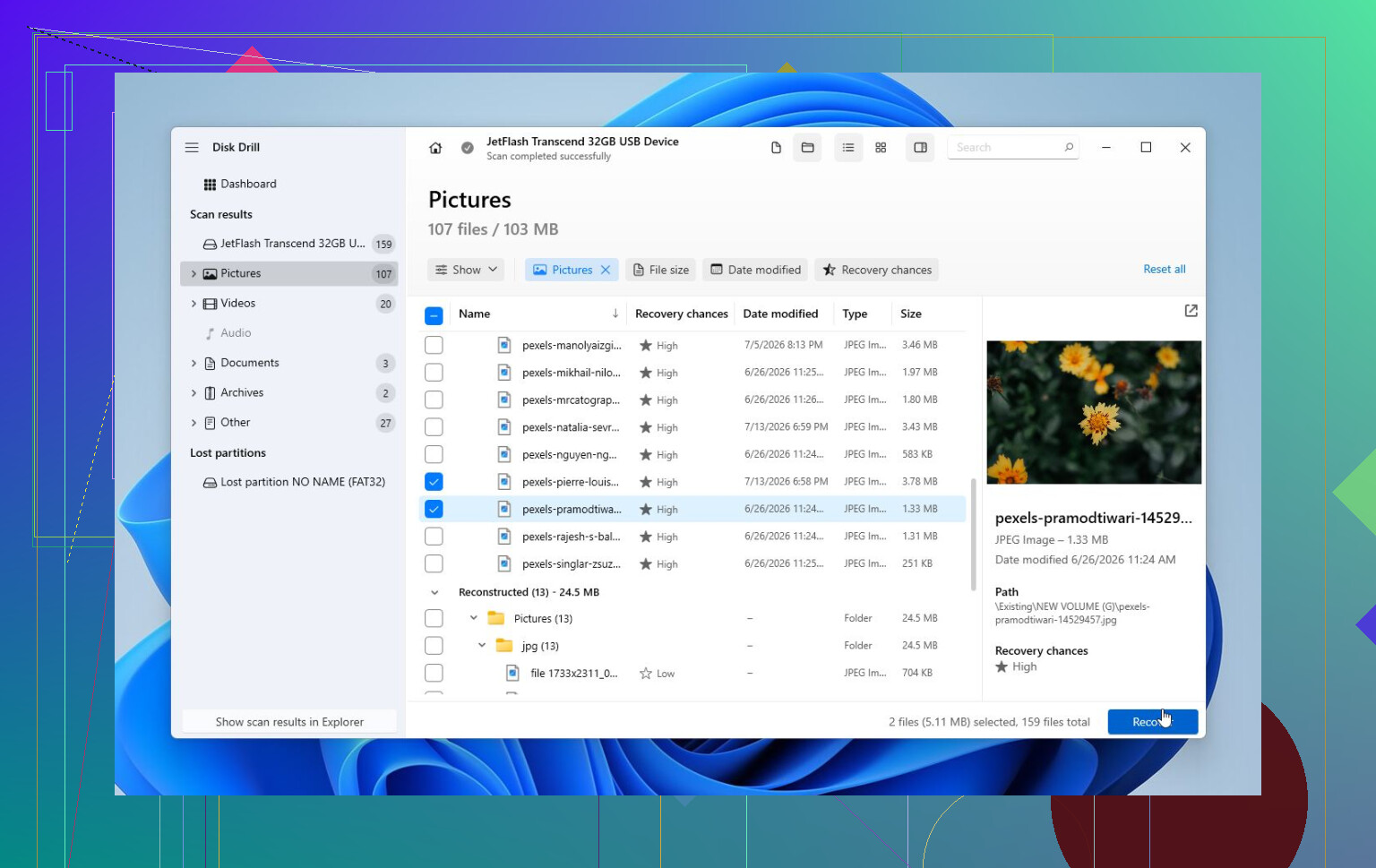
Dit is het deel waar ik me eerst op zou richten. In een vergelijkbare situatie heb ik Disk Drill gebruikt omdat ik daarmee een volledige image van de HDD kon maken voordat ik ging scannen. Dat is belangrijk omdat je de image kunt scannen in plaats van de originele schijf steeds opnieuw zwaar te belasten.
De basisvolgorde zou zijn:
- Installeer Disk Drill op een andere schijf.
- Maak een image van de problematische HDD.
- Open die image in Disk Drill.
- Voer Universal Scan uit.
- Bekijk een voorbeeld van de gevonden bestanden.
- Herstel ze naar een andere schijf, niet naar de beschadigde.
De voorbeeldfunctie is handig omdat je kunt controleren of bestanden echt openen voordat je tijd besteedt aan het herstellen van alles. De Windows-versie geeft je ook tot 100 MB gratis herstel, zodat je kunt testen of bruikbare bestanden worden gevonden voordat je iets koopt.
Probeer vervolgens reparaties
Zodra je belangrijke gegevens veilig zijn, is het logisch om aan de schijf zelf te werken.
Voor Windows 10 zou ik meestal deze volgorde aanhouden:
- CHKDSK als Windows nog steeds een normaal bestandssysteem toont. Het kan bestandssysteemfouten herstellen, maar opnieuw, het schrijft wijzigingen naar de schijf.
- TestDisk als de partitie als RAW wordt weergegeven of de partitietabel beschadigd lijkt. Soms kan het de toegang herstellen zonder te formatteren.
- De schijf formatteren als het herstel is voltooid en niets anders werkt. Een snelle formattering maakt een nieuw bestandssysteem aan en kan logische corruptie oplossen. Als de problemen daarna terugkomen, zou ik de HDD niet meer blijven vertrouwen.
Stop als het op hardwarefalen lijkt
Ik zou niet blijven proberen zelf scans of reparaties uit te voeren als de schijf:
- klikt of knarst,
- verdwijnt uit Schijfbeheer,
- de verkeerde capaciteit aangeeft,
- de verbinding verbreekt tijdens scans,
- of veel waarschuwingen voor slechte sectoren in SMART heeft.
Op dat moment is het waarschijnlijk een fysiek probleem. Een dataherstellab is dan de veiligere keuze, omdat ze beschadigde elektronica of interne onderdelen kunnen aanpakken, de schijf met de juiste hardware kunnen klonen en bestanden kunnen herstellen vanaf de kopie in plaats van vanaf de defecte schijf.
Professioneel herstel kost natuurlijk meer dan software. Logische herstelgevallen beginnen vaak rond de $300–600, terwijl schijven met fysieke schade kunnen uitkomen op $800 tot meer dan $2,000, afhankelijk van wat er mis is. Veel labs hanteren ook een geen data, geen kosten-beleid, dus je betaalt meestal alleen als ze bruikbare bestanden herstellen.
Dus ja, als Schijfbeheer de HDD nog steeds ziet en de grootte correct is, zou ik dat als een redelijk goed teken zien. Controleer SMART, herstel eerst de belangrijke bestanden en probeer pas daarna CHKDSK, TestDisk of formatteren. Die volgorde geeft je de beste kans om de gegevens te redden zonder de situatie erger te maken.
Verwacht niet dat Windows een wankele schijf zonder enig risico zal repareren, want zelfs een normale kopieerpoging kan de machine laten vastlopen als de schijf leesfouten geeft. Voordat ik tools zou uitvoeren, zou ik hem uitschakelen en de saaie dingen controleren: probeer een andere SATA/USB-kabel, een andere poort en vermijd goedkope USB-hubs of behuizingen als dit een externe schijf is. Een slechte kabel kan sterk op corruptie lijken. Als de schijf zich hetzelfde gedraagt, kopieer dan eerst alleen de onvervangbare bestanden, niet de hele schijf in één enorme sleep-en-neerzetactie, want één slechte map kan de hele overdracht laten vastlopen. Daarna ben ik het eens met @mikeappsreviewer dat een image maken of scannen met iets als Disk Drill logischer is dan CHKDSK blindelings dingen te laten repareren. CHKDSK is later prima, maar het is geen herstelhulpmiddel. Als de bestanden belangrijker zijn dan de schijf, behandel de schijf dan als wegwerpbaar totdat je gegevens ergens anders staan.
Een schijf met een beschadigd bestandssysteem en een schijf met stervende hardware kunnen zich in Windows een tijdje exact hetzelfde gedragen, maar de veilige aanpak is anders. Als dit alleen een slecht bestandssysteem is, kunnen reparatietools het mogelijk weer aankoppelbaar maken. Als de schijf fysiek defect raakt, kan elke boot, scan, miniatuurvoorbeeld, antiviruscontrole en mislukte kopieerpoging de resterende leesbare tijd opsouperen.
Ik ben het grotendeels eens met het advies hierboven om eerst te herstellen en pas daarna te repareren, maar ik zou strenger zijn over waar je het werk uitvoert. Als deze problematische schijf de Windows-systeemschijf is, stop dan indien mogelijk met ervan opstarten. Haal hem eruit en sluit hem aan op een andere pc als secundaire schijf, of start de machine op vanaf een andere SSD/USB-omgeving. Windows schrijft voortdurend logs, indexeert bestanden, werkt metadata bij, gebruikt het wisselbestand en probeert op de achtergrond te helpen. Dat is niet wat je wilt op een twijfelachtige schijf.
Als het een secundaire schijf is, zou ik hem loskoppelen totdat je klaar bent om ermee aan de slag te gaan. Laat hem niet dagenlang aangesloten terwijl Windows blijft vastlopen en leespogingen blijft herhalen.
Voor een snelle eerste beoordeling zou ik drie saaie dingen controleren voordat je iets slims probeert:
- Toont Schijfbeheer de juiste grootte?
- Toont SMART wachtende, opnieuw toegewezen of niet-corrigeerbare sectoren?
- Maakt de schijf nieuwe klik-, schuur-, opstart-/uitspingeluiden of ontkoppelgeluiden?
De juiste grootte en geen nare geluiden is op zijn minst werkbaar. Verkeerde grootte, een verdwijnende schijf of mechanische geluiden betekent stoppen. Dan wordt doe-het-zelfsoftware een gok.
Een kanttekening bij SMART: een label Goed is geen garantie. Het betekent alleen dat de schijf de waarschuwingsdrempel van de tool nog niet heeft overschreden. Ik heb mensen die groene status zien behandelen als een gezondheidsverklaring, en dat is het echt niet. Kijk naar de daadwerkelijke ruwe attributen, vooral Current Pending Sector Count, Reallocated Sector Count en Uncorrectable Sector Count. Als die oplopen, verspil dan geen tijd met elke reparatietruc die je online vindt.
Gebruik voor het kopiëren van bestanden geen Windows Verkenner als de schijf vastloopt. Verkenner is waardeloos bij slechte leesacties omdat hij daar eindeloos op één bestand kan blijven hangen en het laat lijken alsof de hele machine dood is. Als de gegevens het niet waard zijn om een lab voor te betalen maar je toch een praktische poging wilt doen, gebruik dan een tool die slechte bestanden overslaat en doorgaat. robocopy kan dat beter dan slepen en neerzetten.
Voorbeeldidee, ervan uitgaande dat de slechte schijf E: is en de veilige bestemming F:\Recovered:
robocopy E:\ F:\Recovered /E /R:1 /W:1 /COPY:DAT /DCOPY:DAT /XJ
Dat vertelt het programma om mappen te kopiëren, slechts één keer opnieuw te proberen, één seconde tussen pogingen te wachten en junction-loops te vermijden. Het is geen magische hersteltool en het repareert geen beschadigde bestanden, maar het is minder irritant dan Verkenner wanneer één slecht filmbestand of oud ZIP-archief de hele kopieeractie laat vastlopen.
Ik zou de schijf nog steeds eerst image’en als de bestanden echt belangrijk zijn. Disk Drill kan daar nuttig zijn omdat het veiliger is om een image te scannen dan de originele schijf steeds opnieuw. De eerlijke kanttekening is dat het maken van een image van een defecte schijf lang kan duren en hem nog steeds kan belasten, dus als de schijf symptomen van fysieke uitval vertoont, is software niet langer de veilige route.
Bij CHKDSK is de opdracht van belang. Mensen roepen vaak voer chkdsk uit alsof het onschuldig is, maar chkdsk /f en chkdsk /r zijn verschillende niveaus van ingrijpendheid. /f probeert bestandssysteemfouten te herstellen. /r scant op slechte sectoren en probeert leesbare gegevens daaruit te herstellen, wat zwaar kan zijn voor een zwakke harde schijf. Ik zou /r niet uitvoeren op een schijf die de pc laat vastlopen, tenzij ik al een kopie van de belangrijke bestanden had of het risico had geaccepteerd.
Een reparatievolgorde waar ik me prettig bij zou voelen, zou er meer zo uitzien:
Eerst kopiëren of een image maken.
Daarna de herstelde bestanden op een andere schijf testen.
Pas daarna CHKDSK uitvoeren wanneer de gegevens veilig zijn.
Daarna, als de schijf gezond lijkt en je hem alleen wilt hergebruiken, hem wissen en een volledige oppervlaktetest uitvoeren.
Als hij daarna nieuwe slechte sectoren toont, schrijf hem dan af.
Vertrouw een gerepareerde harde schijf niet met belangrijke bestanden alleen omdat Windows hem weer aankoppelt. Corruptie na een slechte afsluiting is één ding. Corruptie plus vastlopers is genoeg reden om de schijf als verdacht te behandelen. Harde schijven zijn goedkoop vergeleken met deze ellende later opnieuw moeten meemaken.
Klein punt dat mensen vergeten: als de schijf met BitLocker is versleuteld, zorg dan dat je de herstelsleutel hebt voordat je hem naar een andere pc verplaatst of hersteltools probeert. Zonder die sleutel kun je het herstelproces veel moeilijker maken, zelfs als de hardware nog leesbaar is.
Dus de veiligste reparatie is eigenlijk: stabiliseer de situatie, stop met schrijven naar de schijf, zet de gegevens op iets gezonds en repareer of vervang daarna. Als je die volgorde omdraait, kun je eindigen met een schoner bestandssysteem en minder herstelbare bestanden, en dat is de slechtste ruil.
Cloudsynchronisatie kan dit stilletjes erger maken als die nog actief is terwijl de defecte schijf fouten geeft. Als uw Documenten, Bureaublad, foto’s of werkmappen zich in OneDrive, Dropbox, Google Drive enz. bevinden, pauzeer dan de synchronisatie voordat u gaat rondneuzen. Een beschadigd bestand, half gekopieerd bestand of per ongeluk verwijderd bestand kan naar de cloud worden gesynchroniseerd en van een lokaal schijfprobleem een probleem maken van waarom zijn mijn cloudbestanden ook kapot.
Ik ben het eens met het advies herstel vóór reparatie, maar ik zou over de eerste stap nog wat saaier zijn: maak eerst een aparte plek voor herstelde gegevens voordat u iets anders doet. Niet nog een map op dezelfde schijf. Gebruik een andere interne schijf, externe SSD, NAS of een andere pc met genoeg vrije ruimte. Als u maar één werkende bestemming hebt en die bijna vol is, stop dan en los dat eerst op. Herstel wordt snel rommelig als u 900 GB aan gegevens probeert op te slaan in 300 GB ruimte.
Een andere eenvoudige valkuil is bestanden op de defecte schijf sorteren en openen gewoon om te zien wat belangrijk is. Dat veroorzaakt leesacties over de hele schijf. Als de schijf zwak is, kunnen miniaturen bekijken, video’s openen, mappen doorzoeken en pdf’s bekijken zwaarder zijn dan mensen verwachten. Ik zou eerst de mappen met de hoogste waarde in grote stukken kopiëren: belastingen, projecten, familiefoto’s, wachtwoordkluizen, geëxporteerde browserbladwijzers, spelopslagbestanden, alles wat u niet kunt vervangen. Laat Steam-bibliotheken, installatiebestanden, downloads en media die u opnieuw kunt krijgen voor later.
Daarna, ja, maak er een image van als de gegevens belangrijk zijn. Disk Drill is redelijk voor dat soort workflow omdat u een image kunt maken en de image kunt scannen in plaats van de oorspronkelijke schijf herhaaldelijk te scannen. De kanttekening is dat geen enkele herstelapp van een fysiek falende schijf een gezonde schijf maakt. Als de schijf klikkende geluiden maakt, verdwijnt, de verkeerde grootte toont of het hele systeem laat vastlopen tijdens leesacties, zou ik dit niet meer behandelen als een Windows 10-reparatieprobleem.
Pas zodra de belangrijke bestanden ergens anders staan, zou ik Windows-reparatiehulpmiddelen uitvoeren. Begin met de minst destructieve dingen: controleer kabels, controleer SMART, daarna misschien chkdsk /f als de schijf stabiel genoeg is en u accepteert dat het bestandssysteem wordt gewijzigd. Ik zou chkdsk /r vermijden totdat het u niet meer uitmaakt wat er met de oorspronkelijke schijf gebeurt. Als de schijf na reparatie werkt, vier dat dan niet te uitbundig. Gebruik hem lang genoeg om hem te wissen, te testen en te beslissen of hij op de afvalstapel thuishoort. Ga er voor alles wat belangrijk is van uit dat u het vertrouwen in de schijf kwijt bent.