Mac HFS sürücüm yeniden başlatmadan sonra aniden bağlanmıyor ve önemli dosyaları kaybetmekten endişeleniyorum. Hasarı daha da kötüleştirmek istemediğim için henüz onarım denemedim. HFS veri kurtarma için en güvenli ilk adım nedir ve herhangi bir kurtarma yazılımı kullanmadan önce sürücünün klonunu oluşturmalı mıyım?
Bir HFS veya HFS+ sürücüsünden dosya kaybettiyseniz, en önemli şey durumu daha da kötüleştirmekten kaçınmaktır. Silinen dosyalar, boşaltılmış Çöp Kutusu, hızlı biçimlendirme veya garip bir macOS sorunu, verilerin tamamen sonsuza dek kaybolduğu anlamına her zaman gelmez. Çok şey bundan sonra ne olduğuna bağlıdır.
Sürücüyü kullanmayı bırakın
İnsanların atladığı kısım burasıdır ve önemlidir.
macOS bir dosyayı sildiğinde, genellikle dosyanın kaydını dosya sisteminden kaldırır. Asıl veriler, o alanın üzerine yeni bir şey yazılana kadar sürücüde duruyor olabilir. Bu yüzden sürücüyü ne kadar çok kullanırsanız, şansınız o kadar azalır.
Harici bir sürücüyse, şimdilik bağlantısını kesin. Mac’inizin dahili sürücüsüyse, başka seçeneğiniz yoksa dışında üzerine kurtarma araçları indirmeyin, uygulama yüklemeyin veya yeni dosyalar kopyalamayın.
Önce hızlı bir kontrol yapın
Disk İzlencesi'ni açın ve sürücünün doğru boyutta görünüp görünmediğine bakın. Görünüyorsa, bu genellikle iyi bir işarettir.
Harici bir sürücü için, sürücünün kendisinin hasarlı olduğunu varsaymadan önce farklı bir USB kablosu veya bağlantı noktası da deneyin. Bazen gerçekten sorun sadece kötü bir kablo olabilir.
Sürücü SMART durumunu destekliyorsa, onu da kontrol edin. SMART iyi görünüyorsa, genellikle dosya kurtarmaya geçebilirsiniz. Sürücüde okuma hataları, bozuk sektörler, rastgele bağlantı kopmaları varsa veya sürekli takılı kalıyorsa, orijinal sürücüyü tekrar tekrar zorlamak yerine önce bir disk imajı oluşturup imajı taramak daha güvenlidir.
Sürücüyü onarmadan önce dosyaları kurtarmayı deneyin
Zaten bir Time Machine yedeğiniz yoksa, genelde onarım araçlarını çalıştırmadan önce kurtarma yazılımını denerim. Onarımlar dosya sistemini değiştirebilir ve amaç silinmiş dosyaları geri getirmek olduğunda bu her zaman istediğiniz şey değildir.
Disk Drill, HFS ve HFS+ ile iyi çalıştığı ve Finder’ın bağlamayı reddettiği sürücüleri çoğu zaman görebildiği için bu işte yaygın bir tercihtir. Ayrıca daha önce dosya kurtarma yapmadıysanız da kullanımı yeterince basittir.
Temel süreç basittir:
- Disk Drill’i, kurtarma yapmaya çalıştığınız sürücü dışında bir yere yükleyin.
- Uygulamayı açın ve HFS veya HFS+ sürücüsünü seçin.
- Kayıp Verileri Ara seçeneğine tıklayın.
- Çoğu normal kurtarma durumu için Evrensel taramayı kullanın.
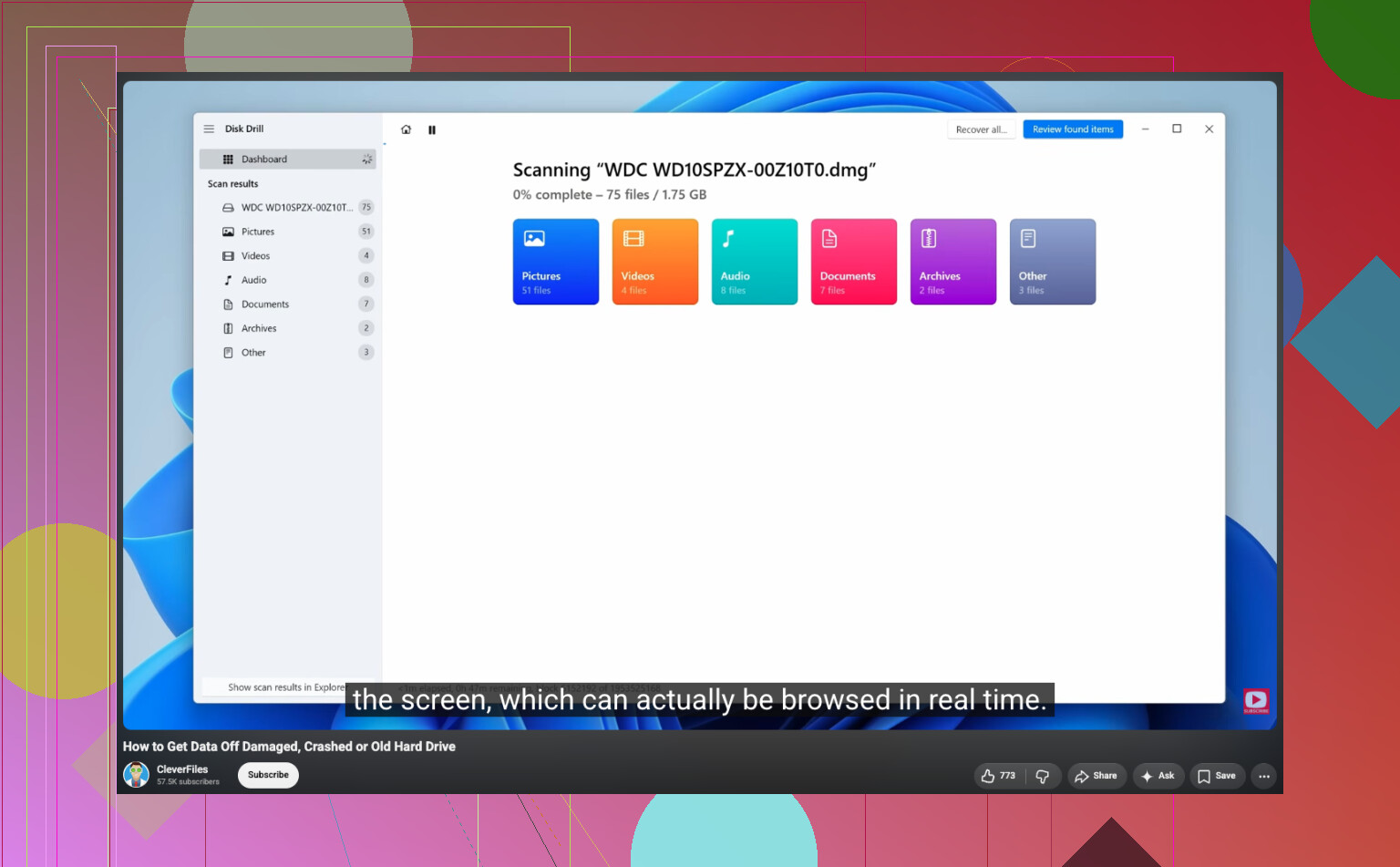
- Mümkünse taramanın tamamlanmasını bekleyin. Çalışırken sonuçlara göz atabilirsiniz, ancak beklemek genelde daha kapsamlı bir liste sunar.
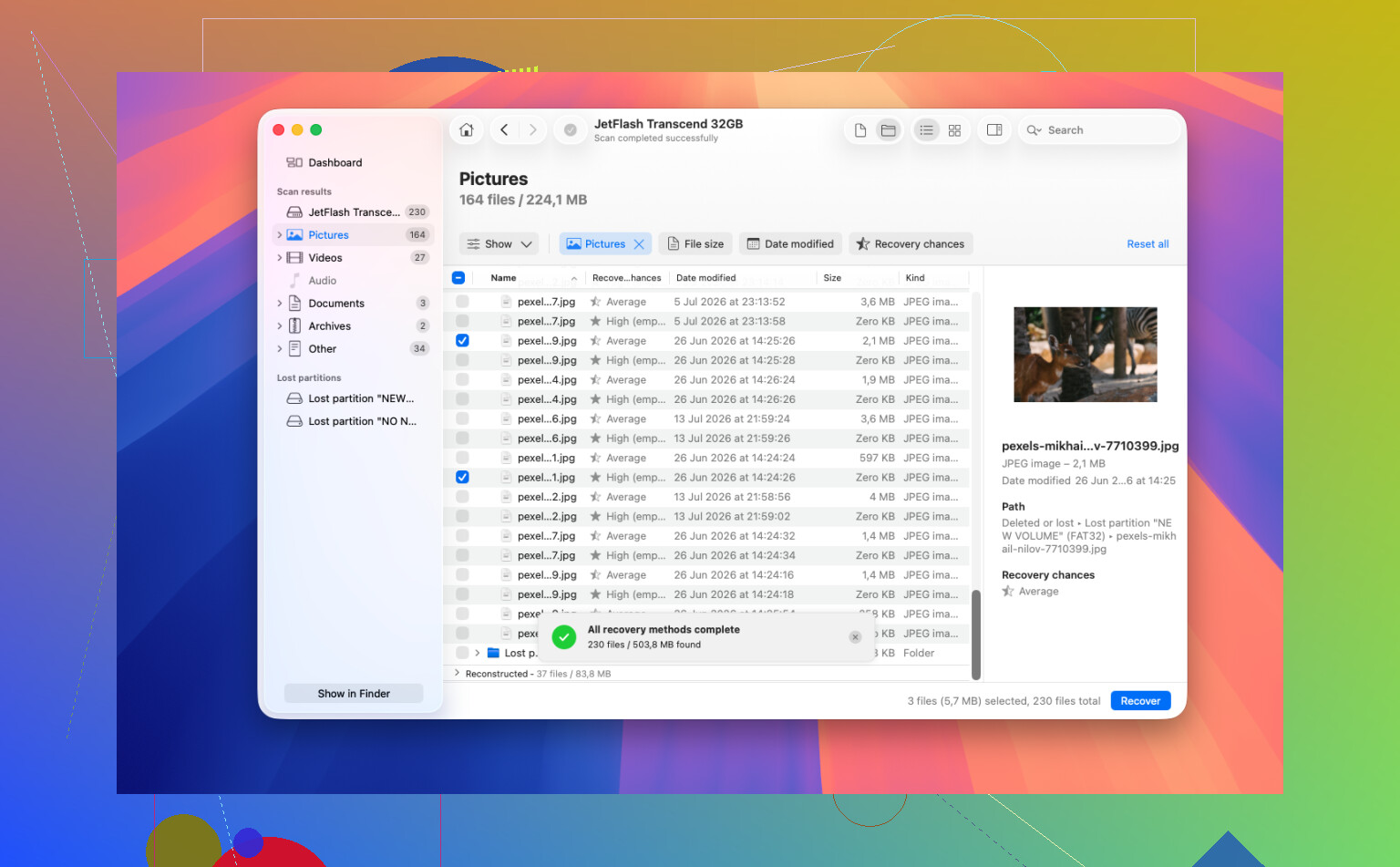
- Önemsediğiniz dosyaları önizleyin. Bir dosya düzgün şekilde önizleniyorsa bu iyi bir işarettir.
- İstediklerinizi seçin ve Kurtar seçeneğine tıklayın.
- Kurtarılan dosyaları orijinal sürücüye değil, farklı bir sürücüye kaydedin.
Önizleme özelliğini kullanmaya değer. Fotoğrafların, videoların, belgelerin ve diğer dosyaların gerçekten kurtarılabilir olduğunu, bozuk bir sürü sonuç kaydetmeye zaman harcamadan önce doğrulamanıza yardımcı olur.
Çöp Kutusu boşaltıldıysa veya sürücü biçimlendirildiyse
Bu, yine de her şeyin otomatik olarak silindiği anlamına gelmez.
Boşaltılmış bir Çöp Kutusu veya hızlı biçimlendirme, genellikle temel verileri kaldırmadan önce dosya sistemi başvurularını kaldırır. Alanın üzerine henüz yazılmadıysa, kurtarma yazılımı dosyaları hâlâ bulabilir. Bu yüzden hemen durmak size en iyi şansı verir.
DIY kurtarmayı ne zaman bırakmalı
Yazılımsal kurtarma, silinen dosyalar, hızlı biçimlendirmeler ve dosya sistemi sorunları için uygundur. Fiziksel olarak arızalanan bir sürücü ise farklı bir durumdur.
Şunlardan herhangi birini fark ederseniz sürücüyü kendiniz taramayı bırakırdım:
- tıklama, sürtünme veya diğer garip sesler
- sürücü artık Disk İzlencesi'nde görünmüyor
- sürekli bağlantı kopmaları
- taramaların donması veya her seferinde okuma hatalarıyla sona ermesi
Bu noktada, cihaza tekrar tekrar güç vermek hasarı daha da kötüleştirebilir. Dosyalar önemliyse, profesyonel bir kurtarma laboratuvarı daha güvenli seçenektir.
Umarım sorun yalnızca yanlışlıkla silme veya mantıksal dosya sistemi hasarıdır. Bunlar, özellikle sürücüye yeni veriler yazılmadan önce harekete geçerseniz, kurtarma yazılımının genellikle en iyi şansa sahip olduğu durumlardır.
Başarısız bir bağlama işlemi, özellikle sürücü zaman aşımına uğramaya başlıyorsa, yalnızca macOS tarafından tekrar tekrar kurcalandığı için daha da kötüleşebilir. Disk İzlencesi hâlâ HFS birimini veya fiziksel diski görebiliyorsa, şimdilik İlk Yardım’ı rahat bırakır ve ilk gerçek adım olarak başka bir sürücüye klonlama veya disk imajı almayı seçerdim. Bundan sonra, kopyayı güvendiğiniz herhangi bir kurtarma aracıyla, Disk Drill dahil, tarayın ve kurtarılan dosyaları başka bir yere kaydedin. Sürücü tıklama sesi çıkarıyorsa, kayboluyorsa veya imaj alma işlemi okuma hatalarıyla çok yavaş ilerliyorsa, daha fazla taramayı zorlamak yerine orada durun.
Disk İzlencesi öneriyor diye Başlat, Sil veya İlk Yardım seçeneklerine tıklamayın. Bu uyarı yalnızca macOS’in şu anda dosya sistemini anlamlandıramadığı anlamına gelir, yeniden kurmanız gerektiği anlamına gelmez. Diski başlatmak, kurtarmayı daha da karmaşık hale getirebilecek şeylerin tam olarak başında gelir.
Önce klon alma tavsiyesine katılıyorum, ancak dikkat edeceğim ayrıntı neyi klonladığınızdır. Disk İzlencesi fiziksel sürücüyü gösteriyor ama HFS birimi eksikse veya gri görünüyorsa, yalnızca bozuk birimi değil, tüm aygıtın imajını alın. Birçok kurtarma girişimi, insanlar yalnızca görünen bölümü kopyalayıp kurtarma araçlarının hâlâ kullanabileceği hasarlı bölüm haritasını veya katalog bilgilerini geride bıraktığı için ters gider. Yeterli boş alana sahip ayrı bir hedef sürücü kullanın ve sorunlu diske hiçbir şeyi geri kaydetmeyin.
Bir imaj aldıktan sonra, imajı Disk Drill veya başka bir kurtarma uygulamasıyla tarayın. Böylece özgün sürücüye mümkün olduğunca az dokunulmuş olur. HFS kataloğu hasarlıysa, gerçek dosyalar hâlâ kurtarılabilir olsa bile kurtarılan klasör adlarının kötü görünmesine hazırlıklı olun. Sürücü imaj alma sırasında kaybolursa, ses çıkarırsa veya kopyalama hızı uzun süreler boyunca neredeyse sıfıra düşerse, buna yazılım sorunu gibi davranmayı bırakın. O noktada en güvenli ilk adım gerçekten cihazı kapatmak ve dosyaların bir laboratuvara değip değmeyeceğine karar vermektir.
Eğer sorun yalnızca HFS dizin hasarıysa, bir klon kurtarma araçlarına üzerinde güvenle çalışabilecekleri bir kopya sağlar; sürücü fiziksel olarak arızalanıyorsa, her bağlama denemesi ayrı bir küçük kumardır. Ben onu kapatır, yalnızca ham bir imaj/klon oluşturacak kadar kısa süreliğine başka bir Mac’e bağlar ve bundan önce macOS’in herhangi bir şeyi otomatik onarmasına, dizinlemesine veya başlatmasına izin vermekten kaçınırdım.