Ik heb per ongeluk de verkeerde map op mijn Mac APFS-schijf verwijderd en heb hulp nodig bij het herstellen van de verwijderde bestanden. Ik heb sindsdien niet veel opgeslagen, maar ik weet niet zeker of Time Machine, snapshots of APFS-gegevensherstelsoftware de veiligste volgende stap is.
Ja, dat misselijke gevoel nadat je het verkeerde APFS-volume hebt gewist of de verkeerde map hebt verwijderd, is verschrikkelijk. Maar ga er niet van uit dat de bestanden automatisch voorgoed weg zijn. Heel vaak staat verwijderde of geformatteerde data er nog steeds op totdat macOS of een andere app eroverheen schrijft.
Het belangrijkste is om die schijf niet meer aan te raken. Echt, hoe minder je doet, hoe beter je kansen.
- Stop meteen met het gebruiken van de getroffen schijf.
- Sla er niets nieuws op op en kopieer er niets nieuws naartoe.
- Installeer macOS niet opnieuw op diezelfde schijf.
- Voer geen Eerste hulp, TestDisk of reparatiehulpmiddelen uit voordat je de bestanden hebt teruggehaald die belangrijk voor je zijn.
- Als het een externe schijf is, koppel die dan los totdat je klaar bent om met herstel aan de slag te gaan.
Als je Time Machine hebt, controleer dat dan eerst. Dat is veruit de makkelijkste weg. Zelfs als de back-upschijf niet is aangesloten, open Time Machine toch, want APFS kan lokale snapshots hebben en daarmee kun je soms recent verwijderde bestanden terughalen.
Als er geen back-up is, dan kom je uit bij herstelsoftware.
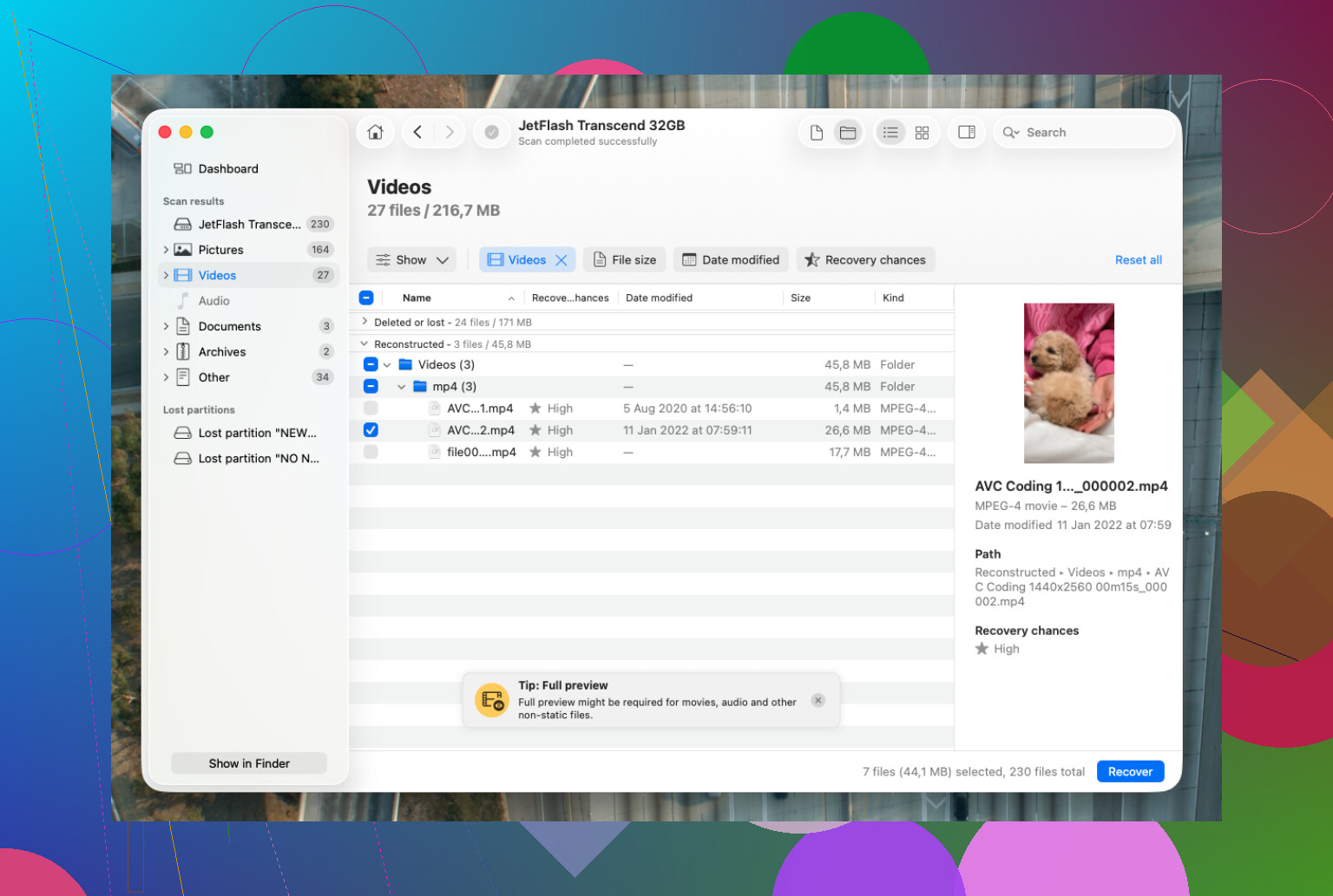
Ik zou waarschijnlijk eerst Disk Drill proberen, vooral omdat het APFS begrijpt in plaats van alleen een ruwe signaturescan uit te voeren. Als dat werkt, heb je een grotere kans om mapnamen, bestandsnamen en metadata terug te krijgen in plaats van te eindigen met een enorme stapel willekeurig benoemde bestanden. Het kan ook helpen bij verwijderde bestanden, geformatteerde APFS-volumes en beschadigde APFS-containers.
De veiligere manier om dit te doen is:
- Download Disk Drill, maar installeer het op een andere schijf als dat kan.
- Sluit de getroffen APFS-schijf aan, of selecteer de interne schijf als die is gewist.
- Geef het Volledige schijftoegang in de macOS-instellingen zodat het APFS goed kan scannen.
- Kies de schijf en voer Zoeken naar verloren data uit.
- Laat de scan voltooien in plaats van hem vroegtijdig te stoppen.
- Gebruik de voorbeeldweergave om te controleren of de foto's, video's, documenten of wat dan ook echt herstelbaar zijn.
- Herstel alleen wat je nodig hebt en sla het op naar een andere schijf. Zet het nooit terug op dezelfde APFS-schijf.
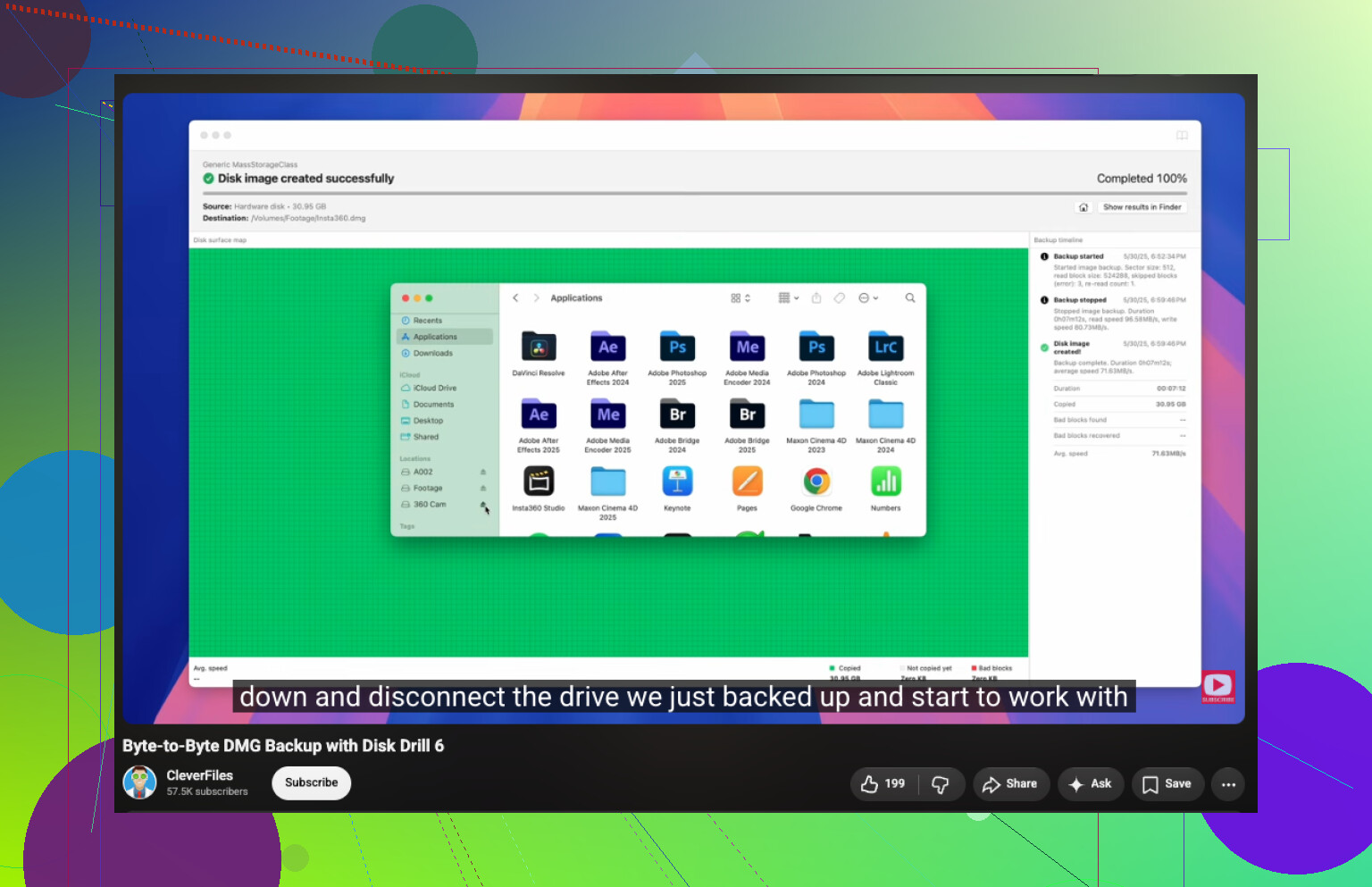
Een nuttige functie in Disk Drill is de optie om eerst een schijfkopie te maken. Als de schijf onstabiel doet, is het veiliger om de kopie te scannen dan steeds opnieuw de originele schijf zwaar te belasten. De S.M.A.R.T.-gezondheidsinfo is ook de moeite waard om te controleren, omdat die kan aangeven of dit eruitziet als simpele bestandssysteembeschadiging of als een schijf die begint uit te vallen.
Als Disk Drill niet vindt wat je nodig hebt, zijn er andere hulpmiddelen, maar die hebben nadelen.
PhotoRec is gratis en kan erg effectief zijn, vooral voor foto's, video's en documenten. Het nadeel is dat het meestal werkt op basis van bestandssignaturen, niet op de APFS-mapstructuur, dus bestandsnamen en mappen zijn vaak weg.
TestDisk kan helpen als het echte probleem een kapotte APFS-partitie-indeling is in plaats van alleen verwijderde bestanden. Ik zou het nog steeds niet als eerste stap nemen. Haal eerst de belangrijke dingen terug, want het wijzigen van partitie-informatie voordat je je bestanden hebt, kan een slechte situatie nog rommeliger maken.
Ook interne Mac-ssd's zijn een speciaal geval vanwege TRIM. Zodra TRIM de verwijderde blokken wist, kan herstelsoftware ze niet meer terughalen. Daarom is snelheid belangrijk. En als een met FileVault versleuteld APFS-volume is geformatteerd, zijn de encryptiesleutels meestal ook weg, wat vaak betekent dat herstel niet realistisch is.
Ik zou de doe-het-zelfroute overslaan als de schijf:
- steeds verschijnt en weer verdwijnt,
- klikt, schuurt of piept,
- de verbinding verbreekt tijdens het scannen,
- de Mac laat vastlopen zodra je hem opent,
- of ernstige S.M.A.R.T.-waarschuwingen toont.
Die signalen wijzen meer op hardwarefalen. In dat geval kan het steeds opnieuw inschakelen en scannen van de schijf de situatie verergeren. Een herstelbedrijf is dan de betere keuze.
Goede herstelbedrijven doen vaak een gratis beoordeling, en veel werken met geen data, geen kosten. Logisch herstel begint meestal rond de $300–500, terwijl fysieke schijfschade makkelijk $1,000+ kan kosten, afhankelijk van het probleem.
Als dit echter gewoon een per ongeluk verwijderen of formatteren was, heb je mogelijk nog steeds een redelijke kans. Schrijf alleen niets anders meer naar de schijf, herstel naar een aparte schijf en begin liever vroeg dan laat.
Controleer of de map in iCloud Drive, Bureaublad of Documenten stond voordat je tijd besteedt aan het scannen van de APFS-schijf. Als iCloud-synchronisatie was ingeschakeld, kan de verwijdering daarheen zijn doorgevoerd, en is je beste kans mogelijk de sectie Recent verwijderd op iCloud.com of een andere Mac/iPhone die nog niet heeft gesynchroniseerd. Zet dat apparaat offline voordat je Bestanden/Finder opent, anders kan het bijwerken en dezelfde map verwijderen. Als het een normale lokale map was, stop dan inderdaad met schrijven naar de schijf en scan vanaf een andere locatie, maar vergeet de cloudkopie niet. Veel Mac-gebruikers denken aan APFS-herstel terwijl de daadwerkelijk ontbrekende map al die tijd door iCloud werd beheerd.
Controleer snapshots voordat je herstel-apps installeert.
Ik ben het eens met het advies om te stoppen met schrijven naar de schijf, maar ik zou niet meteen beginnen met een volledige APFS-scan als dit ging om het recent verwijderen van een map op de systeemschijf. Een scan is traag, en op een interne SSD kan het voor verwijderde blokken al te laat zijn vanwege TRIM. Een Time Machine/APFS-snapshot, als die bestaat, is veel schoner omdat je normale bestanden terugkopieert vanaf een bepaald moment in de tijd in plaats van te proberen verwijderde gegevens uit vrije ruimte te herstellen.
Open Terminal en voer uit:
tmutil listlocalsnapshots /
Als je vermeldingen ziet met datums van vóór het verwijderen, is dat de eerste plek waar ik zou kijken. Open daarna Time Machine via de menubalk of Systeeminstellingen, ga naar de oorspronkelijke maplocatie en ga terug naar een moment van vóór de fout. Herstel naar een andere locatie als je voorzichtig wilt zijn, zoals een externe schijf of een tijdelijke map, zodat je kunt vergelijken voordat je iets vervangt.
Kleine kanttekening: lokale snapshots zijn niet gegarandeerd. macOS kan ze verwijderen wanneer er ruimte nodig is, en als Time Machine nooit is ingesteld, heb je er mogelijk geen. Mensen praten soms over APFS-snapshots alsof het een functie is om verwijderde bestanden terug te halen, maar ze zijn alleen nuttig als de snapshot daadwerkelijk bestond vóór het verwijderen en sindsdien niet is opgeschoond.
Ik zou ook vermijden om op te ruimen terwijl je dit probeert uit te zoeken. Leeg de Prullenmand niet als je dat nog niet hebt gedaan. Gebruik geen opschoonhulpmiddelen in de stijl van CleanMyMac. Laat Foto’s, Dropbox, iCloud Drive, Steam, Xcode of iets anders geen enorme caches op die schijf verwerken. Zelfs normaal browsen kan veel kleine bestanden schrijven.
Als snapshots leeg zijn en iCloud/Prullenmand doodlopende sporen zijn, dan is herstelsoftware de volgende redelijke stap. Disk Drill is prima om te proberen, vooral als je een vriendelijkere interface wilt, maar houd de verwachtingen in toom op een moderne interne Mac-SSD. Het kan oudere kopieën, voorvertoningen, miniaturen of bestanden uit niet-getrimde gebieden vinden, terwijl de exacte mapstructuur die je hebt verwijderd mogelijk niet terugkomt. Op een externe APFS-harde schijf of een SSD zonder TRIM zijn de kansen meestal beter.
Voer de scan indien mogelijk uit vanaf een andere Mac of opstartschijf. Sla herstelde bestanden ergens anders op. Als de ontbrekende map erg belangrijk is, maak dan eerst een image van de betreffende schijf en scan de image, niet het origineel. Dat deel is saai, maar het voorkomt dat je van één verkeerde verwijdering drie verschillende herstelpogingen maakt die met elkaar concurreren op dezelfde schijf.
De snelle volgorde die ik zou gebruiken is: Prullenmand, recent verwijderd in iCloud indien relevant, Time Machine/lokale snapshots, daarna herstelscan. Als de verwijderde map op de interne SSD stond en er geen snapshots zijn, handel dan snel maar verwacht geen wonderen. APFS is daar niet de grootste boosdoener. SSD-opruiming is dat wel.