Ik heb per ongeluk een map vol foto’s op mijn Windows-pc verwijderd en heb hulp nodig om deze uit de Prullenbak te herstellen. Ik ben bang dat sommige bestanden ontbreken of naar de verkeerde locatie zijn teruggezet, en ik wil graag weten wat de veiligste manier is om de map terug te krijgen zonder iets te verliezen.
Het legen van de Prullenbak van Windows betekent niet altijd dat het bestand meteen van de schijf verdwenen is. Meestal verwijdert Windows alleen de bestandsvermelding uit het bestandssysteem en markeert die ruimte als vrij. De daadwerkelijke gegevens kunnen daar blijven staan totdat er iets anders overheen wordt geschreven. Daarom kunnen herstelhulpmiddelen verwijderde bestanden soms terughalen, al is het maar gedeeltelijk.
Het eerste wat u moet doen, is vermijden om iets nieuws naar die schijf te schrijven. Installeer er geen programma's op, download er geen bestanden naartoe, sla er geen nieuwe documenten op, kopieer er geen foto's naartoe, voer geen updates uit en verplaats er geen extra gegevens naartoe. Elk van die handelingen kan dezelfde ruimte overschrijven waar het verwijderde bestand nog steeds bestaat. Zodra dat gebeurt, wordt herstel veel moeilijker of werkt het mogelijk helemaal niet meer.
Controleer de voor de hand liggende plaatsen voordat u herstelsoftware probeert. Open de Prullenbak opnieuw en zoek naar de bestandsnaam, maar kijk ook naar de map waar het oorspronkelijk vandaan kwam. Het kan zijn dat het vanaf een andere locatie is verwijderd dan u verwachtte, of dat u het over het hoofd hebt gezien. Als het er nog steeds staat, klik er dan met de rechtermuisknop op en kies Herstellen. Windows zou het dan moeten terugzetten naar de oorspronkelijke locatie.
Als het bestand niet in de Prullenbak staat, controleer dan of Windows een oudere kopie beschikbaar heeft. Ga naar de map waar het bestand vroeger stond, klik vervolgens met de rechtermuisknop in die map of klik met de rechtermuisknop op de map zelf en kies Eerdere versies terugzetten. Als Bestandsgeschiedenis, herstelpunten of een ander back-upsysteem een kopie hebben opgeslagen, kan Windows oudere versies tonen. Kies er een van vóór het verwijderen. Meestal is het beter om die te openen of het benodigde bestand ergens anders naartoe te kopiëren in plaats van meteen de hele huidige map te vervangen.
U kunt Bestandsgeschiedenis ook hier rechtstreeks openen:
Configuratiescherm > Systeem en beveiliging > Bestandsgeschiedenis > Persoonlijke bestanden terugzetten
Bekijk de beschikbare back-updatums en controleer of het ontbrekende bestand of de ontbrekende map vermeld staat. Als Bestandsgeschiedenis niet was ingeschakeld voordat het bestand werd verwijderd, is er waarschijnlijk niets om van daaruit te herstellen.
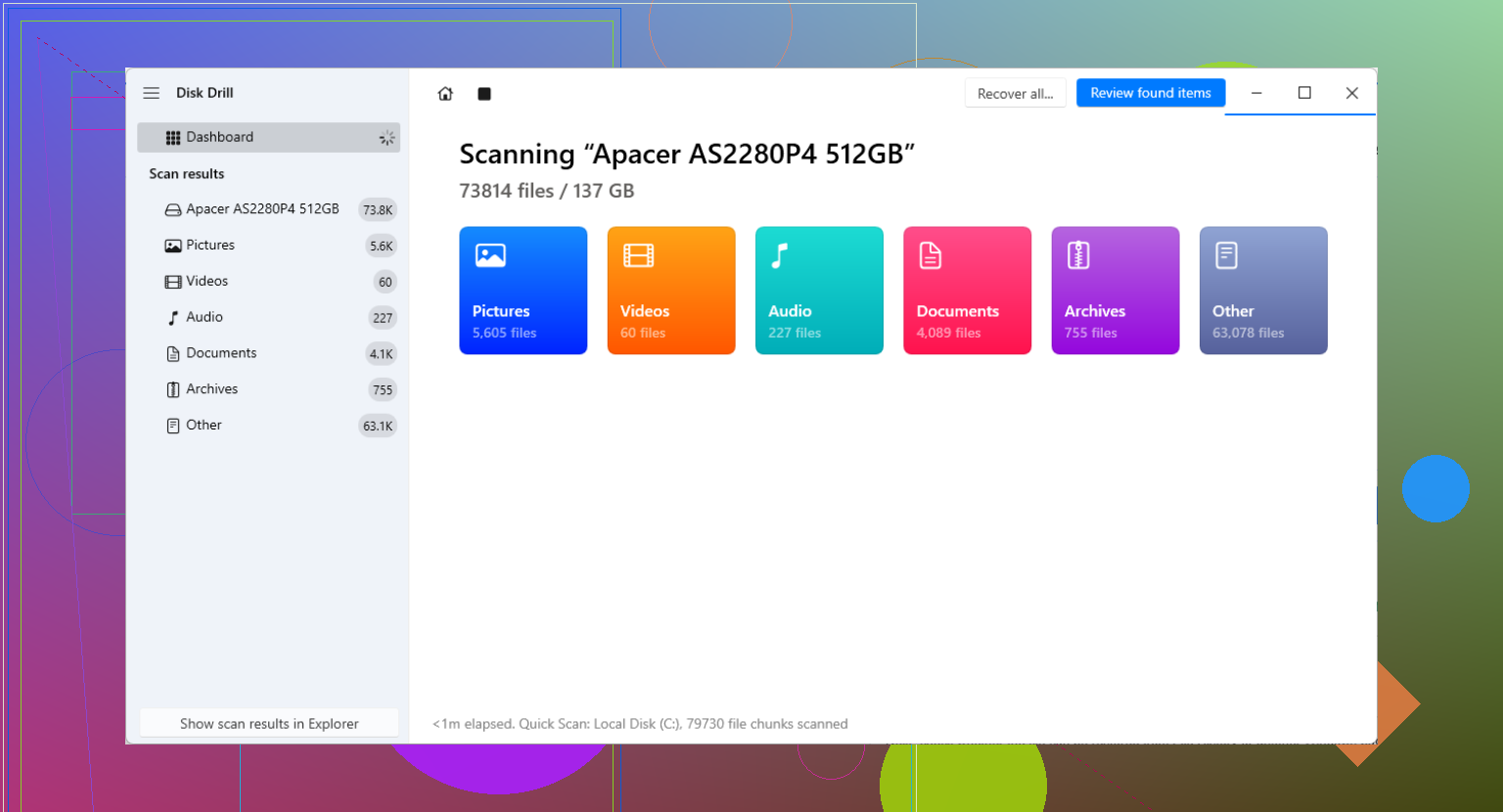
Als er geen back-up is die u kunt gebruiken, dan kan een herstelhulpmiddel zoals Disk Drill de schijf scannen op verwijderde gegevens. Installeer het herstelprogramma op een andere schijf, niet op de schijf waarvan het bestand is verwijderd. Installatie op de getroffen schijf kan de verwijderde gegevens overschrijven die u probeert te herstellen.
Zodra het programma geopend is, kiest u de getroffen schijf en start u Zoeken naar verloren gegevens. Laat zowel de gewone scan als de diepere scan voltooien. De diepe scan kan even duren, maar kan bestanden vinden die niet langer zichtbaar zijn via normale bestandssysteemrecords.
Wanneer de resultaten verschijnen, gebruik dan de voorbeeldoptie als het programma die biedt. Een voorbeeld helpt u te bepalen of de inhoud van het bestand nog leesbaar is. Houd er wel rekening mee dat een voorbeeld niet garandeert dat het herstelde bestand volledig of volledig bruikbaar zal zijn.
Sla alles wat u herstelt op een aparte fysieke schijf op. Zet bestanden niet terug op dezelfde schijf die u scant. Het schrijven van herstelde gegevens naar die schijf kan andere verwijderde bestanden overschrijven die nog niet zijn hersteld.
Sommige Windows-herstelhulpmiddelen bevatten een beperkte gratis herstelhoeveelheid, maar die limieten en licentievoorwaarden kunnen veranderen. Controleer de huidige voorwaarden voordat u rekent op een specifieke gratis herstelmogelijkheid.
Nog één ding: herstel vanaf SSD's is vaak minder betrouwbaar dan herstel vanaf oudere harde schijven. SSD's gebruiken vaak TRIM, waarmee de schijf wordt verteld dat verwijderde blokken niet langer nodig zijn. Nadat de SSD die blokken intern heeft gewist, kan normale herstelsoftware de gegevens mogelijk niet meer terughalen.
De veiligste volgorde is dus: stop met het gebruik van de schijf, controleer de Prullenbak, controleer Bestandsgeschiedenis of andere back-ups en scan de schijf pas daarna met herstelsoftware die ergens anders is geïnstalleerd.
Als de map nog steeds in de Prullenbak staat, voer dan nog geen herstelsoftware uit. Dat is pas voor nadat de prullenbak is geleegd of de bestanden niet meer worden weergegeven. Zolang de map er nog staat, weet Windows al waar deze vandaan kwam, dus de veiligere stap is om die eerst te controleren voordat je herstelt.
Zet de Prullenbak in de weergave Details en zorg ervoor dat de kolommen Oorspronkelijke locatie en Verwijderdatum zichtbaar zijn. Dat is belangrijk omdat foto’s soms van meerdere plaatsen worden verwijderd, zoals Bureaublad, Afbeeldingen, OneDrive, een importmap van een SD-kaart, enzovoort. Als je de hele verwijderde map als één item ziet, klik er dan met de rechtermuisknop op en controleer eerst Eigenschappen, en daarna Herstellen. Als je losse fotobestanden ziet in plaats van de map, sorteer dan op Oorspronkelijke locatie en Verwijderdatum zodat je niet per ongeluk niet-gerelateerde afbeeldingen herstelt.
De belangrijkste valkuil is wanneer er op de oude locatie al een map met dezelfde naam bestaat. Windows kan dan proberen dingen samen te voegen, en dat kan snel verwarrend worden. In dat geval zou ik ergens veilig een tijdelijke map maken, bijvoorbeeld op een andere schijf of in een map op het Bureaublad, en de items dan vanuit de Prullenbak naar die map slepen in plaats van Herstellen te gebruiken. Nadat je hebt bevestigd dat de foto’s daar staan, kun je ze handmatig terugzetten. Disk Drill of vergelijkbare tools komen pas in beeld als de Prullenbak niet bevat wat je nodig hebt.
<img src=‘upload://u7zm60QZDRqyaX9dNCl18N0pbCa.jpeg’ alt=‘Herstel uit Prullenbak voor een verwijderde map met foto’s’ width=‘’ height=‘’>
Als die foto’s onder OneDrive, Dropbox, Google Drive of iCloud Photos vielen, is herstellen vanuit de Windows Prullenbak mogelijk niet het hele verhaal. De synchronisatie-app kan na het herstellen soms opnieuw verwijderen, opnieuw synchroniseren, dupliceren of dingen verplaatsen, vooral als de verwijdering al met de cloud was gesynchroniseerd.
Ik ben het eens met het basisadvies hierboven: als de map zichtbaar is in de Prullenbak, gebruik die dan voordat je herstelsoftware probeert. Maar voordat je op Herstellen klikt, zou ik de synchronisatie even pauzeren als dit in een gesynchroniseerde map stond. Voor OneDrive kun je bijvoorbeeld met de rechtermuisknop op het OneDrive-wolkpictogram bij de klok klikken en de synchronisatie pauzeren. Herstel daarna de map of sleep die naar een lokale locatie, zoals:
C:\Users\YourName\Desktop\Recovered Photos
Dat geeft je een rustige plek om de bestanden te controleren voordat OneDrive of een andere app gaat bepalen wat er daarna moet gebeuren.
Wat mensen vergeten, is dat hersteld niet altijd betekent dat alles precies terug is zoals je het je herinnert. Nadat je de map uit de Prullenbak hebt gehaald, controleer je eerst de saaie details:
- Ziet de mapgrootte er redelijk uit?
- Ontbreken er submappen?
- Zijn bestandsnamen normaal, of zijn sommige hernoemd met kopie of conflicttekst?
- Openen een paar willekeurige foto’s echt?
- Als je ongeveer weet hoeveel foto’s erin stonden, lijkt het aantal dan ongeveer te kloppen?
Beoordeel het niet alleen op basis van het feit dat de map weer verschijnt. Een map kan terugkomen terwijl een paar bestanden erin nog steeds ontbreken, omdat ze afzonderlijk zijn verwijderd, te groot waren voor de prullenbak, van een andere schijf kwamen of al eerder waren verwijderd.
Ik zou voorzichtig zijn met de knop Herstellen als de oorspronkelijke map nog bestaat. Windows kan mappen samenvoegen, en dan moet je uitzoeken welke bestanden er al waren en welke net zijn teruggekomen. Dat is op zichzelf geen gegevensverlies, maar het is rommelig. In die situatie is het schoner om de verwijderde map uit de Prullenbak naar een nieuwe tijdelijke map te slepen. Nadat je die hebt gecontroleerd, kun je die handmatig terugzetten.
Als de map is verwijderd van een SD-kaart, USB-stick, netwerklocatie of een externe schijf, verandert het antwoord ook. Niet elke verwijdering gaat via de normale Prullenbak op het bureaublad. Soms worden die bestanden meteen permanent verwijderd, of gaan ze naar een Prullenbak die aan die specifieke schijf is gekoppeld. Dus als je maar een deel van de map in de prullenbak ziet, kan dat de reden zijn. Kopieer niets nieuws naar die kaart of schijf totdat je weet wat er ontbreekt.
Voor ontbrekende foto’s zou ik in deze volgorde kijken:
- Windows Prullenbak
- Online prullenbak van de cloudservice, als de map was gesynchroniseerd
- Bestandsgeschiedenis of andere back-up
- Telefoon/camera/SD-kaart, als de foto’s uit een import kwamen
- Herstelsoftware pas nadat het bovenstaande niets oplevert
Disk Drill of soortgelijke tools zijn zinvoller bij stap 5, niet terwijl de map nog gewoon in de Prullenbak staat. Als je uiteindelijk toch gaat scannen, sla herstelde bestanden dan op een andere fysieke schijf op. Ze terug opslaan op dezelfde schijf waarvan je probeert te herstellen, is hoe mensen per ongeluk de volgende reeks ontbrekende foto’s overschrijven.
Voor nu zou ik de Prullenbak niet legen, de schijf niet opschonen, optimaliseren niet uitvoeren en niets op diezelfde schijf installeren. Haal eerst de zichtbare map eruit, zet die ergens veilig neer, controleer de inhoud en beslis daarna pas of er echt iets ontbreekt.
<img src=‘upload://HbpjNKlXx587yZLTjBJqXAZFz5.png’ alt=‘Herstel van de Prullenbak voor een verwijderde map met foto’s’ width=‘’ height=‘’>