Meu HDD externo estava funcionando bem, depois de repente não montava no meu Mac e agora mostra um erro com.apple.diskmanagement.disenter. Preciso de ajuda para descobrir o que causou isso e como acessar meus arquivos com segurança novamente sem piorar a unidade.
Encontrei isso com um SSD externo há algum tempo. O Utilitário de Disco via a unidade, mas ela ficava acinzentada e mostrava o erro com.apple.DiskManagement.disenter. Pelo que vi, o macOS sabia que o hardware estava lá, mas algo impedia a montagem do sistema de arquivos.
O que causou isso no meu caso foi uma das bagunças de sempre. A unidade tinha sido removida sem ejetar, o sistema de arquivos tinha algum dano ou o macOS estava com uma verificação de disco em segundo plano travada e mantendo o volume como refém.
Esta é a ordem que segui, e isso me economizou algum tempo.
Comece pelo reparo travado
Se a unidade foi desconectada da forma errada, o macOS geralmente inicia o fsck em segundo plano. É o verificador de sistema de arquivos integrado. Bom na teoria. Ruim quando trava, porque o disco fica ali desmontado e você espera à toa.
Abra o Terminal e execute:
sudo pkill -f fsck
Pressione Enter, digite sua senha e não se preocupe quando não aparecerem caracteres enquanto você digita. O macOS faz isso.
Se o disco aparecer depois disso, pare de mexer nele e copie seus arquivos imediatamente. Estou falando sério. Se ele montar somente leitura, mais um motivo para agir rápido.
Execute o Primeiros Socorros em toda a pilha
O Utilitário de Disco esconde coisas por padrão, o que é irritante. Abra-o, clique em Visualizar e depois escolha Mostrar Todos os Dispositivos.
Depois disso, não comece pelo volume. Vá de cima para baixo.
- Execute o Primeiros Socorros no disco físico.
- Depois execute no contêiner, se aparecer algum.
- Depois execute no volume.
Tive mais sorte fazendo nessa ordem porque o volume visível nem sempre era a verdadeira origem do erro. Às vezes a bagunça estava um nível acima. Também executei o Primeiros Socorros mais de uma vez. Parece bobo, mas já vi repetições corrigirem problemas de cabeçalho ou diretório quando a primeira execução não terminou de forma limpa.
Tente uma sessão de usuário limpa
Uma vez, o disco não era o principal problema. Minha sessão de login era. Saí da conta, entrei de novo e a unidade montou. Em outro Mac, testei com uma segunda conta de usuário e tive o mesmo tipo de resultado.
Então, saia da sua conta e entre novamente. Se você tiver outro usuário no mesmo Mac, teste lá também. Se a unidade montar na outra conta, seu perfil normal provavelmente está travado em permissões, preferências ou alguma falha da sessão.
Verifique o Time Machine
Esse me pegou de surpresa. Se a unidade já foi um destino do Time Machine, o macOS às vezes continua mexendo nela em segundo plano.
Vá em Ajustes do Sistema, desative os backups automáticos do Time Machine por enquanto e depois tente montar o disco novamente. Eu não pularia esta etapa se a unidade tiver qualquer histórico de backup.
Quando ele ainda se recusa a montar
Em algum momento, reparar deixa de ser inteligente e começa a ser arriscado. Se o disco continuar apresentando erro, eu mudaria do modo consertar para o modo tirar os dados.
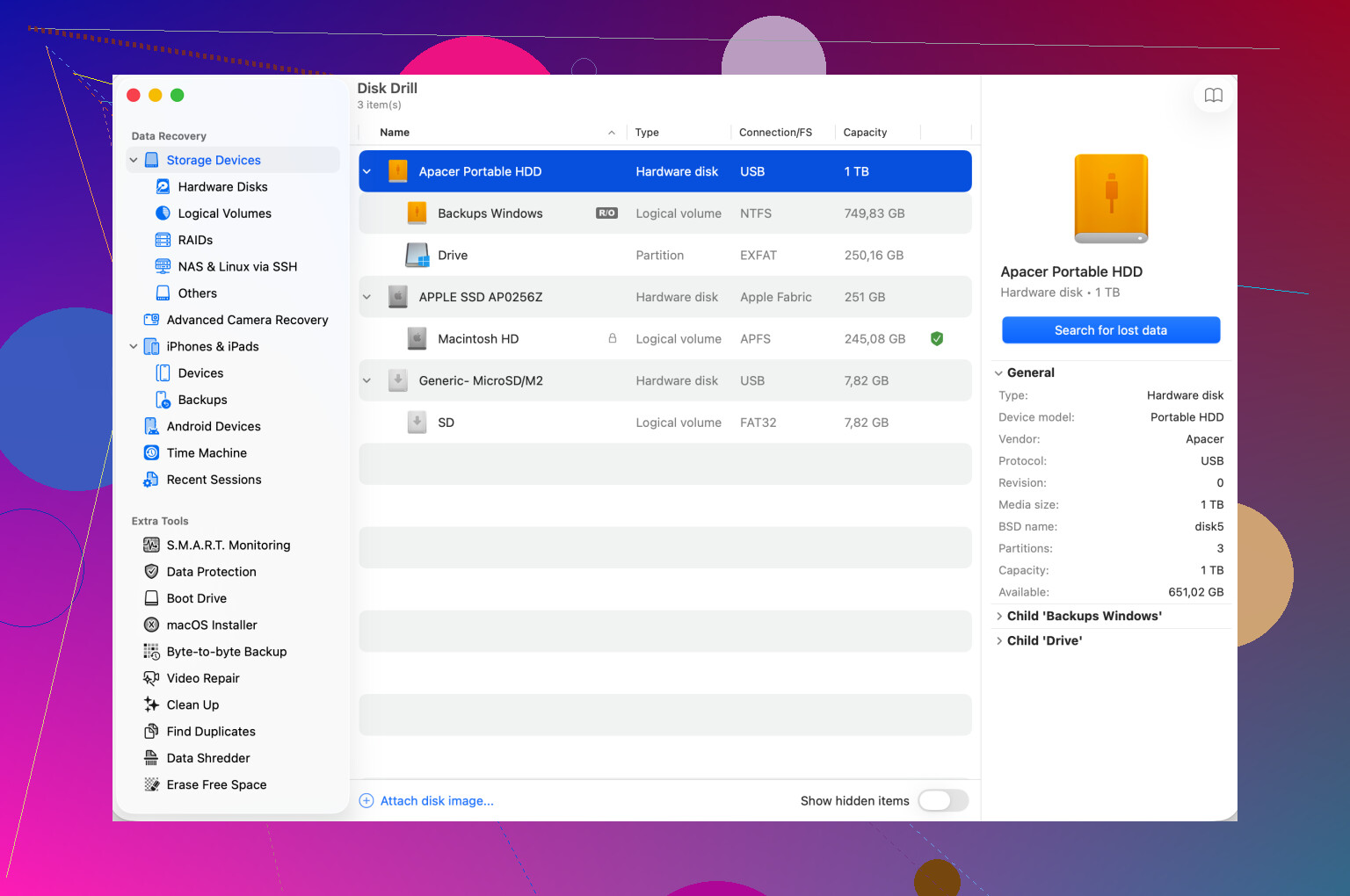
Usei ferramentas como Disk Drill para esse tipo de caso. A ideia não é esperar o macOS montar o sistema de arquivos normalmente. Ele faz a varredura em um nível mais baixo e às vezes recupera arquivos ou reconstrói uma visualização utilizável das pastas mesmo quando o Finder não mostra nada.
Parte importante: recupere para outra unidade saudável. Não grave os arquivos recuperados de volta no mesmo disco com falha. É assim que as pessoas pioram um dia ruim. Pode perguntar como eu sei, rs.
Apague-o depois que seus arquivos estiverem seguros
Quando suas coisas importantes já estiverem copiadas para outro lugar, apague a unidade problemática e configure-a novamente no Utilitário de Disco.
Escolha o disco físico, clique em Apagar e depois selecione o formato com base em onde você o usa:
- APFS para uso apenas em Macs modernos.
- Mac OS Expandedo Cronológico para configurações de Mac mais antigas.
- exFAT se a unidade precisar transitar entre macOS e Windows.
Se a unidade ficar principalmente no seu Mac, formatá-la no Mac funcionou melhor para mim.
A versão curta
Não entre em pânico. Não fique insistindo no Primeiros Socorros por uma hora enquanto a unidade piora. Se montar, copie primeiro. Se não montar, siga para a recuperação. Depois que seus dados estiverem seguros, apague e reformate o disco.
E sim, sempre ejete unidades externas antes de desconectá-las. Fiquei relaxado uma vez. A unidade me fez pagar por isso.
Se a unidade aparecer no Utilitário de Disco, mas gerar o erro com.apple.diskmanagement.disenter, eu olharia primeiro para a camada de conexão, não para o fsck primeiro como o @mikeappsreviewer fez.
Algumas causas que já vi:
- Cabo USB com defeito ou alimentação fraca do hub USB.
- Falha da ponte SATA dentro do gabinete externo.
- Incompatibilidade do sistema de arquivos ou mapa de partição danificado.
- O macOS bloqueando a montagem porque o disco relata setores defeituosos.
Faça isto nesta ordem.
-
Conecte diretamente ao Mac.
Sem hub. Sem dock. Sem cadeia de adaptadores, se puder evitar. -
Troque o cabo.
Isso resolve mais unidades mortas do que as pessoas admitem. -
Teste outra porta e depois outro Mac.
Se um segundo Mac mostrar o mesmo erro disenter, o problema está do lado da unidade. -
Abra o Terminal e execute:
diskutil list
Veja se os identificadores do disco e do volume aparecem. Depois execute:
diskutil info /dev/diskX
Substitua X pelo número do seu disco. Verifique:
Status SMART, se estiver exposto.
Personalidade do sistema de arquivos.
Estado somente leitura.
Tipo de mapa de partição.
- Tente uma montagem manual:
diskutil mountDisk /dev/diskX
ou
diskutil mount /dev/diskXsY
Se falhar, o macOS geralmente mostra um erro mais útil do que o Utilitário de Disco.
- Verifique os logs do sistema:
log show --last 10m | grep -i diskmanagement
Às vezes isso aponta para erros de E/S, falha de mídia ou problemas de partição.
Se o problema for o gabinete, retire o HDD e conecte-o com outro adaptador SATA para USB ou outro gabinete. Já tive falha na placa do gabinete enquanto o próprio disco estava bem. Irritante, mas comum.
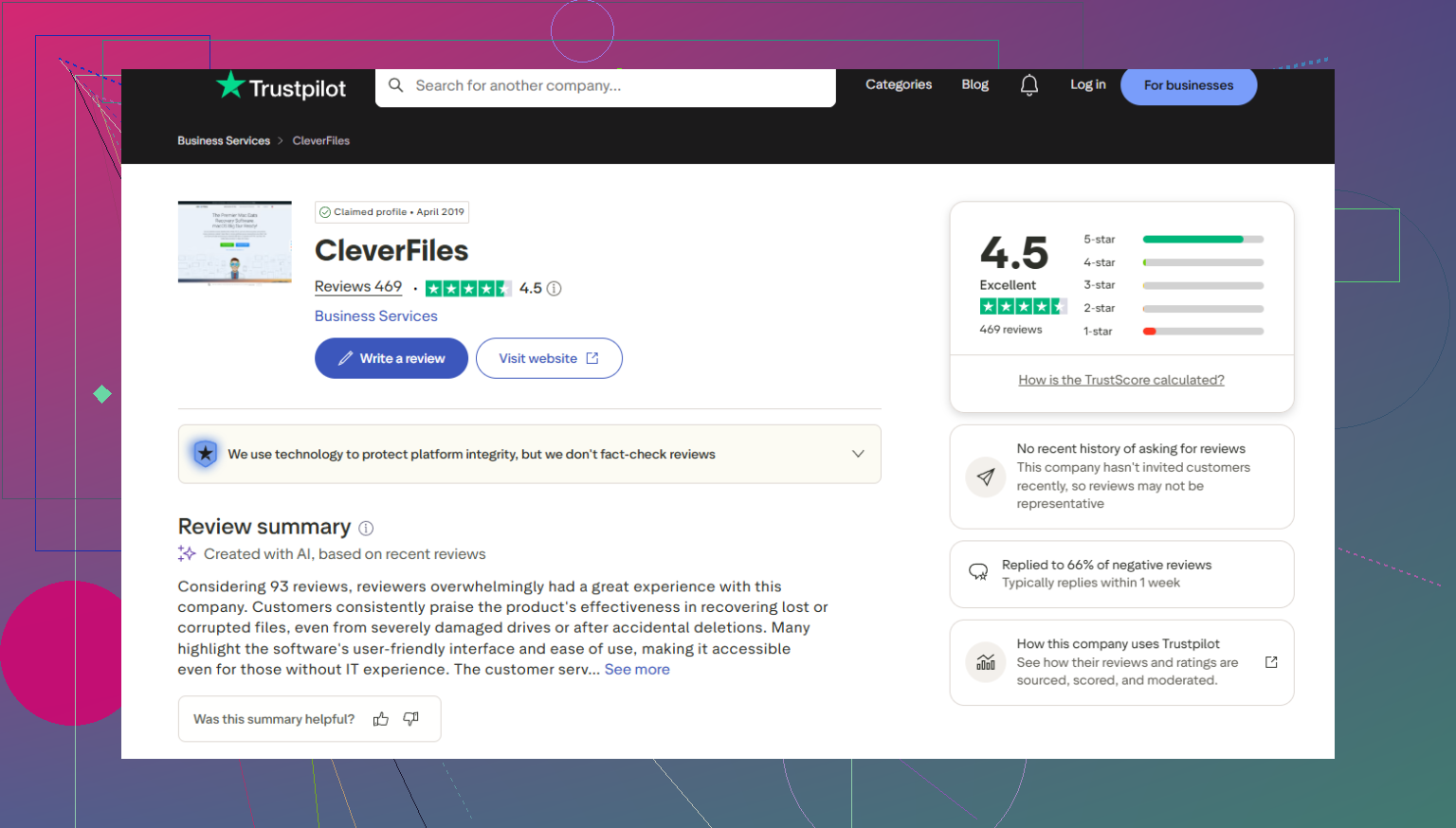
Se o seu objetivo principal for recuperar os arquivos primeiro, pare de tentar gravações de reparo aleatórias depois de algumas tentativas. Examine o disco com o Disk Drill e recupere para outra unidade. Esse é o caminho mais seguro quando o erro de montagem continua voltando. Se quiser mais opiniões de compradores primeiro, leia as avaliações e classificações de usuários do Disk Drill.
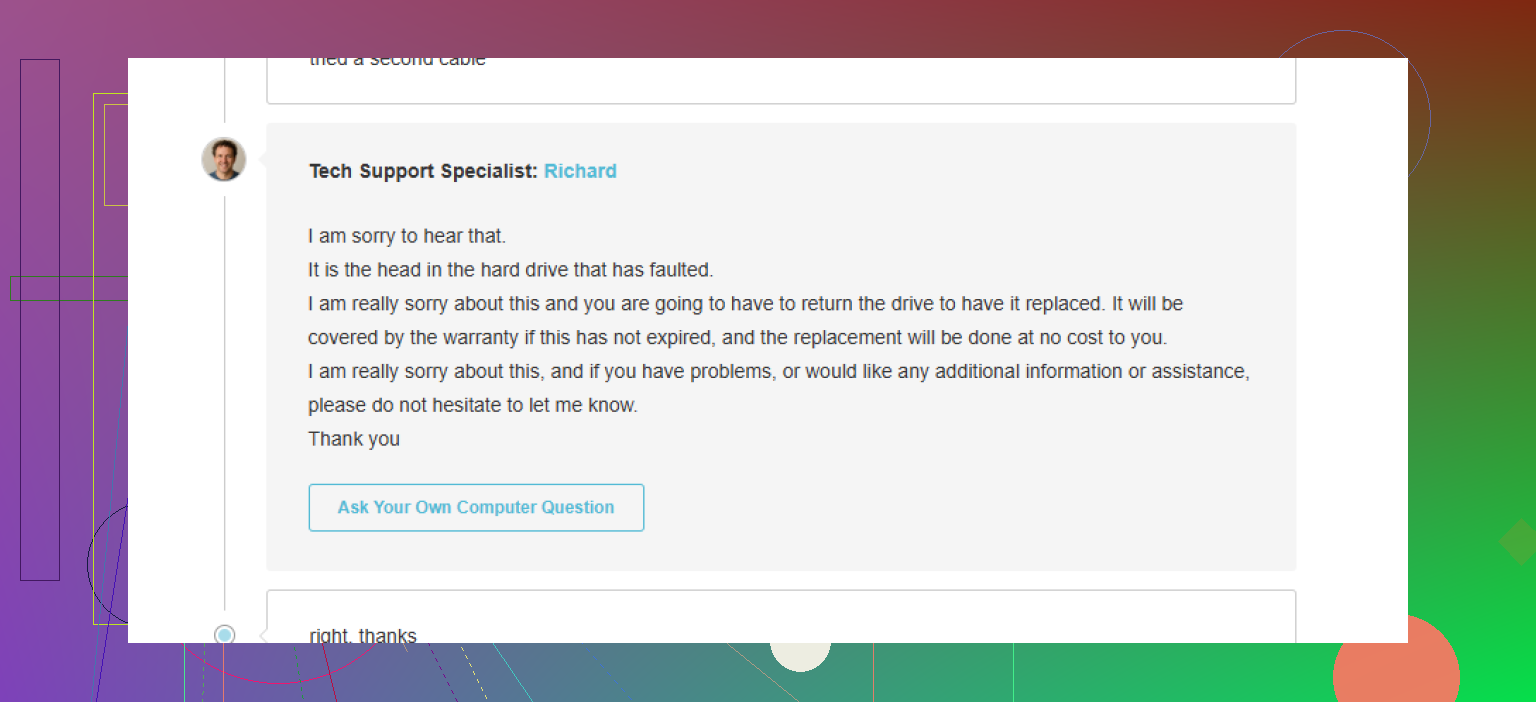
Mais uma coisa que muita gente deixa passar. Se a unidade gira, faz cliques, para de girar ou demora uma eternidade para aparecer, isso parece mais problema de hardware do que do macOS. Nesse ponto, cada tentativa extra de montagem é um risco.
Eu acrescentaria uma coisa na qual nem @mikeappsreviewer nem @andarilhonoturno realmente insistiram o suficiente: verifique se a unidade está sendo montada, mas ocultada pelo Finder, e não realmente falhando. Parece bobagem, mas já vi HDDs externos mostrarem o erro disenter e ainda assim aparecerem em /Volumes ou no diskutil como montados somente para leitura.
Tente isto no Terminal:
ls /Volumes
mount
diskutil apfs list
Se você vir o nome do volume ali, o Finder pode ser o mentiroso aqui, não o disco.
Além disso, não se apresse em apagar/reformatar, a menos que os dados já estejam em segurança. As pessoas fazem isso rápido demais e depois agem chocadas quando os arquivos somem. Se o disco tem coisas importantes, faça primeiro um clone em nível de byte, se ele ainda ler alguma coisa:
sudo dd if=/dev/diskX of=/path/to/healthy/drive/image.dmg bs=4m
Lento? Sim. Entediante? Também sim. Mas é mais seguro do que ficar cutucando um disco morrendo repetidamente.
Outro ângulo: se isso começou logo depois de uma atualização do macOS, verifique se o sistema de arquivos é um que seu SO atual suporta totalmente. Discos HFS+ antigos, layouts exFAT estranhos ou ferramentas NTFS de terceiros podem acionar um comportamento de montagem esquisito. Já tive Paragon e drivers NTFS antigos causando um caos absoluto. Remova ou desative isso se estiver instalado.
Se o Utilitário de Disco e a montagem manual falharem, e a unidade fizer ruídos estranhos ou demorar uma eternidade para ser identificada, o problema pode ser falha física do hardware do disco, e não apenas uma falha de montagem do macOS. Nesse ponto, pare de “testá-lo” até a morte.
Para acessar os arquivos sem piorar as coisas, o Disk Drill é um próximo passo sólido. É uma das melhores opções de recuperação de dados para Mac no caso de discos rígidos externos que não montam, especialmente quando o Finder é inútil, mas o dispositivo ainda aparece no nível do dispositivo.
Se você quiser outra perspectiva sobre sintomas de falha em unidade externa, vale dar uma olhada:
disco rígido externo não aparece e o que isso geralmente significa
Versão curta: verifique se ele está realmente desmontado, evite gravações, faça um clone se possível e depois recupere os arquivos antes de tentar “correções”. Essa ordem importa. Muito.
Um ângulo que falta em @andarilhonoturno, @suenodelbosque e @mikeappsreviewer: verifique se a unidade está acionando a lógica de privacidade e propriedade do macOS, não apenas falhando eletricamente ou estruturalmente.
No Terminal, inspecione o motivo bruto da recusa de montagem:
diskutil unmountDisk force /dev/diskX
sudo mkdir /tmp/testmount
sudo mount -t auto /dev/diskXsY /tmp/testmount
echo $?
Se isso retornar “Operação não permitida” ou erros relacionados a propriedade, verifique também:
sudo diskutil enableOwnership /dev/diskXsY
Outra verificação útil é spam de E/S no nível do kernel:
log stream --predicate 'eventMessage contains[c] 'I/O' or eventMessage contains[c] 'disk' --info
Na verdade, discordo um pouco da abordagem de continuar tentando o Primeiros Socorros. Tentativas repetidas de reparo em um HDD instável podem desperdiçar as poucas leituras boas que ainda restam. Se o SMART estiver ruim, a unidade estiver lenta para ser detectada ou o Console mostrar erros de E/S, mude as prioridades imediatamente: clone ou recupere primeiro.
Se ele estava criptografado antes, teste se o FileVault ou os metadados de criptografia APFS são o verdadeiro bloqueio:
diskutil apfs list
Às vezes o contêiner está bom, mas o volume não desbloqueia automaticamente.
Para recuperação, o Disk Drill é uma opção razoável se o disco ainda for detectado. Prós: fluxo de varredura fácil, bom para encontrar arquivos quando o Finder é inútil, suporte de visualização decente. Contras: não faz milagres em unidades com falha mecânica, os tempos de varredura podem ser longos, e a qualidade da recuperação ainda depende de quão legível o disco está.
Então, minha ordem seria: verificar casos extremos de permissões/criptografia, acompanhar os logs ao vivo, evitar reparos repetidos em um HDD com cliques ou lento e, em seguida, usar o Disk Drill ou um fluxo de clonagem antes de qualquer apagamento.