Mi disco duro de Mac dejó de aparecer de repente, y necesito recuperar archivos importantes sin empeorar las cosas. Busco pasos seguros de recuperación de disco duro de Mac por mi cuenta, herramientas recomendadas y consejos sobre cuándo detenerme y contactar a un profesional.
Los archivos eliminados a menudo no desaparecen de inmediato. En muchos casos, macOS solo elimina la entrada del sistema de archivos o cambia la forma en que se marca el espacio. Es posible que los datos reales sigan en la unidad hasta que algo los sobrescriba, el controlador los borre o la unidad sufra un fallo físico.
Así que lo primero que debes hacer es dejar de usar esa unidad tanto como sea posible. La actividad normal del sistema puede escribir datos nuevos sin que lo notes, incluida la caché del navegador, los registros, los archivos de intercambio, las actualizaciones de aplicaciones y otras tareas en segundo plano. Cualquiera de esas cosas puede acabar en los mismos bloques donde todavía existen los archivos eliminados.
Si es una unidad externa, desconéctala por ahora. Si los archivos que faltan estaban en la unidad interna de tu Mac, reduce el uso al mínimo y no instales herramientas de recuperación en ese mismo volumen. Usa otra unidad si necesitas descargar o ejecutar software de recuperación.
Empieza primero por los lugares fáciles y de bajo riesgo. Revisa la Papelera de macOS. Si los archivos estaban en una unidad externa, esa unidad puede tener su propia carpeta oculta de papelera. Abre el volumen externo en Finder, pulsa Shift + Command + Period para mostrar los archivos ocultos y luego busca la carpeta .Trashes. Si los archivos están ahí, quizá puedas restaurarlos con “Volver a poner”.
Después de eso, revisa Time Machine si lo tenías activado. Abre Time Machine, vuelve a una instantánea anterior a la eliminación, selecciona los archivos que necesitas y restáuralos. Restaurar desde una copia de seguridad suele ser más seguro que analizar la unidad original en busca de datos eliminados.
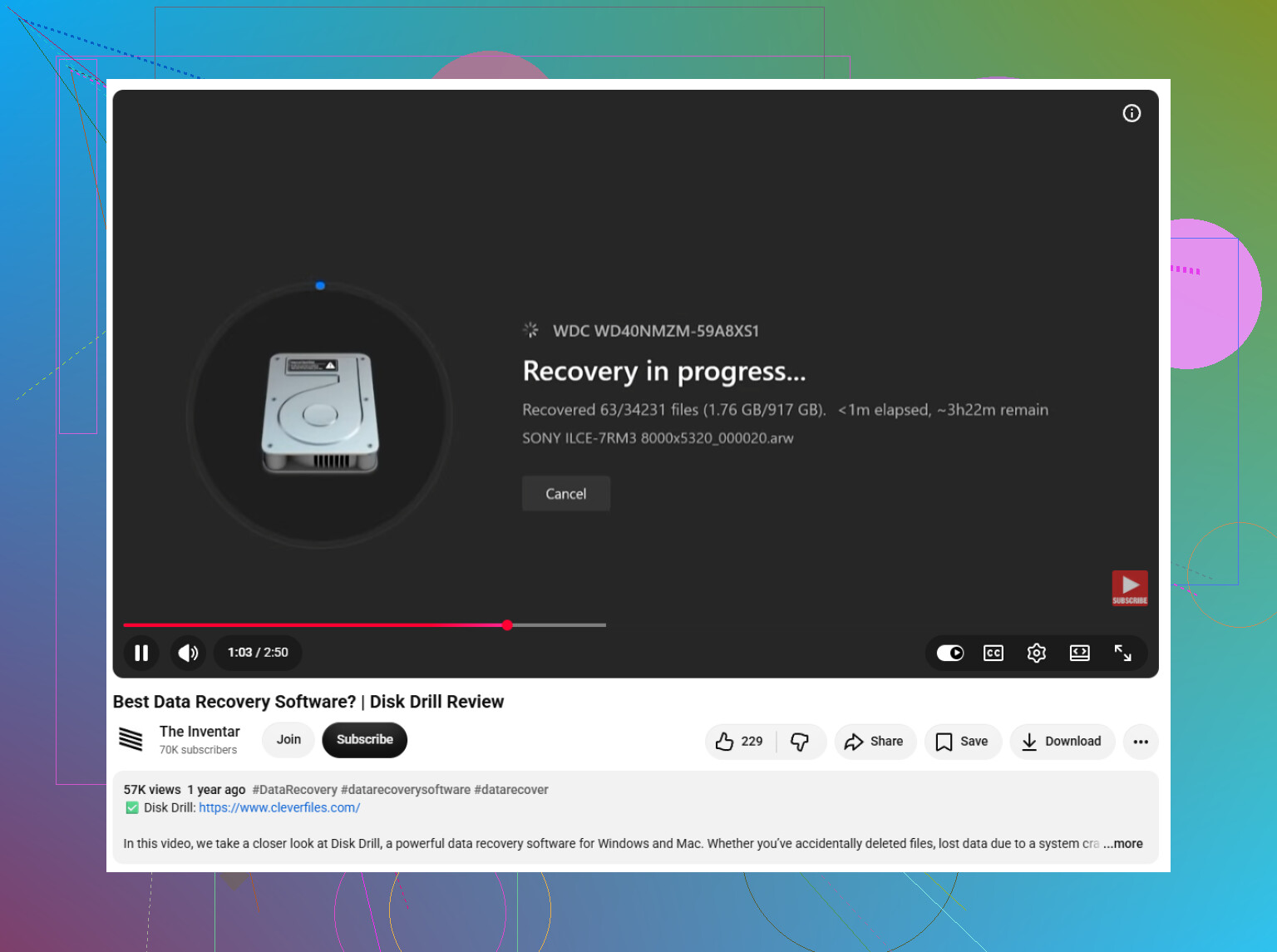
Si no hay una copia de seguridad utilizable, entonces el siguiente paso es una aplicación de recuperación de datos. Herramientas como Disk Drill pueden analizar sistemas de archivos comunes de Mac como APFS y HFS+, usando tanto análisis del sistema de archivos como análisis basados en firmas.
Esos dos tipos de análisis funcionan de forma un poco distinta. Un análisis del sistema de archivos intenta reconstruir registros eliminados, incluidos nombres, carpetas, rutas y metadatos. Un análisis por firmas busca en el almacenamiento sin procesar patrones de archivos conocidos. Eso todavía puede encontrar datos cuando la estructura de directorios está dañada, pero los archivos recuperados pueden perder sus nombres originales o la estructura de carpetas.
Si la unidad parece estar en mal estado, no sigas castigándola con análisis. Las lecturas lentas, las desconexiones aleatorias, los errores de E/S o que la unidad solo aparezca a veces pueden indicar daños en el medio o un fallo de hardware. En ese caso, primero crea una imagen sector por sector o byte por byte y luego analiza la imagen en lugar de la unidad original. Eso evita que el proceso de recuperación siga forzando repetidamente un hardware que está fallando.
Las señales de advertencia mecánicas son un problema mayor. Clics, chirridos, problemas repetidos al arrancar, sonidos de recalibración u otro comportamiento extraño pueden significar cabezales, rodamientos, motores o platos dañados. Volver a conectar la unidad una y otra vez o ejecutar un análisis largo puede empeorar las cosas. Si los datos son lo bastante importantes, desconéctala y envíala a un servicio profesional de recuperación en sala limpia.
Cuando recuperes archivos, guárdalos en otro lugar. No los vuelvas a escribir en el mismo volumen del que intentas recuperarlos, ya que eso puede sobrescribir más datos recuperables.
Una vez que termines el intento de recuperación, configura copias de seguridad para que la próxima vez sea menos doloroso. Time Machine es bueno para copias de seguridad locales con versiones, y una copia en la nube o fuera del sitio te da cierta protección si el Mac o la unidad son robados, se dañan o fallan por completo. Hasta entonces, mantén la unidad original lo más intacta posible, evita escrituras adicionales y avanza desde la opción de recuperación más segura hacia las más agresivas.
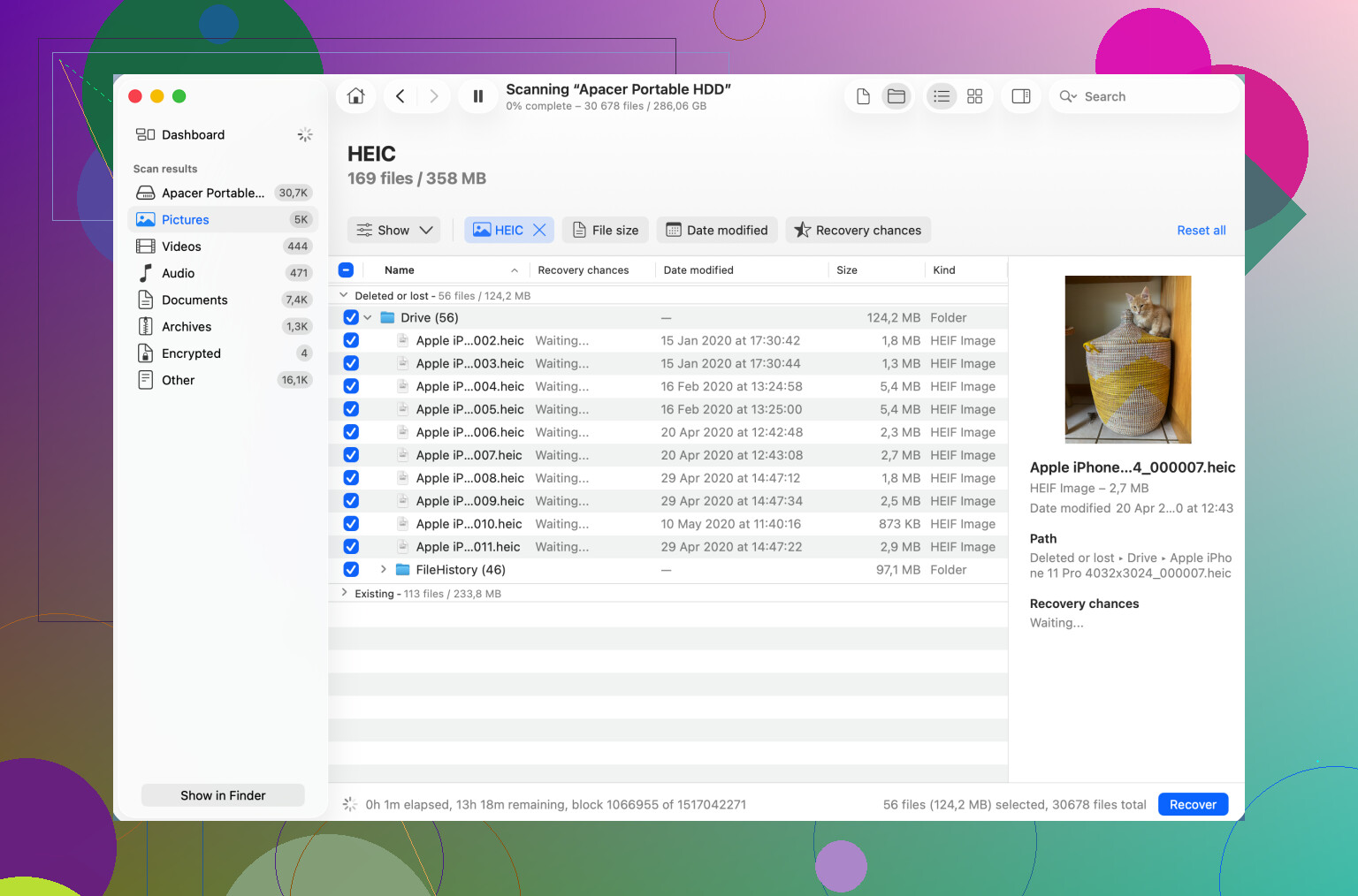
No hagas clic en Inicializar, Borrar, Reparar o Primeros Auxilios solo porque macOS lo ofrezca. Si la unidad no aparece en Finder, primero revisa Utilidad de Discos con Mostrar todos los dispositivos activado e Información del Sistema en USB/Thunderbolt/SATA para ver si la Mac detecta el hardware en absoluto. Si aparece allí pero no se puede montar, un software de recuperación como Disk Drill puede tener algo con lo que trabajar, pero recupera solo en un disco diferente. Si no aparece en ningún lado, cambiar el cable/la carcasa/el puerto es un primer paso más seguro que ejecutar análisis. Y si aparece con el tamaño incorrecto, se conecta y desconecta, o hace ruido, detente ahí porque eso ya no es un trabajo normal de recuperación casera.
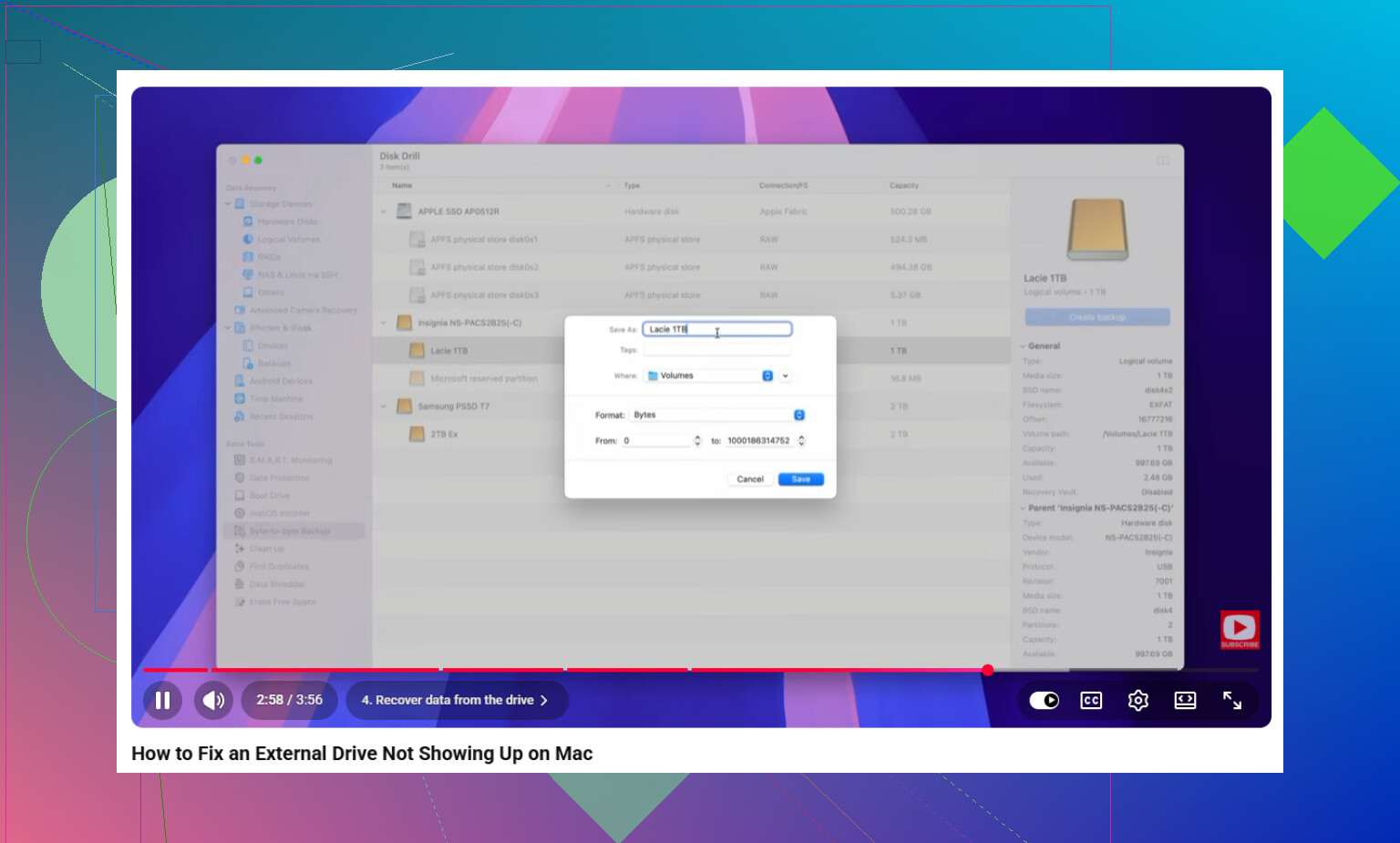
Si se trata del SSD interno de una Mac más nueva, la respuesta es mucho menos de bricolaje que con una unidad externa antigua. Por lo general, no puedes simplemente sacarlo, ponerlo en una base y escanearlo desde otra computadora, especialmente con las Mac T2/Apple silicon y FileVault de por medio. Si la Mac todavía enciende, primero probaría el Modo de Recuperación y vería si el disco aparece allí, luego usaría el Modo de Disco de Destino/Compartir Disco o restauraría desde Time Machine antes de ejecutar escaneos de recuperación. Disk Drill o herramientas similares tienen más sentido cuando el volumen es visible pero está dañado, no cuando la máquina no puede ver el almacenamiento en absoluto. Si Recuperación no puede ver la unidad interna, o te pide inicializarla, deja de manipularla y trátalo como un problema a nivel de hardware/placa lógica.