Ja, ungefär. Jag skulle inte försöka att 'konvertera' en RAW-USB-enhet direkt tillbaka till NTFS, eftersom när Windows märker den som RAW ser det inte längre en giltig NTFS-struktur. Så det finns inget normalt att konvertera. Det jag skulle göra i stället är att först hämta ut filerna och sedan bygga upp filsystemet på nytt efteråt.
Om jag hade enheten framför mig skulle jag hantera den så här.
1. Sluta röra enheten
Första saken: skriv inte något nytt till den. Klicka inte på Windows uppmaning om formatering. Kör inte heller CHKDSK. Jag har sett folk göra en av de tre sakerna och förvärra återställningen. Om filsystemets data skrivs över eller ändras minskar dina chanser.
2. Se om Windows fortfarande visar enheten
Öppna Diskhantering och kontrollera om USB-minnet visas med ungefär rätt storlek. Om det dyker upp där, även som RAW, skulle jag fortfarande betrakta det som återställningsbart i många fall. Om det fortsätter att försvinna, återansluta eller visar slumpmässiga kapacitetssiffror skulle jag börja oroa mig för hårdvaran i stället för filsystemet.
3. Återställ dina filer innan du gör något annat
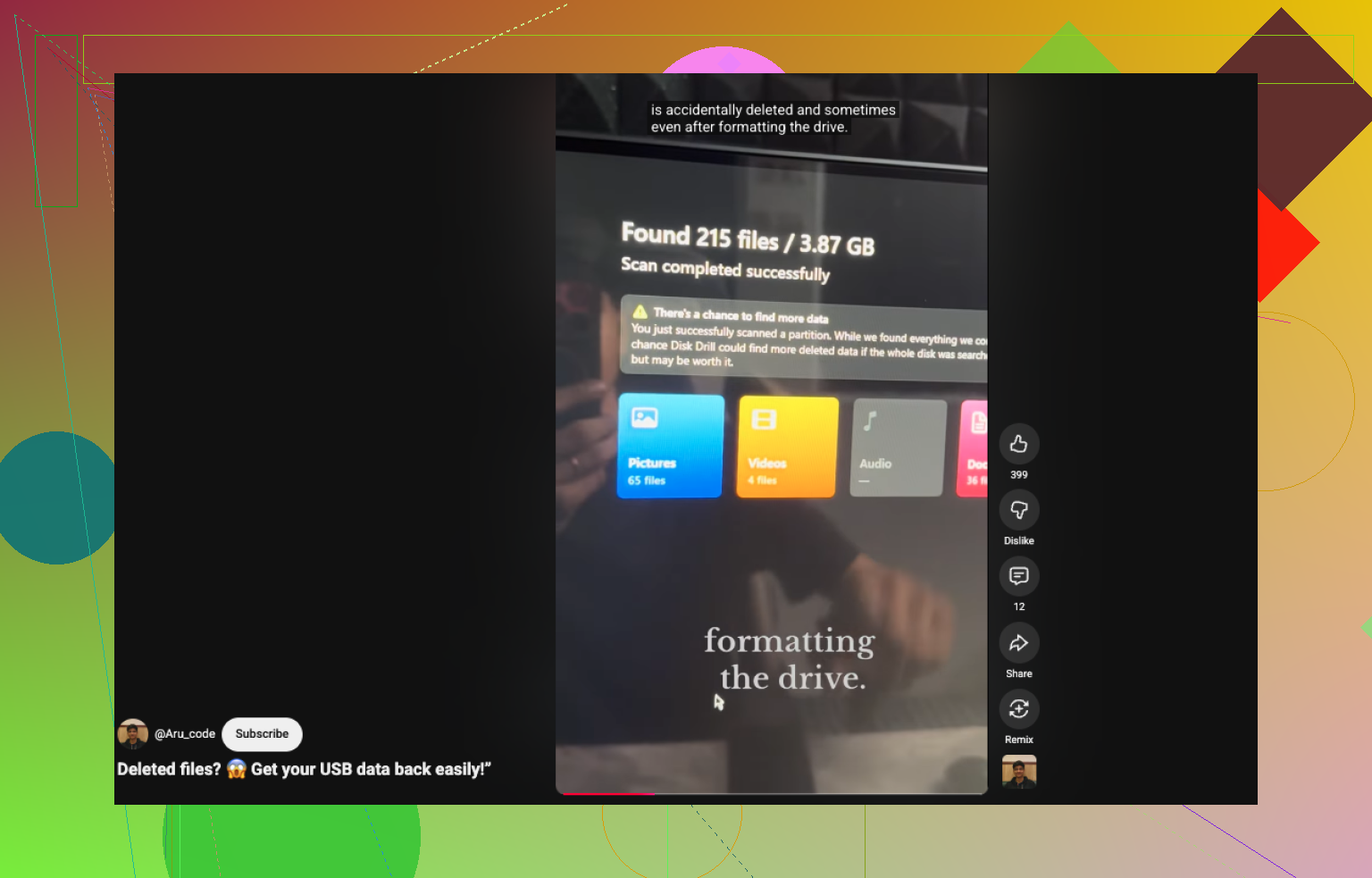
Jag skulle vanligtvis börja med Disk Drill. Det är enklare än vissa av de andra verktygen, och av det jag har sett hanterar det RAW-volymer ganska bra.
Stegen är ganska enkla:
- Installera Disk Drill på din PC, inte på den skadade USB-enheten.
- Anslut USB-enheten.
- Välj enheten i Disk Drill och tryck på Sök efter förlorade data.
- Låt skanningen gå klart.
- Gå igenom resultaten via mappvy eller filtyp.
- Förhandsgranska allt viktigt.
- Återställ filerna till en annan enhet.
I Windows är gratisgränsen 100 MB faktisk återställning. Skanning och förhandsgranskning är inte begränsade, vilket hjälper mycket eftersom du får se vad som finns där innan du spenderar pengar. För mig betyder förhandsgranskningar mer än marknadsföringssidan. Om ett verktyg visar mina PDF-filer korrekt, öppnar foton och läser videohuvuden litar jag mer på det. Disk Drill förhandsgranskar vanligtvis vanliga saker utan problem, dokument, PDF-filer, bilder, videofiler, arkiv och också en hel del RAW-fotoformat.
Om resultaten ser ofullständiga ut skulle jag inte stanna där. Jag skulle köra en andra omgång med UFS Explorer eller DiskGenius. Olika återställningsverktyg hittar olika rester. Jag har varit med om att ett verktyg missade en gammal mappstruktur och att ett annat hittade den på samma enhet fem minuter senare. Irriterande, men sant.
4. Formatera om USB-enheten som NTFS efter återställning
Först efter att dina filer har kopierats till en säker plats:
- Öppna Diskhantering.
- Högerklicka på RAW-partitionen.
- Välj Formatera.
- Välj NTFS.
- Låt Snabbformatering vara aktiverat.
- Slutför det.
Om Windows inte vill formatera den skulle jag ta bort RAW-partitionen, skapa en ny och sedan formatera den nya partitionen som NTFS. Jag har behövt göra det på det sättet på ett par gamla USB-minnen.
Jag har sett RAW uppstå efter att någon drog ut ett USB-minne mitt under en överföring, efter en krasch och efter strömavbrott. Ibland är det ren filsystemsskada. Om själva flashminnet inte håller på att dö brukar filåterställning först och formatering därefter fungera bäst.