Jeg kom ved et uheld til at slette vigtige videoer fra mit SD-kort, mens jeg ryddede plads, og nu prøver jeg at finde ud af den bedste måde at gendanne dem på. Kortet indeholdt personlige optagelser, som jeg virkelig har brug for at få tilbage, og jeg er bekymret for at gøre tingene værre ved at bruge den forkerte gendannelsesmetode. Søger råd om sikre værktøjer eller trin til gendannelse af videoer fra SD-kort, som faktisk virker.
Hvis du har slettet en video fra et SD-kort, så gå ikke ud fra, at den er tabt. Jeg har set det gå begge veje. Ofte fjernes filreferencen først, mens videodataene bliver liggende, indtil nye optagelser overskriver dem.
Så det første skridt er kedeligt, men vigtigt. Stop med at bruge kortet. Optag ikke flere klip. Tag ikke billeder. Formatér det ikke. Hver skrivning gør gendannelse sværere.
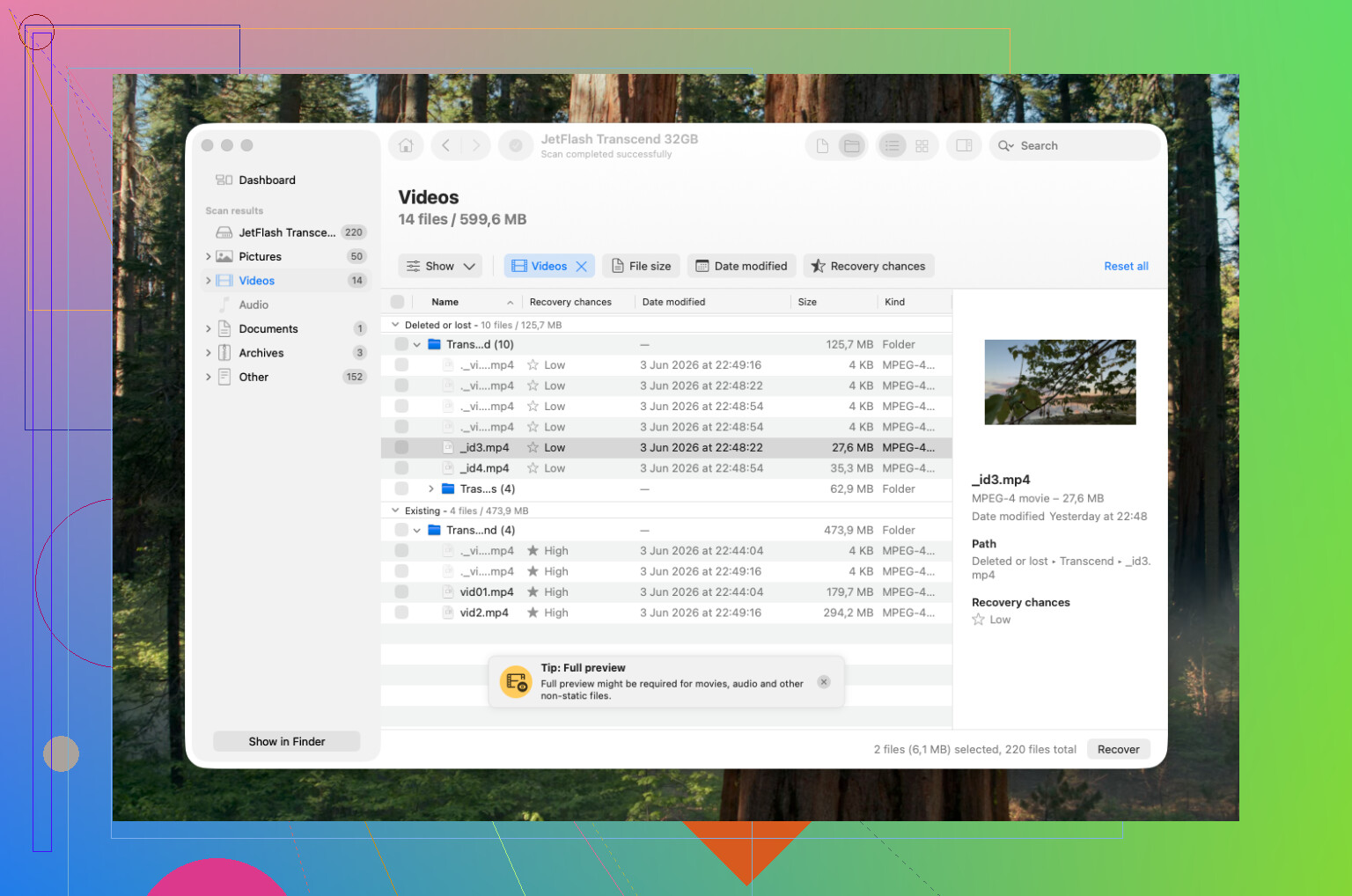
Hvis din computer stadig kan se SD-kortet, ville jeg starte med Disk Drill og dets tilstand Advanced Camera Recovery. Den er bygget til optagelser fra kameraer, droner, dashcams og lignende udstyr, hvor videoer ofte ender opdelt i fragmenter. Standard scanningsværktøjer har en tendens til at hente tilfældige stumper og efterlade dig med ødelagte filer. Denne tilstand forsøger at samle fragmenterne igen til en video, der kan afspilles.
Sådan prøver du gendannelse med Disk Drill:
- Download Disk Drill fra det officielle CleverFiles-site, og installer det på din Windows-pc eller Mac.
- Sæt SD-kortet i en kortlæser, og tilslut den direkte til din computer. Jeg har haft bedre held med dette end ved at tilslutte kameraet via USB.
- Åbn Disk Drill, og find SD-kortet på enhedslisten.
- Klik på Search for lost data.
- Når den spørger efter scanningstype, skal du vælge Advanced Camera Recovery.
- Lad den køre. På større kort eller kort med mange gamle optagelser kan det tage et stykke tid.
- Når resultaterne begynder at dukke op, skal du åbne Review found items. Du behøver ikke vente på, at hele scanningen bliver færdig.
- Filtrér efter videofiler, eller søg efter filendelse eller filnavn, hvis du kan huske noget nyttigt.
- Forhåndsvis det, du finder, når det er muligt. Hvis forhåndsvisning virker, er dine chancer som regel bedre.
- Vælg de filer, du vil have, og klik på Recover.
- Gem dem et andet sted, ikke tilbage på det samme SD-kort. Hvis du skriver gendannede filer til kortet, kan det ødelægge andre data, der kan gendannes.
- Test videoerne efter gendannelsen, og sørg for, at de kan afspilles.
Et trin, folk springer over, og som jeg mener er vigtigt, er først at lave et byte-for-byte-backupbillede af SD-kortet. Det giver dig en nøjagtig kopi af kortet, så du kan arbejde ud fra kopien og lade originalen være i fred. Jeg ville gøre dette, hvis optagelserne er vigtige, eller hvis kortet opfører sig mærkeligt.
En praktisk bemærkning. Disk Drill til Windows tilbyder gratis gendannelse op til 100 MB. På Mac kan du scanne og forhåndsvise filer, der kan gendannes, før du betaler. Så du får en måde at tjekke, om den manglende video er der, før du bruger penge.
Jeg ville ikke bruge software først, hvis kortet har større problemer. På det tidspunkt giver et gendannelseslaboratorium mere mening. Advarselstegn:
- SD-kortet er revnet, bøjet eller viser synlige skader.
- Det vises ikke i Disk Management eller Disk Utility.
- Forbindelsen afbrydes, eller det fryser under scanningen.
- Dit kamera rapporterer hardwarefejl i stedet for et filsystemproblem.
- Optagelserne er arbejdsrelaterede, juridiske eller noget, du ikke kan optage igen.
- Kortet har været udsat for vand, stød eller et strømproblem.
Hvis kortet stadig kan monteres og ser fysisk fint ud, er gendannelsessoftware normalt det første, jeg ville prøve. Hastighed betyder noget her. Lad kortet være i fred, undgå at skrive noget til det, og gendan fra det, før nye data kommer i vejen.
Stop først med at bruge SD-kortet. Den del fra @mikeappsreviewer rammer helt plet. Hvis du fortsætter med at optage, bliver dine slettede videoer overskrevet, og chancerne for gendannelse falder hurtigt.
Hvor jeg afviger lidt, er dette. Jeg ville starte med at lave et image af kortet, før jeg kører nogen gendannelsesapp. På Windows skal du bruge USB Image Tool eller HDD Raw Copy Tool. På Mac skal du bruge dd eller Disk Utility, hvis kortet er stabilt. Arbejd fra imaget, ikke fra kortet. Hvis en scanning crasher halvvejs, har du stadig din kilde intakt. Folk springer dette over og fortryder det bagefter.
Hvis sletningen skete for nylig, og kortet ikke blev formateret, er dine chancer rimelige. Hvis det var en fuld formatering, eller kameraet fortsatte med at optage efter sletningen, bliver chancerne hurtigt dårligere.
Til software er Disk Drill et solidt valg, men jeg ville også krydstjekke resultaterne med PhotoRec, hvis Disk Drill overser klip eller finder filer uden navne. PhotoRec er grimt, men det er godt til at hente rå data ud. Du mister mappestrukturen, men ved videogendannelse fra SD-kort betyder filindhold mere end pæne filnavne.
Et par praktiske punkter:
- Brug en kortlæser, ikke kamerakablet.
- Gendan filer til din computer eller en ekstern harddisk.
- Forhåndsvis de gendannede videoer, før du gemmer dem alle.
- Hvis filerne gendannes, men ikke vil afspille, så prøv først VLC. Det håndterer beskadigede MP4- og MOV-filer bedre end standardafspilleren.
- Hvis videoen har den rigtige størrelse, men ikke vil åbne, så kør den gennem untrunc eller et videoreparationsværktøj. Jeg har fikset droneklip på den måde.
Hvis kortet afbrydes, viser 0 bytes eller beder om at blive formateret hver gang, så stop. Software bliver risikabelt på det tidspunkt. Et laboratorie er det sikrere valg.
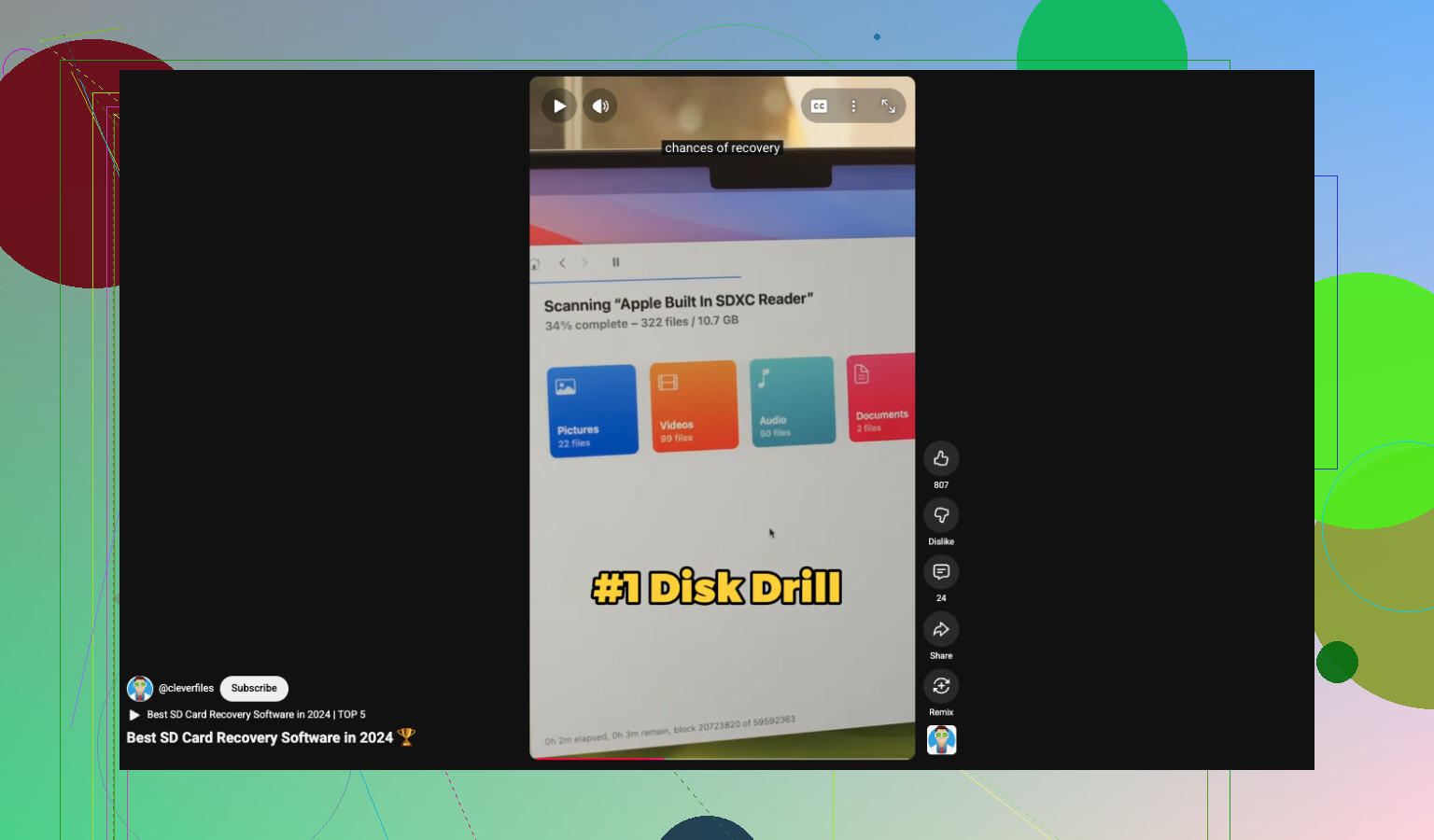
Hvis du vil have en hurtig videogennemgang på YouTube af anbefalinger til software til gendannelse fra SD-kort, er denne short ganske fin: bedste værktøjer til videogendannelse fra SD-kort på YouTube.
Kort version: Lav først et image af kortet, og scan derefter. Disk Drill først, PhotoRec som nummer to. Test de gendannede videoer med det samme.
Jeg vil tilføje én ting, som hverken @mikeappsreviewer eller @vrijheidsvogel virkelig understregede nok: tjek, om videoerne blev slettet normalt, eller om kortet faktisk blev formateret af kameraet. Det ændrer oddsene ret meget.
Hvis det bare var sletning, er gendannelse ofte ret solid. Hvis kameraet lavede en hurtig formatering, er det stadig muligt. Hvis det var en dyb/fuld formatering, eller du fortsatte med at optage bagefter, ja… ikke godt.
Før du kaster dig ud i gendannelsesværktøjer, så slå også den lille låseknap til på SD-adapteren, hvis du har en. Det er ikke idiotsikkert, men det kan hjælpe med at forhindre utilsigtede skrivninger, mens du roder rundt. Lille ting, men værd at gøre.
Jeg er en smule uenig i tilgangen med altid at prøve flere værktøjer med det samme. Nogle gange går folk i panik, kører 4 forskellige apps og belaster kortet med gentagne læsninger, hvis det allerede er ustabilt. Jeg ville vælge ét seriøst værktøj først, og Disk Drill er ærligt talt et fornuftigt sted at starte til gendannelse af slettede videoer fra SD-kort, fordi det håndterer medier ret godt og lader dig se, hvad der er der, før du går for langt. Hvis det fejler, så gå videre til en anden mulighed.
En anden ting folk glemmer: nogle gendannede videofiler er helt fine, men miniaturen/metadataene er ødelagt, så de ser døde ud ved første øjekast. Kopiér dem ud og test i VLC, ikke kun i Finder eller Windows-forhåndsvisning. Jeg har haft korrupte klip, der spillede perfekt, så snart de blev åbnet korrekt. Lidt irriterende, men det sker hele tiden.
Hvis kortet begynder at klikke, forsvinde eller vise den forkerte kapacitet, så stop med at rode med software. Det er dér, gør-det-selv bliver til nu-gør-jeg-det-værre-territorium.
Hvis du vil have flere eksempler fra folk, der har oplevet tab af videoer på SD-kort, er denne tråd relevant: hvordan man gendanner videoer efter ved et uheld at have formateret et SD-kort.
Kort version:
- Stop med at bruge kortet
- Lås det, hvis muligt
- Brug en kortlæser
- Prøv Disk Drill først
- Test gendannede filer i VLC
- Hvis kortet opfører sig mærkeligt, så gå til et professionelt laboratorie
Det er nok den sikreste vej uden at overkomplicere det.
En stor ting, jeg ville tilføje til det, som @vrijheidsvogel, @stellacadente og @mikeappsreviewer allerede har dækket: tjek, om TRIM er i brug. På nogle nyere kort og enheder kan slettede blokke blive ryddet hurtigere, end folk forventer. Ikke altid, men hvis kortet kom fra en nyere telefon, et actionkamera eller en opsætning, der minder om intern lagring, kan chancerne for gendannelse falde, selv hvis du stoppede hurtigt. På et almindeligt kamera-SD-kort har du som regel en bedre chance.
Jeg ville heller ikke bruge for lang tid på at sortere scanningsresultater efter oprindelige navne. Til videogendannelse er tidsstempler, filstørrelse og om klippet faktisk kan forhåndsvises mere nyttigt end filnavnet.
Min vurdering af Disk Drill:
Fordele:
- meget nemt at bruge
- god til at finde almindelige videoformater
- forhåndsvisning hjælper med at undgå at gemme skrammel
- et fornuftigt første forsøg til slettede videoer fra SD-kort
Ulemper:
- den gratis grænse for gendannelse på Windows er lille
- dybe scanninger kan returnere en masse rod
- finder nogle gange fragmenter, der ser lovende ud, men som ikke kan afspilles helt
Hvis Disk Drill finder klippene, så gendan kun de vigtigste først til et andet drev, og test dem helt, ikke kun de første få sekunder. Nogle beskadigede videoer starter fint og dør halvvejs.
En lille uenighed med rådet om at scanne med det samme: hvis optagelserne er uerstattelige, ville jeg bruge 5 ekstra minutter på først at tjekke kortets tilstand og forbindelsens stabilitet. En dårlig kortlæser eller en løs USB-port kan gøre gendannelsen mere rodet, end den behøver at være. Nogle gange er problemet kortlæseren, ikke kortet.
Hvis videoerne desuden blev optaget på et bestemt kameramærke, så bemærk hvilket format der blev brugt. GoPro, DJI, Canon, Sony, dashcams og droner kan gemme klip på mærkelige måder, og det påvirker, hvilke gendannede filer der kan bruges.