Il mio iPhone continua a rimanere senza spazio di archiviazione e sta rallentando tutto. Ho già eliminato alcune app e foto, ma la sezione Altro o Dati di sistema è ancora enorme e non sono sicuro di cosa sia davvero sicuro rimuovere. Qualcuno può condividere passaggi pratici o trucchi nascosti per liberare davvero spazio senza perdere dati importanti o rovinare i miei backup?
Lo spazio di archiviazione su iOS è caotico, quindi non stai impazzendo. Ecco cosa di solito aiuta di più con “Altro” o “Dati di sistema” senza dover azzerare il telefono.
- Controlla dove va davvero lo spazio
Impostazioni > Generali > Spazio iPhone.
Aspetta un po’. Lascia che carichi.
Guarda:
- Messaggi
- App piene di media come Instagram, TikTok, WhatsApp, Telegram
- Mail
Queste spesso accumulano molti file temporanei.
- Pulizia dei Messaggi
Se usi molto iMessage, solo questo può liberare parecchi giga.
Impostazioni > Messaggi:
- Cronologia messaggi: imposta su 30 giorni o 1 anno
- In Spazio iPhone > Messaggi, rimuovi:
- Allegati di grandi dimensioni
- Video
- Vecchie conversazioni che non ti servono più
-
Pulizia di Safari e del browser
Impostazioni > Safari > Cancella dati siti web e cronologia.
Se usi Chrome o un altro browser, cancella la cache anche dentro quell’app.
Questo incide sulla voce “Dati di sistema”. -
Trucco per azzerare la cache delle app
App come Instagram, Facebook, TikTok diventano enormi.
Nell’elenco delle app in Spazio iPhone, tocca un’app.
- Se la parte “Documenti e dati” è enorme, elimina e reinstalla l’app.
Tieni il tuo account. Perdi solo i media in cache.
Utile per app di streaming e social.
-
Scarica le app inutilizzate
Impostazioni > Generali > Spazio iPhone.
Attiva “Scarica app inutilizzate”.
iOS rimuove l’app ma conserva i documenti.
L’icona resta con il simbolo a nuvola. Tocca per reinstallare se serve. -
Pulizia foto nel modo intelligente
- Attiva Foto di iCloud se ti sta bene il cloud: Impostazioni > Foto > Sincronizza questo iPhone.
Scegli Ottimizza spazio iPhone. - Dopo aver eliminato le foto, vai in Foto > Album > Eliminati di recente e svuota quella cartella.
Quello spazio non si libera finché non la svuoti.
- Grande guadagno: elimina i download locali
- Spotify, Netflix, YouTube Music, Apple Music.
Controlla ogni app per i download offline.
Rimuovi playlist, album o serie che non usi.
Spesso libera diversi GB.
- Trucchi specifici per “Dati di sistema”
Non puoi eliminarli direttamente, ma puoi ridurli.
Prova questi, in ordine:
a) Riavvio
Un semplice riavvio a volte elimina log e cache temporanee.
b) Disattiva VPN o profili che non usi
Impostazioni > Generali > VPN e gestione dispositivo.
Rimuovi vecchi profili o configurazioni VPN.
c) Reimposta impostazioni di rete
Impostazioni > Generali > Trasferisci o inizializza iPhone > Ripristina > Ripristina impostazioni rete.
Questo cancella alcuni dati in cache legati alla rete.
Dovrai reinserire le password Wi‑Fi.
d) Se i Dati di sistema sono assurdi rispetto alla memoria
Per esempio, oltre 30 GB su un telefono da 64 GB.
L’unica soluzione davvero affidabile è di solito un backup e un ripristino completo.
Passaggi:
- Fai un backup su iCloud o su un computer con Finder o iTunes.
- Impostazioni > Generali > Trasferisci o inizializza iPhone > Inizializza contenuto e impostazioni.
- Configura l’iPhone > Ripristina dal backup.
Spesso questo riduce molto i “Dati di sistema”.
- Usa un’app di supporto per velocizzare tutto
Se non vuoi passare app per app a mano, prova un’app di pulizia di supporto.
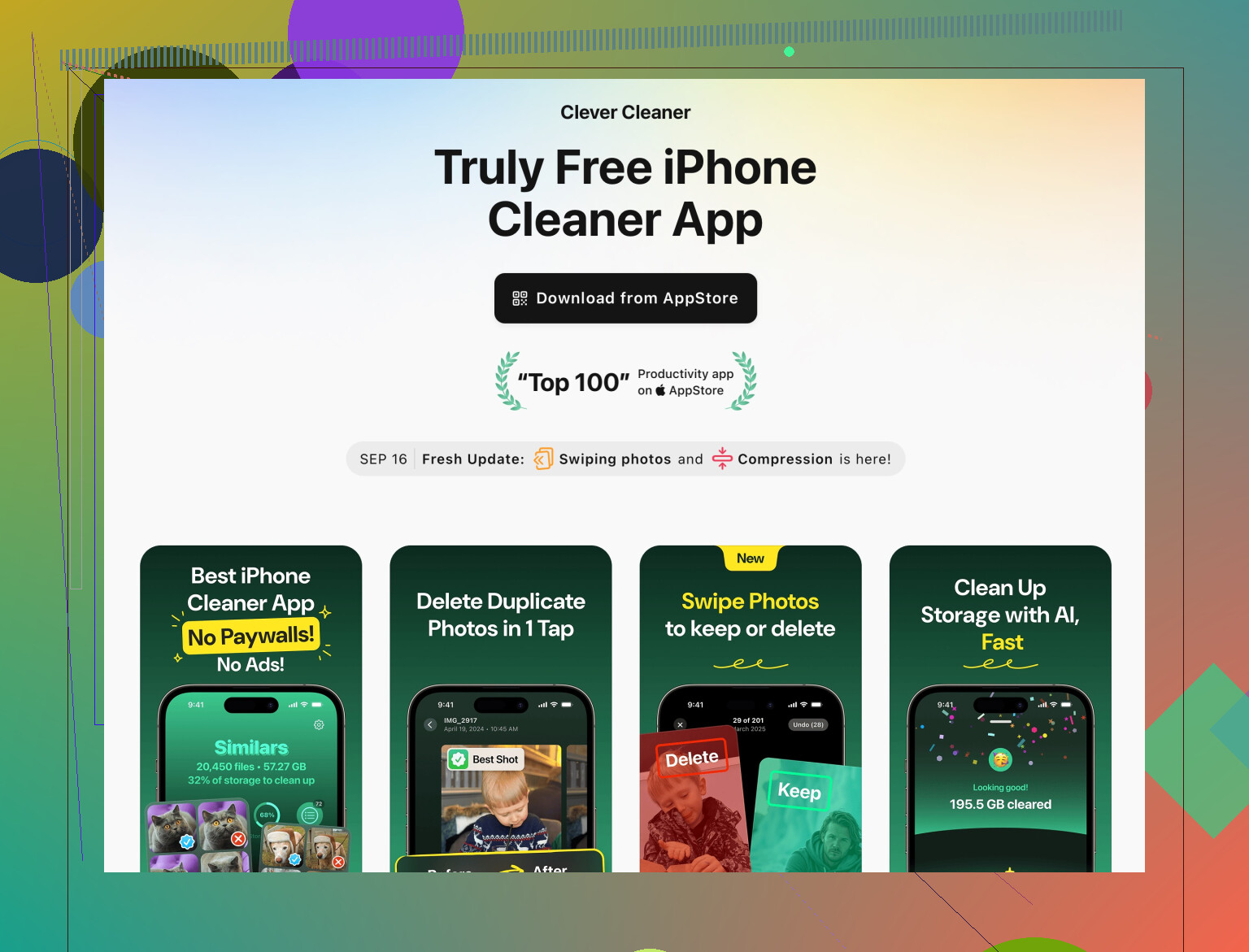
L’app Clever Cleaner per iPhone è pensata per:
- Trovare foto duplicate e simili
- Raggruppare screenshot e foto sfocate
- Elencare video e file multimediali molto pesanti
- Aiutare a rimuovere rapidamente file inutili in blocco, come vecchie registrazioni schermo o selfie simili
Ecco il link, con più info su cosa fa e come aiuta a liberare spazio velocemente:
velocizzare la pulizia dello spazio su iPhone con Clever Cleaner
Usala per scansionare rapidamente e rimuovere:
- Foto duplicate
- Raffiche simili
- Video pesanti che avevi dimenticato
- Cose con cui non è sicuro avere a che fare
- Non provare a eliminare cartelle di sistema usando un file manager.
- Evita “pulitori per iPhone” che richiedono il computer e chiedono permessi sospetti.
- Non eliminare i dati delle app bancarie o di autenticazione a meno che tu non conosca accessi e codici di backup.
Se provi tutto questo e lo spazio continua a riempirsi subito, scrivi il modello di iPhone, la versione di iOS e allega uno screenshot della schermata Spazio iPhone. Da lì si capisce molto bene cosa è gonfiato.
Sì, lo spazio di archiviazione su iOS a volte è un po’ una barzelletta. @sonhadordobosque ha già coperto molte basi, quindi evito di ripetere gli stessi passaggi e punto su alcuni aspetti su cui non si è concentrato molto, più dove “Dati di sistema” in realtà ti colpisce.
- Controlla cosa sta sincronizzando in background
Un sacco di app tengono in silenzio copie offline di roba che non hai mai chiesto. Guarda soprattutto:
- Note con un sacco di immagini o PDF
- App File con roba “Sul mio iPhone” di anni fa
- App di messaggistica che nel tempo salvano in locale i media dal cloud
In File controlla:
- Sul mio iPhone
- Download
Quelle cartelle possono nascondere PDF enormi, file ZIP e esportazioni da app a caso.
- Disattiva il “sincronizza tutto per sempre” nelle app di terze parti
Alcune app ricreano le cache anche dopo che le hai eliminate e reinstallate, risincronizzando di nuovo tutto.
Dentro le impostazioni di ogni app cerca voci tipo:
- “Conserva i media per sempre”
- “Salva i media in arrivo sul dispositivo”
- “Scarica automaticamente foto/video/documenti”
Disattivale o limita queste opzioni. Altrimenti i Dati di sistema ricrescono come un taglio di capelli venuto male.
-
Attenzione a iCloud Drive e “Scrivania e Documenti”
Se hai un Mac e hai attivato “Scrivania e Documenti” in iCloud Drive, file pesanti dal Mac possono essere duplicati in qualche forma in cache sull’iPhone.
Su iPhone: Impostazioni > tuo nome > iCloud > iCloud Drive.
Se vedi un uso enorme lì e non hai davvero bisogno di quei file sul telefono, riduci dal lato Mac o disattiva la sincronizzazione di alcune cartelle. -
Allegati email: elimina le conversazioni pesanti
Mail è subdola. Anche se l’app Mail non sembra enorme, gli allegati in cache finiscono dentro Dati di sistema.
Invece di limitarti a pulire le impostazioni di Mail, entra nella posta vera e propria e:
- Ordina per “allegati” (se il tuo provider lo permette sul web)
- Elimina le conversazioni vecchissime con allegati giganti
- Svuota Cestino e Spam lato server
Poi dai al telefono un po’ di tempo e un riavvio per ridurre la cache.
-
Gonfiore del backup iCloud
Vecchi dati delle app dentro il backup iCloud possono spingere il telefono a trattenere spazzatura.
Impostazioni > tuo nome > iCloud > Gestisci spazio account > Backup > il tuo iPhone.
Deseleziona le app di cui non ti interessa davvero ripristinare i dati (giochini a caso, vecchie utility).
Poi esegui un nuovo backup. Col tempo questo può aiutare a evitare che Dati di sistema ricostruisca dati inutili delle app. -
Quando i Dati di sistema sono fuori controllo ma vuoi evitare il reset completo
Sono solo parzialmente d’accordo con “l’unica soluzione affidabile è backup e ripristino completo” come prima opzione. Spesso funziona, sì, ma prima di usare la bomba atomica prova questa combinazione:
- Esci da iCloud, aspetta, poi rientra
- Disattiva e riattiva selettivamente i servizi iCloud: Foto, iCloud Drive, Messaggi su iCloud
A volte è proprio il livello di sincronizzazione a gonfiare “Dati di sistema”. È noioso e richiede pazienza, ma può ridurli senza dover cancellare tutto.
- Cavi e backup tramite computer
Se hai accesso a un Mac o PC, collega l’iPhone e guarda l’archiviazione da Finder o iTunes.
A volte riporta l’uso in modo leggermente diverso rispetto al dispositivo, e puoi:
- Fare un backup crittografato (così salvi password e dati Salute)
- Poi ripristinare da quel backup
È meno invasivo che configurare come “nuovo iPhone” ma tende comunque a comprimere la spazzatura. Se i Dati di sistema sono oltre 20–30 GB su un dispositivo piccolo, vale la pena.
- Usa un’app dedicata per pulire foto e video
Qui penso che un’app di supporto valga davvero la pena, al contrario di quei “pulitori profondi” sospetti che toccano i file di sistema. Hai già cancellato alcune foto, ma farlo a mano è lento ed è facile sbagliare.
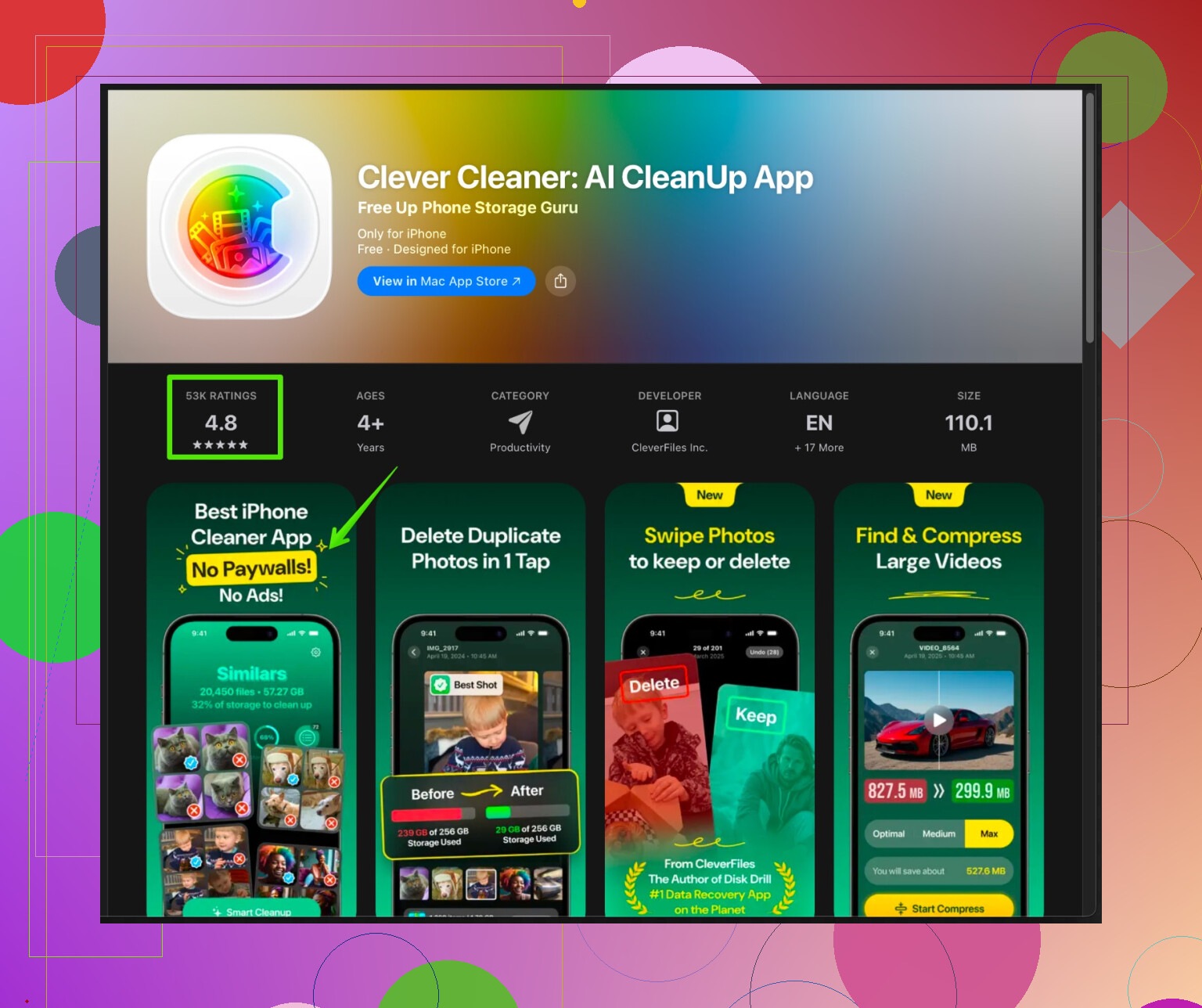
Una buona opzione è Clever Cleaner App. È specializzata in:
- Trovare foto duplicate e quasi duplicate
- Raggruppare selfie simili e raffiche
- Individuare vecchi video enormi e registrazioni schermo
- Aiutarti a eliminare in massa screenshot e foto mosse
Questo tipo di pulizia mirata rimuove gigabyte di dati utente, il che indirettamente riduce quello che i Dati di sistema devono indicizzare e mettere in cache. Se vuoi provare qualcosa di mirato e più sicuro dei vari “iPhone cleaner” da PC, dai un’occhiata qui:
liberare rapidamente spazio su iPhone e ripulire foto e video
- Sii realistico sui “Dati di sistema”
Una parte non può proprio essere rimossa. iOS ha bisogno di log, cache e framework. Non li porterai mai a zero. L’obiettivo è:
- Dati di sistema sotto ~8–12 GB su un telefono da 64 GB
- Sotto ~15 GB su un telefono da 128+ GB
Se rimangono molto più alti dopo aver fatto tutte le operazioni pesanti su cache, pulizia browser, pulizia dei grandi media e magari un ripristino da backup, allora sì, a quel punto un ripristino completo e configurazione come nuovo è l’unico modo per azzerare davvero le stranezze.
Se pubblichi uno screenshot di “Spazio iPhone”, spesso si riesce a capire cosa esattamente sta creando gonfiore solo dal pattern, non solo dalla barra “Dati di sistema”.