Ho formattato il disco rigido di un vecchio PC desktop prima di rendermi conto che conteneva ancora foto, documenti e file di backup importanti. Sto cercando di capire il modo migliore per recuperare i dati da un disco rigido formattato senza peggiorare la situazione. Quali passaggi di recupero o software dovrei usare per un vecchio disco rigido desktop?
Pensavo che un’unità formattata fosse finita. Sparita, fine della storia. Dopo aver avuto a che fare con dischi esterni cancellati, partizioni danneggiate e un mucchio di tentativi di recupero, ho smesso di crederci.
La formattazione non sempre cancella i file nel modo in cui la gente pensa.
Prima di tutto, smetti di scrivere sull’unità.
Se è un disco esterno, scollegalo. Se è l’unità principale del sistema, non installare app, non scaricare file e non spostare dati su di essa. Ogni nuova scrittura riduce le probabilità di successo, perché i vecchi dati dei file vengono sovrascritti e il recupero si complica in fretta.
Che tipo di formattazione è avvenuta
Questa parte conta più di quanto la maggior parte delle persone si aspetti.
-
Formattazione rapida
Di solito questo cancella i record del file system, cioè ciò che il sistema operativo usa per tenere traccia di dove si trovano i file. L’unità sembra vuota, ma spesso i dati dei file restano lì finché nuovi dati non vengono scritti sopra. -
Formattazione completa
Qui le cose si fanno dure. Nei sistemi Windows più recenti, una formattazione completa scrive sull’intero disco e controlla la presenza di errori. Una volta che i settori vengono sovrascritti, il recupero tramite software è finito. Ho visto unità formattate rapidamente recuperare una parte discreta dei dati. Quelle formattate completamente, molto meno.
1. Controlla i backup prima di fare qualsiasi cosa complicata
Io inizierei sempre da qui.
Molte persone dimenticano di aver attivato la sincronizzazione da qualche parte. Poi passano un’ora a scansionare un’unità alla ricerca di file che si trovano già nel cestino del cloud.
Controlla prima questi:
- OneDrive
- Google Drive
- iCloud
- cartelle Eliminati di recente o Cestino
- Cronologia file su Windows
Ci vogliono pochi minuti. Se i tuoi file sono lì, li recuperi con nomi file, cartelle e timestamp intatti. Molto meglio che rovistare in un dump di recupero pieno di JPG casuali e documenti con nomi a metà.
2. Prova un software di recupero
Se non esiste alcun backup, il software di recupero è di solito il passo successivo.
Per quello che ho visto, Disk Drill fa un buon lavoro con le unità formattate. Funziona su Windows e Mac, e tende a trovare i dati anche quando le informazioni della partizione sono danneggiate o mancanti.
Il modo sicuro per farlo:
- Installa Disk Drill su un’unità diversa.
- Scansiona l’unità formattata.
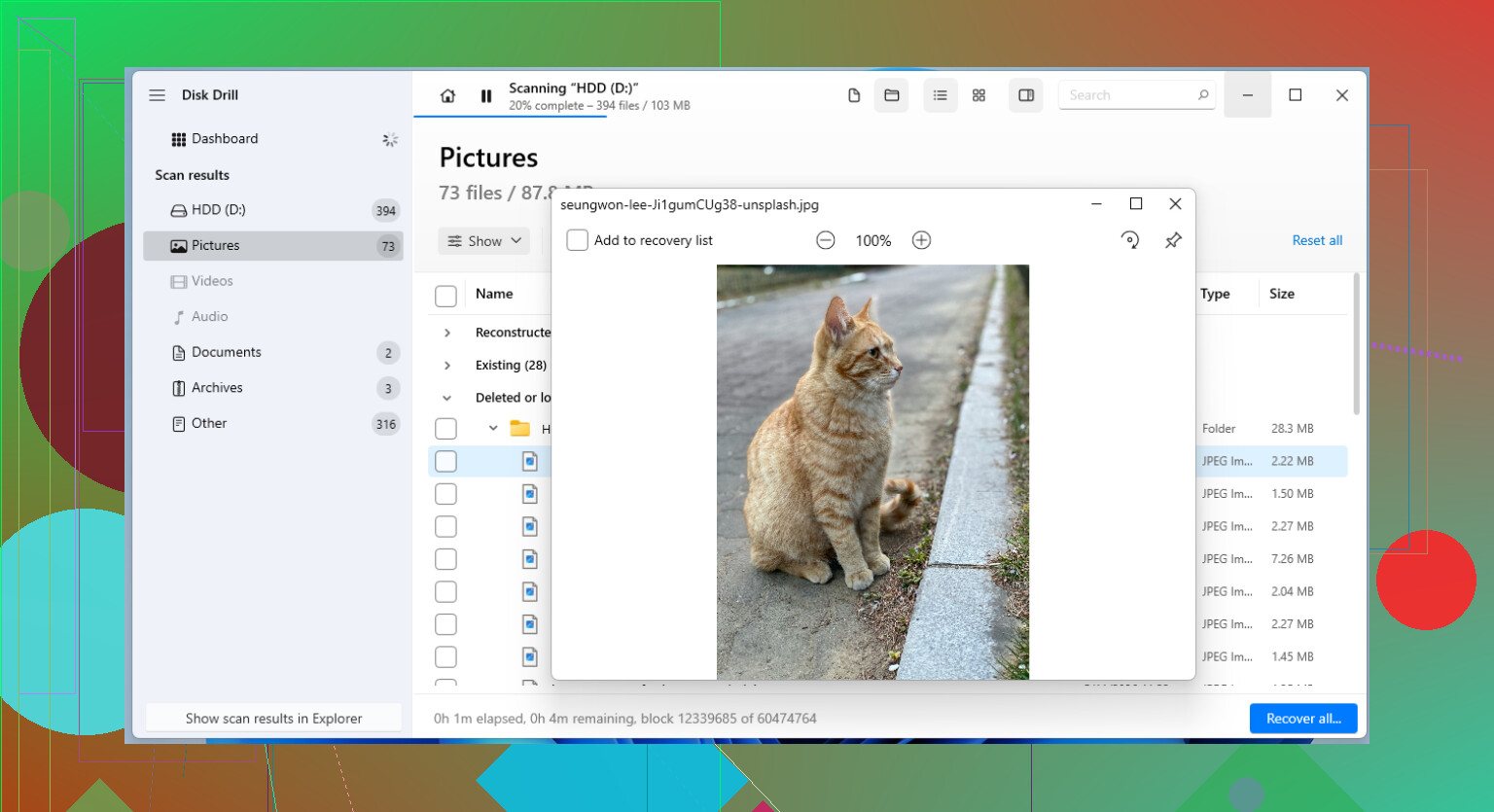
- Controlla le anteprime dei file che ti interessano.
- Recuperali su un altro disco, non di nuovo su quello formattato.
Il passaggio dell’anteprima è importante. Una volta l’ho saltato, ho recuperato un mucchio di file e la metà era danneggiata. Se l’anteprima funziona, le tue probabilità sono migliori.
3. Usa un laboratorio di recupero se i file contano più del prezzo
Se il software non trova nulla e i file sono cose che non puoi sostituire, allora un laboratorio professionale comincia ad avere senso.
Intendo cose come:
- documenti aziendali
- file legali
- foto di famiglia senza copie altrove
I laboratori di recupero hanno hardware e metodi che non ottieni con gli strumenti domestici. Costano molto, sì. Però, se i dati contano abbastanza, è uno dei pochi percorsi rimasti.
Se hai formattato un’unità per errore, smetti subito di usarla. Poi controlla che tipo di formattazione è avvenuta. Cerca prima i backup. Se non c’è alcun backup, esegui un software di recupero prima che qualcosa scriva nuovi dati sul disco. Qui il tempismo conta e aspettare tende a peggiorare il risultato, non a migliorarlo.
Se il vecchio disco del PC gira ancora e viene visualizzato nel BIOS o in Gestione disco, farei una cosa prima di qualsiasi scansione. Creare prima un’immagine settore per settore. Un clone ti evita di peggiorare l’originale se il disco è debole. Usa un altro disco di pari dimensioni o più grande e crea l’immagine con qualcosa come ddrescue o una dock hardware con modalità clone. Questa parte viene saltata fin troppo spesso.
Sono d’accordo con @mikeappsreviewer sul fermare tutte le scritture. Non sono del tutto d’accordo sull’andare subito a scansionare il disco originale. Sui dischi più vecchi, una sola scansione lunga a volte basta per mandare definitivamente in crisi un disco che sta cedendo. Se puoi, lavora sul clone.
Alcuni punti pratici.
-
Controlla se il formato è stato eseguito su HDD o SSD.
Se era un SSD e TRIM è stato eseguito dopo la formattazione, le probabilità di recupero calano drasticamente. Su un disco rigido, di solito le probabilità sono migliori. -
Controlla lo stato SMART prima di perdere ore.
Se vedi settori riallocati, settori pendenti, letture lente o rumori di clic, evita il fai da te e clona prima. Se fa clic, fermati. Non continuare a provare. È così che le persone perdono il resto. -
Usa prima strumenti che riconoscono il file system, poi la scansione per firma.
La scansione per firma trova JPG, DOCX, ZIP in base al modello del file, ma spesso perde i nomi e la struttura delle cartelle. Se vuoi recuperare le vecchie cartelle e i set di backup, inizia dal recupero della partizione e della tabella dei file. -
Recupera solo su un altro disco.
Mai sullo stesso.
Disk Drill va bene per questo lavoro, soprattutto se la formattazione è stata rapida e il disco è in buone condizioni. Lo eseguirei sul clone, non sull’unità sorgente. Prima visualizza in anteprima foto e documenti. Se le anteprime non funzionano, spesso i file sono danneggiati.
Se vuoi una spiegazione valida prima di iniziare, questo vale la pena di essere visto,
guarda questa guida al recupero con Disk Drill
Versione breve. Clona prima. Controlla se è SSD o HDD. Scansiona il clone con Disk Drill. Salva i file recuperati altrove. Se i file sono insostituibili e il disco si comporta in modo strano, fermati e invialo a un laboratorio.
Una cosa che aggiungerei a quanto hanno detto @mikeappsreviewer e @viajeroceleste: capisci se i backup files facevano davvero parte di un set di backup di Windows, non solo cartelle casuali chiamate Backup. È importante perché alcuni strumenti di recupero possono estrarre file grezzi, ma i vecchi cataloghi di backup possono tornare fuori mezzo rotti ed essere fastidiosissimi da ripristinare correttamente.
Inoltre, sono un po meno convinto del dire a tutti di rivolgersi subito a un laboratorio. Se il disco è sano, gira normalmente, non fa clic, ed è stata una formattazione veloce su un HDD, il recupero fai da te è ancora piuttosto ragionevole. I laboratori servono per hardware in avaria o dati davvero inestimabili, non per ogni piccolo errore.
Quello che farei:
- Collega il disco come unità secondaria a un altro PC
- Lavora in sola lettura se possibile
- Se il file system è andato, fai prima una scansione delle partizioni perse
- Poi usa Disk Drill per scansionare e visualizzare in anteprima foto, documenti e archivi
- Recupera tutto su un altro disco con molto spazio disponibile
Per le vecchie foto di famiglia, le anteprime sono il segnale principale. Se l anteprima JPG si apre, è un ottimo segno.
Un altra cosa che la gente dimentica: se questo vecchio PC usava EFS, BitLocker o qualche antico software di backup, i file recuperati potrebbero comunque essere inutili senza le chiavi o l applicazione originale.
Per approfondire, questo è valido: migliori consigli per il recupero di un hard disk formattato
In breve: non scriverci nulla, non recuperare i file di nuovo su quel disco e non continuare a stressarlo se l unità inizia a comportarsi in modo strano.
Un aspetto che secondo me @viajeroceleste, @espritlibre e @mikeappsreviewer hanno solo sfiorato è il file system stesso. Se quel vecchio PC usava NTFS e la formattazione è stata rapida, a volte c’è una buona probabilità che i residui della MFT permettano ancora a uno strumento di ricostruire nomi e cartelle originali. Se era exFAT o FAT32, il recupero può diventare più caotico più in fretta anche quando i dati grezzi sono ancora presenti.
Eviteri anche di eseguire CHKDSK. Molte persone lo fanno perché Windows lo suggerisce, e può peggiorare il recupero correggendo i metadati.
Disk Drill ha senso in questo caso se l’unità è stabile.
Pro:
- bravo a trovare dati eliminati e dati da unità formattate
- l’anteprima è utile per verificare l’integrità delle foto
- più semplice di strumenti più tecnici
Contro:
- le scansioni profonde possono restituire moltissimo disordine
- i risultati migliori dipendono comunque da quanto è stato sovrascritto
- non fa miracoli sugli SSD dopo TRIM o su formattazioni complete
Se i backup recuperati sono ZIP, BKF, PST, VHD o vecchi contenitori di backup proprietari, dai priorità a quelli per primi. Ripristinare un archivio integro può salvare più che recuperare 5.000 file sparsi.
Quindi il mio ordine sarebbe: identificare il file system, non eseguire strumenti di riparazione, cercare prima contenitori e cataloghi integri, poi usare Disk Drill per un recupero mirato su un’altra unità. Se l’unità scompare a intermittenza, interrompi il fai da te.