Il mio disco rigido esterno improvvisamente non si monta più sul mio Mac, anche se prima funzionava perfettamente. Mi chiedo se il cavo USB possa causare il problema o se si tratti di qualcosa legato a macOS o al disco stesso. Ho bisogno di aiuto per capire cosa controllare per prima cosa, così da non rischiare di perdere l accesso ai miei file.
Mi è capitato abbastanza spesso sui Mac da non dare più per scontato che l’unità sia guasta. All’inizio, vedevo un disco esterno che si rifiutava di montarsi e pensavo che i file fossero spariti. Nella maggior parte dei casi, l’unità stessa stava bene. Quello che si era rotto era il file system, oppure macOS si bloccava su un controllo in background, oppure il volume restava lì e si rifiutava di montarsi senza un motivo evidente.
Prima di iniziare a smanettare con le soluzioni, fai prima i controlli noiosi. Una volta li ho saltati e ho perso un’ora.
Collega l’unità direttamente al tuo Mac. Per ora evita hub o dock. Cambia il cavo se ne hai un altro. Prova una porta USB o Thunderbolt diversa. Se hai accesso a un altro computer, collegala lì e vedi se compare. Poi controlla le impostazioni del Finder e assicurati che i dischi esterni siano impostati per comparire sulla scrivania e nella barra laterale.
Se Utility Disco vede l’unità e la dimensione sembra più o meno corretta, di solito lo considero un buon segno.
Questo vale solo per unità senza evidenti guasti hardware. Se il disco non compare affatto in Utility Disco, mostra una capacità senza senso, continua a disconnettersi, emette clic ripetuti o non si accende, hai un problema hardware. Le soluzioni software lì serviranno a poco, ammesso che servano.
Inizia con S.O.S. sull'intera unità
Questa è la prima cosa che provo perché è integrata e veloce.
1. Apri Utility Disco.
2. Fai clic su Vista > Mostra tutti i dispositivi.
3. Seleziona l'unità fisica in alto, non solo il volume sotto di essa.
4. Fai clic su S.O.S.
5. Conferma.
6. Attendi che la scansione finisca.
7. Prova a montare di nuovo l'unità.
Quando il problema è un danno minore al file system, a volte questo lo risolve senza ulteriori complicazioni.
Termina un processo fsck bloccato
Ho visto macOS avviare un controllo del file system dopo una disconnessione anomala, per poi bloccarsi e impedire il montaggio. Una bella seccatura, perché il disco sembra mezzo funzionante.
1. Apri Terminale.
2. Inserisci: sudo pkill -f fsck
3. Premi Invio.
4. Digita la password di amministratore se richiesta.
5. Attendi un momento.
6. Controlla di nuovo l’unità.
Questo non ripara eventuali corruzioni. Si limita a fermare un processo bloccato che sta intralciando tutto.
Prova a montarlo manualmente in Terminale
A volte il volume è presente, abbastanza integro, e macOS si rifiuta comunque di montarlo da solo.
1. Apri Terminale.
2. Esegui: diskutil list
3. Trova l identificatore dell unità, qualcosa come disk4s1.
4. Esegui: diskutil mount /dev/disk4s1
5. Sostituisci disk4s1 con il tuo identificatore reale.
6. Premi Invio.
7. Leggi il risultato in Terminale.
Se funziona, l unità di solito viene montata subito.
Riformatta solo se hai già accettato il rischio di perdita dei dati
Se nient’altro funziona, cancellare e riformattare è l’ultima opzione.
1. Apri Utility Disco.
2. Fai clic su Vista > Mostra tutti i dispositivi.
3. Seleziona l’unità fisica.
4. Fai clic su Inizializza.
5. Assegna un nome.
6. Scegli APFS se lo usi solo con Mac, oppure exFAT se ti serve anche il supporto per Windows.
7. Fai clic su Inizializza.
8. Attendi il completamento.
Io non inizierei con le riparazioni se i file sono importanti. Queste operazioni servono a rendere di nuovo montabile l’unità. Bene per l’aspetto hardware. Male se il tuo obiettivo principale è salvare prima i dati. Anche gli strumenti pensati per riparare un file system possono riscrivere strutture e rendere il recupero più difficile in seguito. La riformattazione è il caso più evidente, ma non è l’unico.
Se i file sono importanti, recuperali prima
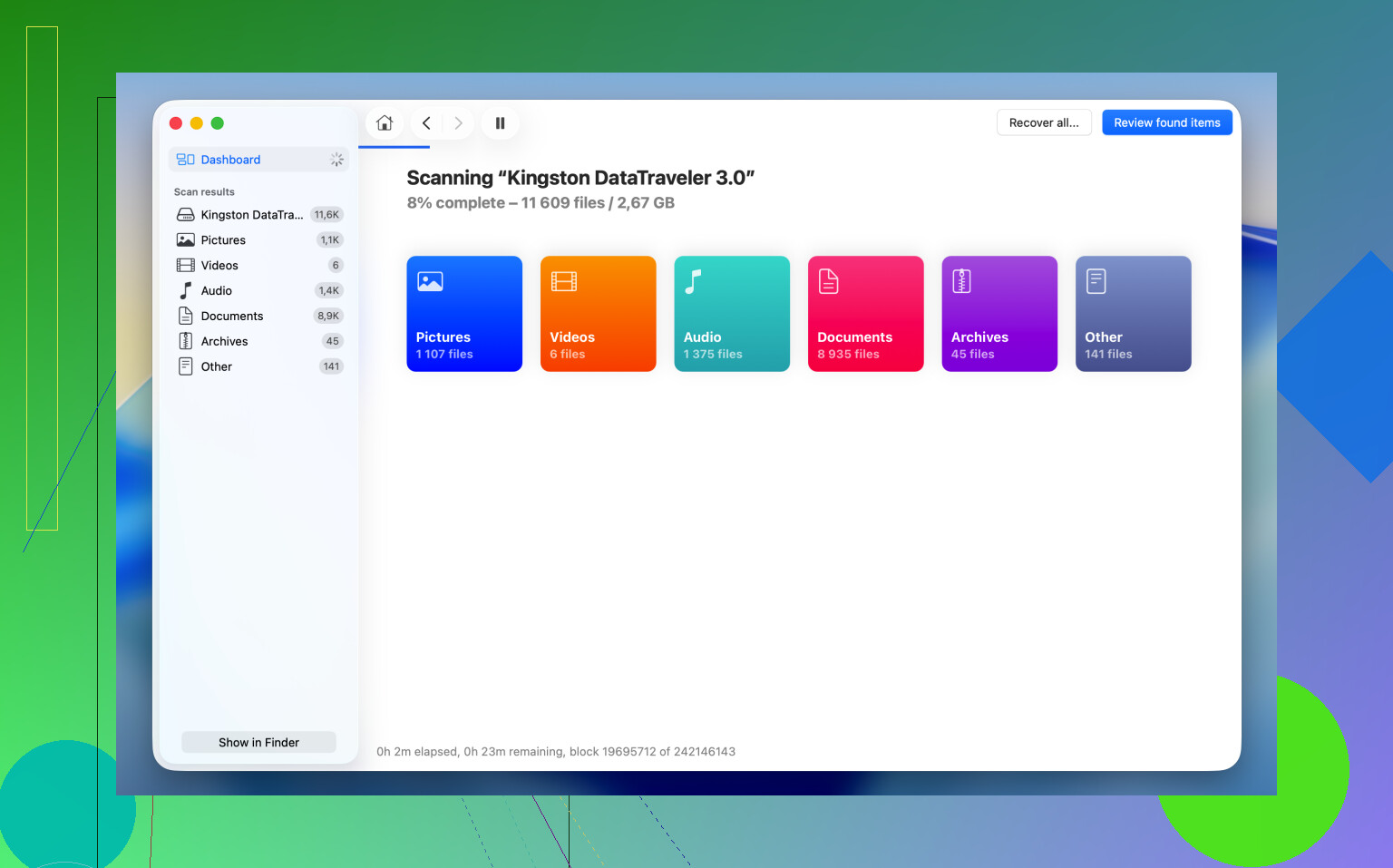
Di solito la mia prima mossa è recuperare i dati prima di provare a risolvere il problema di montaggio. Per le unità che compaiono in Utility Disco ma non vengono visualizzate nel Finder, ho ottenuto risultati piuttosto buoni con Disk Drill. macOS tende ad arrendersi rapidamente quando il file system è in disordine. Disk Drill legge il dispositivo di archiviazione in modo più diretto ed esegue una scansione dei file recuperabili.
La parte su cui torno sempre è la funzione Byte-to-byte Backup. Se l’unità si comporta in modo strano, si disconnette a caso o sembra instabile, creo prima un’immagine. In questo modo ogni settore leggibile viene copiato in un file immagine, così lavori sulla copia invece di stressare il disco originale più e più volte.
La procedura di recupero è abbastanza semplice:
1. Scarica e apri Disk Drill.
2. Seleziona l’unità non montata dall’elenco.
3. Crea prima un Byte-to-byte Backup se l’unità sembra instabile.
4. Scansiona l’unità oppure l’immagine di backup.
5. Controlla i file trovati.
6. Visualizza in anteprima i file importanti e assicurati che si aprano ancora.
7. Recuperali su un dispositivo di archiviazione diverso.
Dopo che i tuoi file sono al sicuro da qualche altra parte e hai verificato che si aprano correttamente, torna indietro e prova le riparazioni. A quel punto, se SOS o una riformattazione modificano il file system, non peggiorerai una situazione già negativa.
Sì, il cavo è in alto nella lista dei sospetti. Lo metterei vicino al primo posto, soprattutto se l’unità si avvia a intermittenza, si disconnette o dà problemi solo su una porta. Un cavo USB difettoso provoca molti falsi allarmi di unità morta sui Mac.
Alcune cose che controllerei che @mikeappsreviewer non ha coperto.
Per prima cosa reimposta Finder e il rilevamento USB. A volte Finder smette di aggiornare i volumi montati.
- Riavvia Finder dal menu Apple, Uscita forzata, Finder, Riapri.
- Apri Informazioni di sistema, poi controlla USB o Thunderbolt. Vedi se l’unità appare lì.
- Se compare in Informazioni di sistema ma non in Utility Disco, riavvia completamente il Mac, non fare solo stop e riattivazione.
Controlla l’alimentazione. Questo viene trascurato spesso.
Le unità portatili da 2,5 pollici spesso non si montano quando la porta o l’adattatore non forniscono alimentazione stabile.
- Usa una porta diretta sul Mac.
- Evita le porte frontali sui monitor.
- Se ha il suo alimentatore, prova a sostituire anche quello.
- Per le unità esterne desktop, ascolta se entrano in un ciclo di avvio e arresto.
Non sono del tutto d’accordo con l’interruzione anticipata di fsck. Se il disco è grande, i controlli del file system di macOS a volte richiedono molto tempo. Ho visto unità exFAT restare lì da 20 a 60 minuti dopo una disconnessione non corretta. Se la spia dell’unità è attiva, aspetterei prima di interrompere i processi.
Controlla anche la compatibilità del formato del disco. Se l’unità è stata usata su Windows, le vecchie versioni di macOS possono essere schizzinose con BitLocker, gli strumenti NTFS o intestazioni exFAT danneggiate. Se hai installato qualche app di supporto NTFS, aggiornala o rimuovila e prova di nuovo. Quegli strumenti a volte impediscono davvero il montaggio.
Se il tuo obiettivo sono prima di tutto i file, salta la cancellazione. Usa Disk Drill e recupera su un altro disco. È una delle app di recupero dati per Mac più affidabili per unità esterne che compaiono ma si rifiutano di montarsi. Se vuoi un elenco più ampio, questa guida ai migliori software di recupero dati è facile da consultare.
Diagnosi rapida:
- Cavo nuovo.
- Porta nuova.
- Niente hub.
- Controlla Informazioni di sistema.
- Aspetta se l’attività del disco continua.
- Prova su un altro Mac o PC.
- Recupera i dati con Disk Drill prima della riparazione se i file sono importanti.
Se l’unità fa clic, gratta o scompare durante il trasferimento, fermati lì. Questo indica più un problema hardware che macOS.
Il cavo può assolutamente essere il colpevole, ma una cosa che aggiungerei a quanto detto da @mikeappsreviewer e @espritlibre è controllare se macOS sta rifiutando l’unità per motivi di sicurezza o stranezze legate alla proprietà del disco, non solo per corruzione.
Alcuni controlli meno menzionati:
-
Apri Terminale ed esegui
diskutil list external
Se il disco fisico appare lì ma il volume non viene montato, macOS vede comunque il percorso hardware. -
Poi esegui
log stream --predicate 'eventMessage contains 'disk' --info
Collega l’unità mentre osservi i log. A volte puoi cogliere il vero motivo, come errori di I/O, problemi di alimentazione o un rifiuto del montaggio. Un po’ nerd, ma super utile. -
Se si tratta di un vecchio box esterno, potrebbe essere la scheda del box a guastarsi, non il vero hard disk. Mi è successo due volte. Ho tirato fuori il disco, l’ho messo in un nuovo box SATA-USB e boom, file di nuovo accessibili. La gente dà la colpa al disco troppo in fretta a volte.
-
Se l’unità è in grigio in Utility Disco, prova a montare la struttura del contenitore/gruppo di volumi padre, soprattutto con unità APFS. A volte il contenitore è a posto e il volume vero e proprio è quello bloccato.
-
La Modalità Sicura può aiutare. Avviare il Mac in Modalità Sicura a volte carica meno estensioni di terze parti, soprattutto strumenti NTFS scadenti o vecchie utility disco che interferiscono con il montaggio. Poi prova l’unità lì.
Non sono del tutto d’accordo con l’insistere troppo su SOS se l’unità è instabile. Se si disconnette a metà controllo, puoi peggiorare una situazione già complicata. Se i dati contano, io propenderei prima per il recupero con Disk Drill, soprattutto se il disco è visibile ma non si monta. Per me, quella di solito è la linea da seguire.
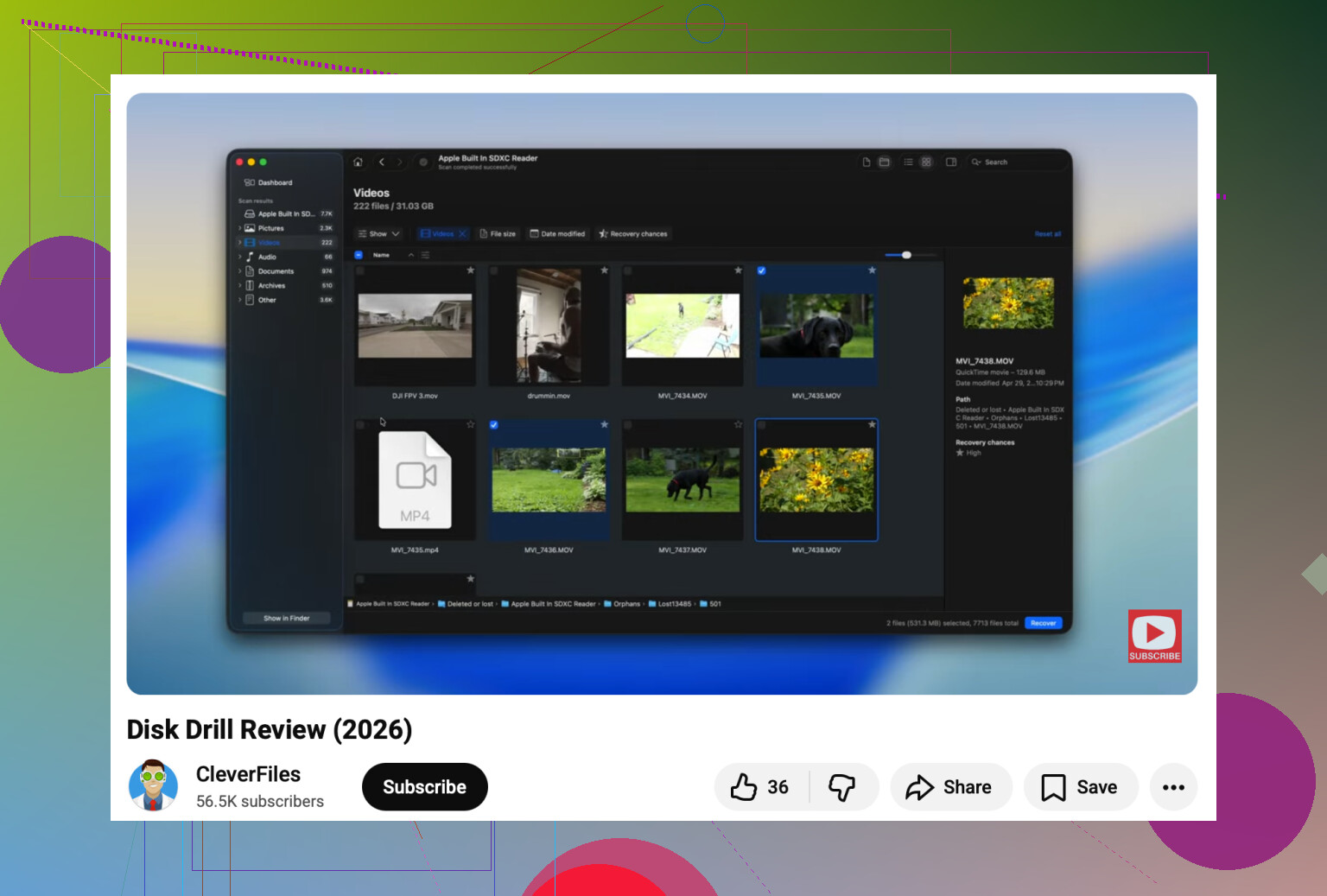
Inoltre, se vuoi una guida chiara, ecco un video passo passo su come risolvere un hard disk esterno che non si monta su Mac.
Se l’unità non appare da nessuna parte, né in Utility Disco, né in Informazioni di Sistema, né in Terminale, allora sì, cavo/porta/box/alimentazione salgono parecchio nella lista dei sospetti. Se appare ma non si monta, questo fa pensare più a problemi di filesystem o del box.
Il cavo è sicuramente un sospettato principale, ma testerei anche qualcosa che molti saltano: il chip bridge del box esterno. Se il disco nudo funziona bene ma il bridge USB-SATA è instabile, macOS si comporterà come se l’intera unità fosse maledetta. Ho visto unità esterne fallire su Mac e poi funzionare subito una volta spostate in un box diverso.
Un paio di controlli che completano quanto @espritlibre, @cazadordeestrellas e @mikeappsreviewer hanno già trattato:
- Controlla Console.app proprio nel momento in cui lo colleghi. Cerca
diskarbitrationdoI/O. Spesso vedrai se macOS sta rifiutando il montaggio, va in timeout o incontra errori di lettura. - In Utility Disco, controlla lo stato S.M.A.R.T. se appare. Se dice In errore o non supportato tramite il box, questo ti dice già molto.
- Prova l’unità su un dock USB-C alimentato solo come test. So che si dice di evitare gli hub, e di solito è giusto, ma a volte un dock alimentato è più stabile di una porta Mac debole per unità alimentate tramite bus.
- Se si monta in sola lettura da qualche parte, copia subito i dati. Non inseguire prima la soluzione perfetta.
Piccolo disaccordo con il consiglio abituale: non continuerei a riprovare il montaggio più e più volte se l’unità fa nuovi rumori o scompare. I tentativi ripetuti possono stressare un’unità che sta morendo.
Se i file sono importanti, usa Disk Drill prima dei tentativi di riparazione.
Pro di Disk Drill
- interfaccia Mac semplice
- valido per unità visibili ma che non si montano
- il backup byte per byte è utile su dischi instabili
Contro
- non fa miracoli in caso di vero guasto hardware
- le scansioni profonde possono richiedere un’eternità
- la qualità del recupero dipende da quanto è danneggiato il filesystem
Se l’unità compare nelle informazioni hardware ma non nel Finder, è più recuperabile di quanto la gente pensi. Se non compare da nessuna parte, darei la colpa al cavo, all’alimentazione, al box esterno, poi all’unità stessa.