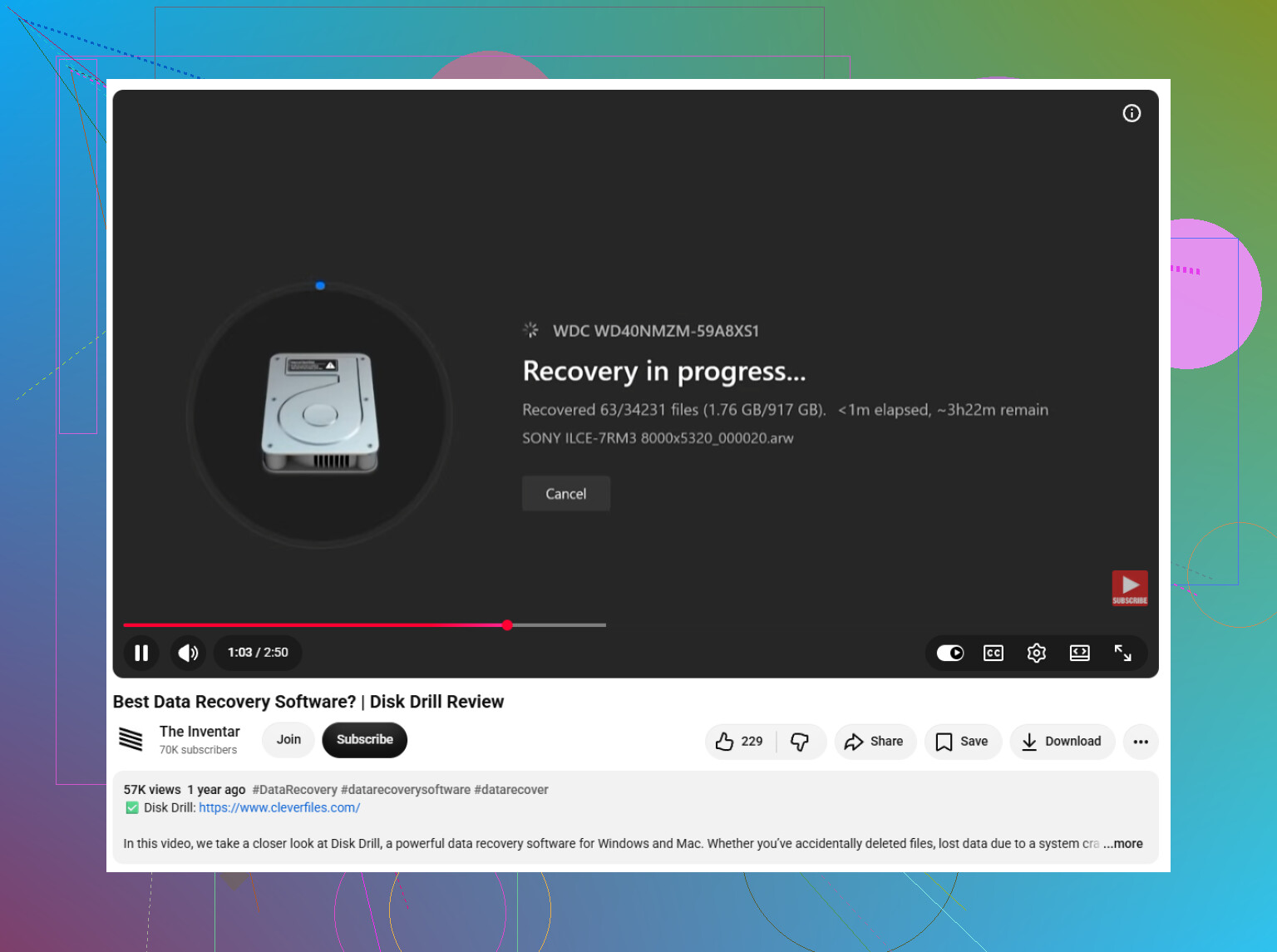
O disco rígido do meu Mac de repente parou de aparecer, e preciso recuperar arquivos importantes sem piorar a situação. Estou procurando etapas seguras de recuperação DIY de disco rígido do Mac, ferramentas recomendadas e orientações sobre quando parar e entrar em contato com um profissional.
Arquivos excluídos muitas vezes não desaparecem imediatamente. Em muitos casos, o macOS apenas remove a entrada do sistema de arquivos ou muda a forma como o espaço é marcado. Os dados reais ainda podem permanecer na unidade até que algo os sobrescreva, o controlador os limpe ou a unidade sofra uma falha física.
Então, a primeira coisa a fazer é parar de usar essa unidade o máximo possível. A atividade normal do sistema pode gravar novos dados sem que você perceba, incluindo cache do navegador, logs, arquivos de troca, atualizações de apps e outras tarefas em segundo plano. Qualquer uma dessas coisas pode acabar nos mesmos blocos onde os arquivos excluídos ainda existem.
Se for uma unidade externa, desconecte-a por enquanto. Se os arquivos ausentes estavam na unidade interna do seu Mac, mantenha o uso no mínimo e não instale ferramentas de recuperação nesse mesmo volume. Use outra unidade se precisar baixar ou executar um software de recuperação.
Comece primeiro pelos lugares fáceis e de baixo risco. Verifique a Lixeira do macOS. Se os arquivos estavam em uma unidade externa, essa unidade pode ter sua própria pasta de lixo oculta. Abra o volume externo no Finder, pressione Shift + Command + ponto para mostrar os arquivos ocultos e depois procure a pasta .Trashes. Se os arquivos estiverem lá, talvez você consiga restaurá-los com Restaurar.
Depois disso, verifique o Time Machine se ele estava ativado. Abra o Time Machine, volte para um instantâneo anterior à exclusão, selecione os arquivos de que precisa e restaure-os. Restaurar a partir de um backup geralmente é mais seguro do que escanear a unidade original em busca de dados excluídos.
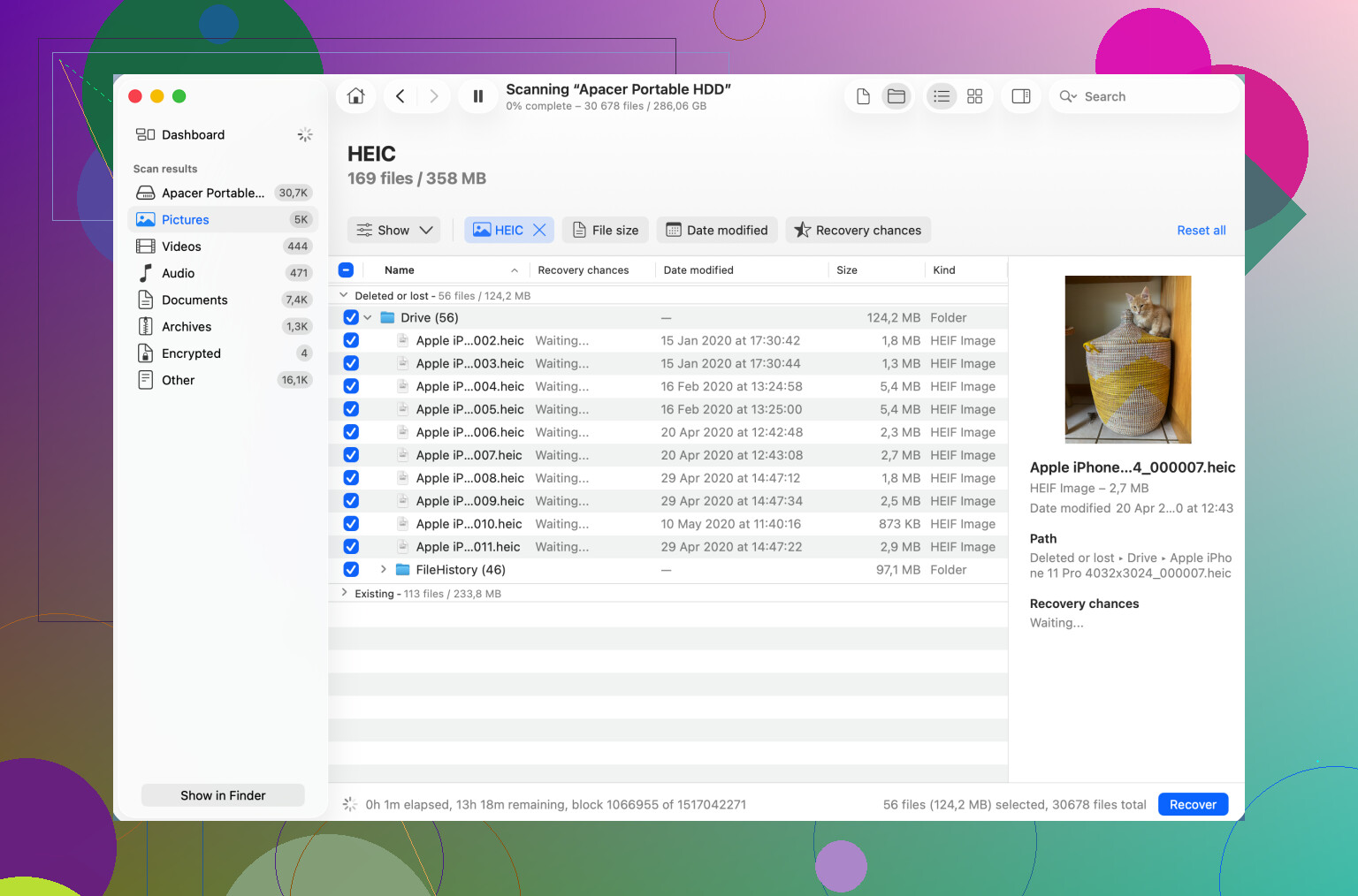
Se não houver backup utilizável, então o próximo passo é um aplicativo de recuperação de dados. Ferramentas como Disk Drill podem escanear sistemas de arquivos comuns do Mac, como APFS e HFS+, usando tanto varreduras do sistema de arquivos quanto varreduras baseadas em assinaturas.
Esses dois tipos de varredura funcionam de forma um pouco diferente. Uma varredura do sistema de arquivos tenta reconstruir registros excluídos, incluindo nomes, pastas, caminhos e metadados. Uma varredura por assinatura examina o armazenamento bruto em busca de padrões de arquivo conhecidos. Isso ainda pode encontrar dados quando a estrutura de diretórios está danificada, mas os arquivos recuperados podem perder seus nomes originais ou a organização original das pastas.
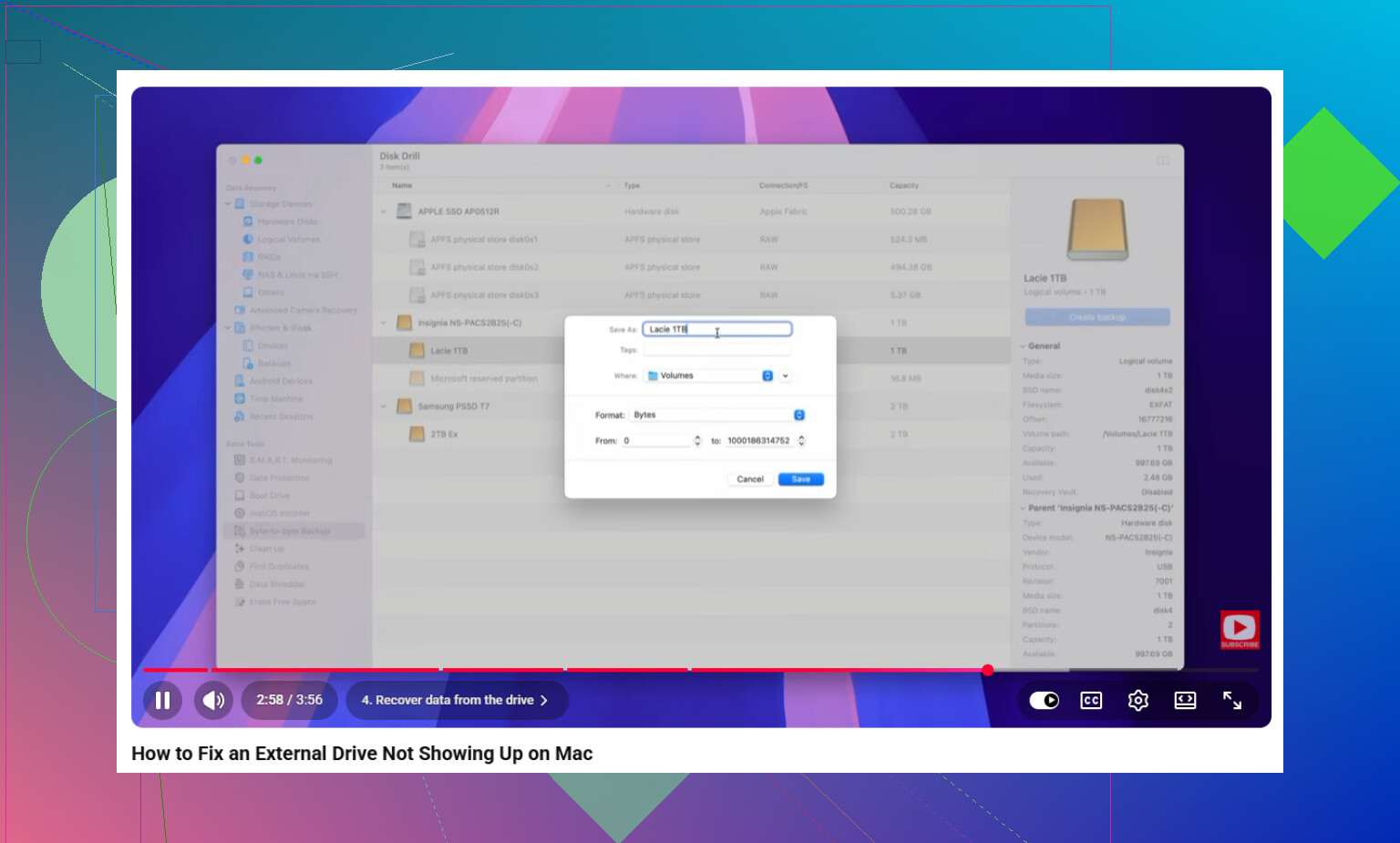
Se a unidade parecer não estar saudável, não continue forçando-a com varreduras. Leituras lentas, desconexões aleatórias, erros de E/S ou a unidade aparecer apenas às vezes podem indicar danos na mídia ou falha de hardware. Nesse caso, crie primeiro uma imagem setor por setor ou byte por byte e depois escaneie a imagem em vez da unidade original. Isso evita que o processo de recuperação force repetidamente um hardware com falha.
Sinais mecânicos de alerta são um problema maior. Cliques, rangidos, problemas repetidos para girar, sons de recalibração ou outro comportamento estranho podem indicar cabeças, rolamentos, motores ou pratos danificados. Reconectar a unidade repetidamente ou executar uma varredura longa pode piorar a situação. Se os dados forem importantes o suficiente, desconecte a unidade e envie-a para um serviço profissional de recuperação em sala limpa.
Quando recuperar os arquivos, salve-os em outro lugar. Não os grave de volta no mesmo volume do qual você está tentando recuperar, pois isso pode sobrescrever ainda mais dados recuperáveis.
Depois de passar pela tentativa de recuperação, configure backups para que isso seja menos doloroso da próxima vez. O Time Machine é bom para backups locais com versionamento, e um backup na nuvem ou fora do local oferece alguma proteção caso o Mac ou a unidade sejam roubados, danificados ou falhem completamente. Até lá, mantenha a unidade original o mais intocada possível, evite gravações extras e avance da opção de recuperação mais segura para as mais agressivas.
Não clique em Inicializar, Apagar, Reparar ou Primeiros Socorros só porque o macOS oferece isso. Se a unidade não estiver aparecendo no Finder, primeiro verifique o Utilitário de Disco com Mostrar Todos os Dispositivos ativado e as Informações do Sistema em USB/Thunderbolt/SATA para ver se o Mac reconhece o hardware. Se aparecer lá, mas não montar, um software de recuperação como o Disk Drill pode ter algo com que trabalhar, mas recupere apenas para um disco diferente. Se não aparecer em lugar nenhum, trocar o cabo, o gabinete ou a porta é um primeiro passo mais seguro do que executar verificações. E se aparecer com o tamanho errado, desconectar e reconectar repetidamente ou fizer barulho, pare por aí, porque isso já não é mais um trabalho normal de recuperação DIY.
Se este for o SSD interno de um Mac mais recente, a resposta é bem menos faça você mesmo do que com um antigo disco externo. Normalmente você não pode simplesmente removê-lo, colocá-lo em uma dock e escaneá-lo de outro computador, especialmente com Macs T2/Apple silicon e FileVault na equação. Se o Mac ainda liga, eu primeiro tentaria o Modo de Recuperação e veria se o disco aparece lá, depois usaria o Modo de Disco de Destino/Compartilhar Disco ou restauraria pelo Time Machine antes de executar verificações de recuperação. O Disk Drill ou ferramentas semelhantes fazem mais sentido quando o volume está visível, mas danificado, não quando a máquina não consegue ver o armazenamento de forma alguma. Se a Recuperação não conseguir ver a unidade interna, ou se pedir para inicializá-la, pare de mexer nela e trate isso como um problema em nível de hardware/placa lógica.