En stor mengde filer forsvant plutselig fra den eksterne harddisken min etter at jeg koblet den til PC-en min, og nå prøver jeg å finne ut om de ble slettet, skjult, eller om disken begynner å svikte. Dette er viktige bilder og arbeidsdokumenter, så jeg trenger virkelig råd om trygge trinn for datagjenoppretting fra ekstern harddisk før jeg gjør situasjonen verre.
Jeg mistet en mappe som denne en gang, og den første feilen folk gjør er å fortsette å bruke disken mens de leter etter løsninger. Hvis filene dine forsvant fra en harddisk, slutt å skrive noe til den nå. Ingen nedlastinger, ingen installasjoner, ingen tilfeldige omstarter hvis du kan unngå dem.
Slettede filer er vanligvis ikke borte med en gang. Systemet markerer den gamle plassen deres som ledig, og dataene dine ligger der til noe nytt havner oppå dem. Så hvert lagrede skjermbilde, nettleserens cachefil, oppdatering eller appinstallasjon reduserer sjansene dine litt.
Hvis dette skjedde på en ekstern disk eller en sekundær intern disk, koble den fra og koble den til en annen datamaskin for gjenoppretting. Hvis det er oppstartsdisken din, start fra et USB-system eller koble disken til en annen maskin. Poenget er enkelt, hold den skadede disken unna nye skrivinger.
Hva jeg ville gjort først
Bruk Disk Drill, men installer det et annet sted. Jeg mener en annen fysisk disk, ikke en ny mappe på samme disk. Mange overser dette og ødelegger sitt eget gjenopprettingsforsøk.
- Installer Disk Drill på en annen disk. Hvis du installerer gjenopprettingsprogramvare på den berørte disken, risikerer du å overskrive filene du vil ha tilbake.
- Lag et fullstendig byte-for-byte-avbildning før skanning. Disk Drill støtter dette. Jeg ville gjort dette trinnet først hvis disken er viktig for deg. Det er tryggere å arbeide fra et avbildning enn å rote rundt på originaldisken om og om igjen.
- Skann avbildningen eller originaldisken én gang. La den fullføre. Halvferdige skanninger og gjentatte omskanninger sløser bort tid og gir mer slitasje.
- Forhåndsvis det den finner. Dette sparer mye gjetting. Hvis forhåndsvisningene åpnes uten problemer, ser sjansene dine for gjenoppretting bedre ut.
- Gjenopprett filer til en annen disk. Ikke gjenopprett tilbake til samme disk. Folk gjør dette i hastverk, og det går fort galt.
Gratisgrensen
Gratisutgaven gir deg 100 MB gjenoppretting. Det er ikke mye. Likevel nok til å teste om bildene, dokumentene eller prosjektfilene dine åpnes riktig før du bruker penger eller går over til et annet verktøy.
Ting som er verdt å vite før du starter
- Gammeldagse HDD-er gir deg vanligvis en bedre sjanse enn SSD-er. Mekaniske disker har en tendens til å la slettede data bli liggende lenger. Noen nyere harddisker støtter TRIM, så det er fortsatt en dårlig idé å vente.
- Klikking, slipelyder eller feil ved oppspinning endrer hele situasjonen. Hvis disken høres feil ut, stopp. Programvare er ikke løsningen da. Du trenger et gjenopprettingslaboratorium.
- Én forsiktig gjennomgang er bedre enn fem slurvete. Å kjøre skanninger på nytt henter i de fleste tilfeller ikke fram ekstra filer på magisk vis. Det legger mest bare til belastning og tar tid.
Hvis Disk Drill ikke får jobben gjort
Jeg har sett folk bytte verktøy og få ulike resultater, så det er verdt å ha en kort liste:
- Recuva, enklere å bruke, grei for enkle slettinger.
- DiskGenius, mer rotete grensesnitt, sterkere for partisjonsproblemer og skader på filsystemet.
- Data Rescue, et greit valg på Mac.
Jeg ville fortsatt startet med Disk Drill fordi det er enklere å gå fra avbildning til skanning til forhåndsvisning uten mye fomling. Hvis det går glipp av ting, så prøv de andre.
Handle raskt. Vær forsiktig. Hvis disken fortsatt er frisk og du unngår å skrive til den, er sjansene dine ofte bedre enn det føles i de første ti minuttene med panikk.
Det første jeg ville sjekket er om filene er borte eller bare skjult. Windows liker å endre attributter etter en dårlig frakobling eller en filsystemfeil. Åpne Ledetekst og kjør dette på den eksterne disken:
attrib -h -r -s /s /d X:*.*
Bytt ut X med stasjonsbokstaven din. Jeg har sett hele mapper dukke opp igjen etter dette. Sjekk også Diskbehandling. Hvis den brukte plassen fortsatt ser høy ut, kan dataene dine fortsatt være der og filtabelen ha blitt ødelagt.
Jeg er enig med @mikeappsreviewer om å stoppe skrivinger. Jeg vil legge til én ting før gjenopprettingsprogramvare. Kjør en SMART-sjekk med CrystalDiskInfo eller Hard Disk Sentinel. Hvis helsen er dårlig, hopp over tilfeldige skanninger på den opprinnelige disken. Klon den først. Hvis SMART er ren og disken høres normal ut, prøv deretter Disk Drill på en annen disk og gjenopprett til et annet sted.
Se også i Hendelsesliste, Windows-logger, System. Søk etter disk- eller NTFS-feil rundt tidspunktet filene forsvant. Hvis du ser I/O-feil, er det et dårlig tegn.
Hvis mappen forsvant rett etter tilkobling, test også dette:
- Skjulte filer aktivert i Filutforsker.
- En annen USB-kabel eller port.
- En annen PC, skrivebeskyttet hvis mulig.
- chkdsk først etter at du har klonet eller gjenopprettet det som er viktig. Jeg vet folk elsker chkdsk, jeg gjør ikke det. Det fikser strukturen, men det flytter også ting til FOUND.000 og lager rot.
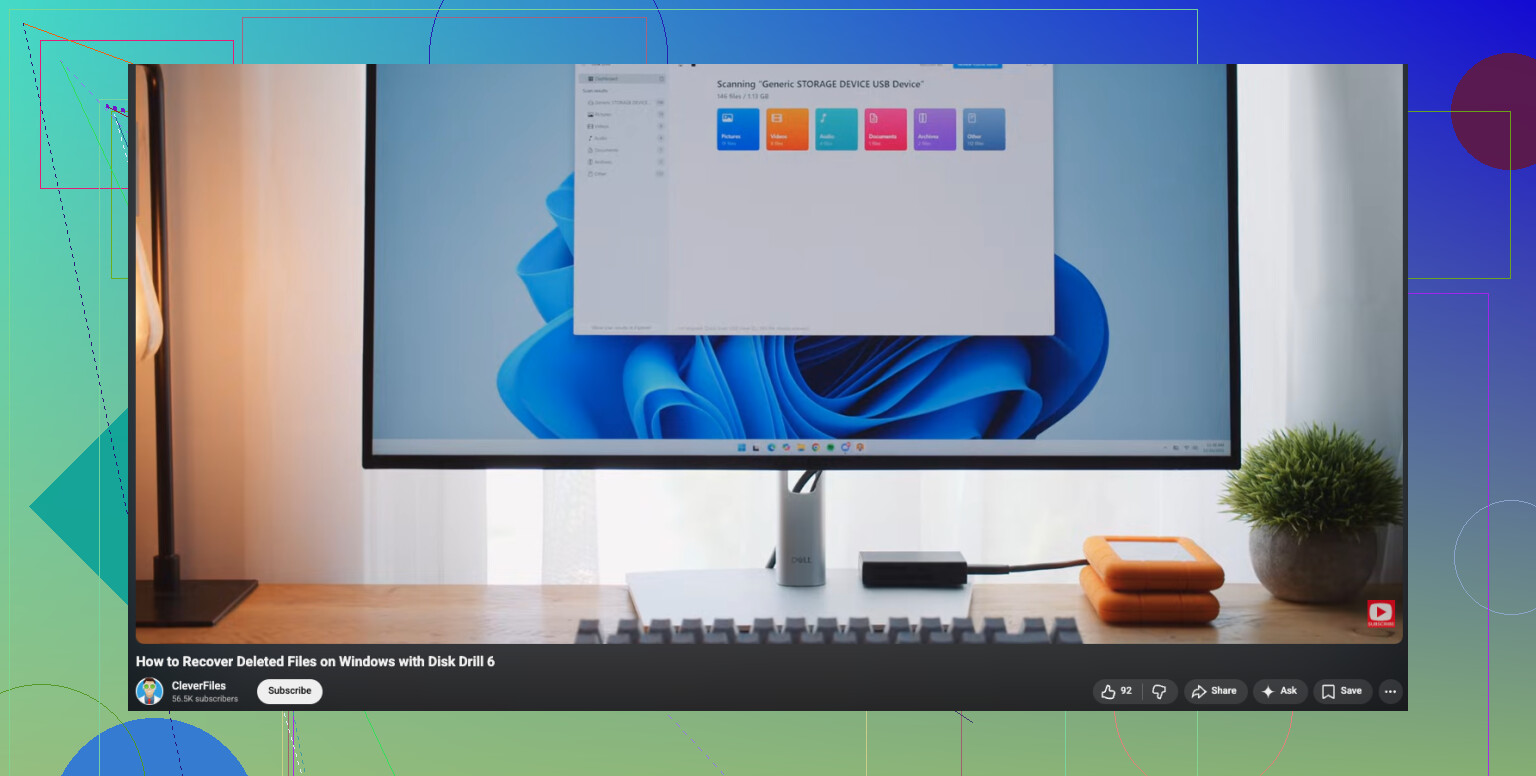
Hvis du vil ha en trinnvis Windows-guide for gjenoppretting av slettede filer, er denne videoen grei: se denne gjennomgangen av gjenoppretting av slettede filer i Windows
Kortversjon, skjulte attributter, filsystemskade eller tidlig diskfeil er hovedmistenkte. Ikke fortsett å rote blindt på disken.
Jeg ville faktisk ventet med én ting som både @mikeappsreviewer og @himmelsjager på en måte er inne på: ikke anta at forsvunnet betyr klassisk sletting med en gang. Noen ganger blir katalogtreet korrupt mens de rå fildataene fortsatt ligger der helt fint, noe som betyr at en filgjenopprettingsskanning kan finne massevis av filer, men at alle navnene/mappene kommer tilbake sammenblandet. Irriterende som bare det, men ikke det samme som totalt tap.
Det jeg ville gjort er å sjekke hvordan disken oppfører seg før du gjør noe omfattende:
- åpner den seg sakte
- fryser den Explorer
- ser kapasiteten feil ut
- får du meldinger om at du må formatere denne disken
- er det bare enkelte mapper som mangler
Hvis disken oppfører seg merkelig, men ikke lager fysiske lyder, ville jeg laget et image først, og deretter testet én ikke-destruktiv skanneapp. Disk Drill er solid til dette fordi den kan vise om de manglende filene fortsatt finnes under de opprinnelige navnene eller bare som rekonstruerte filer. Det forteller deg mye om dette er sletting eller skade på filsystemet.
Én ting jeg ikke ville kastet meg ut i er CHKDSK. Folk behandler det som magi. Noen ganger reparerer det filsystemet ved å gjøre tingene dine foreldreløse i søppelfragmenter. Flott, nå er filene dine teknisk sett tilbake som meningsløst rot.
Sjekk også om de manglende filene noen gang ble flyttet av Windows-indeksering/bibliotek-rare ting. Søk på disken etter filendelse, sorter etter endringsdato, og se om de ble dumpet i en annen mappe. Høres dumt ut, skjer oftere enn folk innrømmer.
Hvis du vil ha et eksempel fra virkeligheten, er denne suksesshistorien om datagjenoppretting fra ekstern harddisk verdt å se på.
Så ja, rekkefølgen min ville vært: bekreft symptomer, lag et image hvis mulig, skann med Disk Drill fra en annen disk, og tenk først deretter på reparasjonsverktøy.