Jeg kom ved et uheld til at slette den forkerte mappe på mit Mac APFS-drev og har brug for hjælp til at gendanne de slettede filer. Jeg har ikke gemt ret meget, siden det skete, men jeg er ikke sikker på, om Time Machine, snapshots eller APFS-datagendannelsessoftware er det sikreste næste skridt.
Ja, den der synkende følelse efter at have slettet det forkerte APFS-diskenhed eller fjernet den forkerte mappe er forfærdelig. Men behandl det ikke, som om filerne automatisk er væk for altid. Meget ofte ligger slettede eller formaterede data stadig der, indtil macOS eller en anden app skriver over dem.
Det vigtigste er at stoppe med at røre det drev. Seriøst, jo mindre du gør, desto bedre er dine chancer.
- Stop med at bruge den berørte disk med det samme.
- Gem eller kopiér ikke noget nyt til den.
- Geninstaller ikke macOS på det samme drev.
- Kør ikke Førstehjælp, TestDisk eller reparationsværktøjer, før du har gendannet de filer, du går op i.
- Hvis det er et eksternt drev, så frakobl det, indtil du er klar til at arbejde med gendannelsen.
Hvis du har Time Machine, så tjek det først. Det er klart den nemmeste vej. Selv hvis backupdrevet ikke er tilsluttet, så åbn stadig Time Machine, fordi APFS kan have lokale snapshots, og de kan nogle gange bringe nyligt slettede filer tilbage.
Hvis der ikke er nogen backup, så er det gendannelsessoftware, du skal bruge.
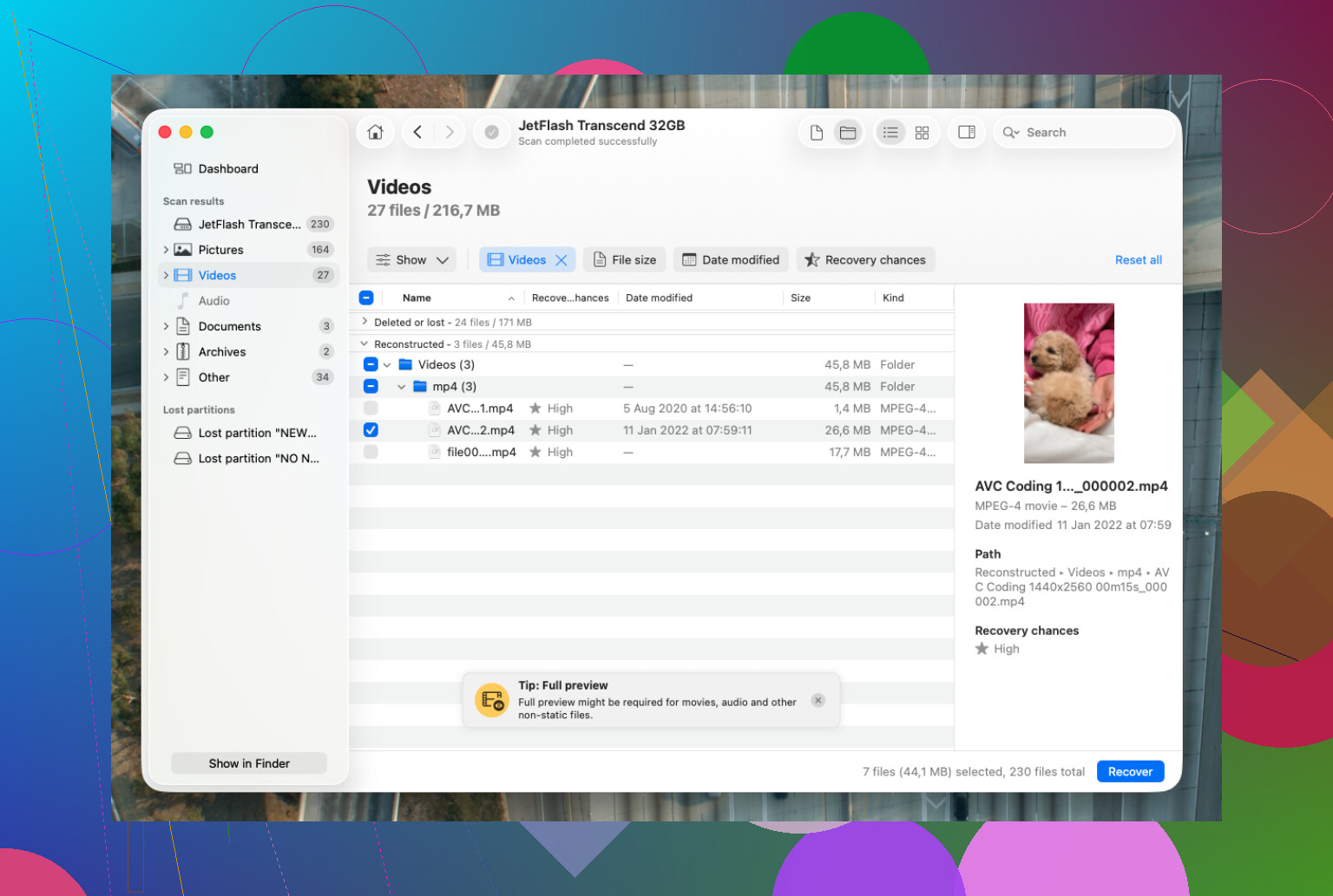
Jeg ville nok prøve Disk Drill først, mest fordi det forstår APFS i stedet for kun at lave en rå signaturscanning. Når det virker, har du en bedre chance for at få mappenavne, filnavne og metadata tilbage i stedet for at ende med en kæmpe bunke filer med tilfældige navne. Det kan også hjælpe med slettede filer, formaterede APFS-diskenheder og beskadigede APFS-containere.
Den sikreste måde at gøre det på er:
- Download Disk Drill, men installer det på et andet drev, hvis du kan.
- Tilslut den berørte APFS-disk, eller vælg det interne drev, hvis det var det, der blev slettet.
- Giv det Fuld diskadgang i macOS-indstillinger, så det kan scanne APFS korrekt.
- Vælg drevet og kør Søg efter mistede data.
- Lad scanningen blive færdig i stedet for at stoppe den for tidligt.
- Brug forhåndsvisning til at sikre dig, at billederne, videoerne, dokumenterne eller hvad det ellers er, faktisk kan gendannes.
- Gendan kun det, du har brug for, og gem det på et andet drev. Gendan det aldrig tilbage til den samme APFS-disk.
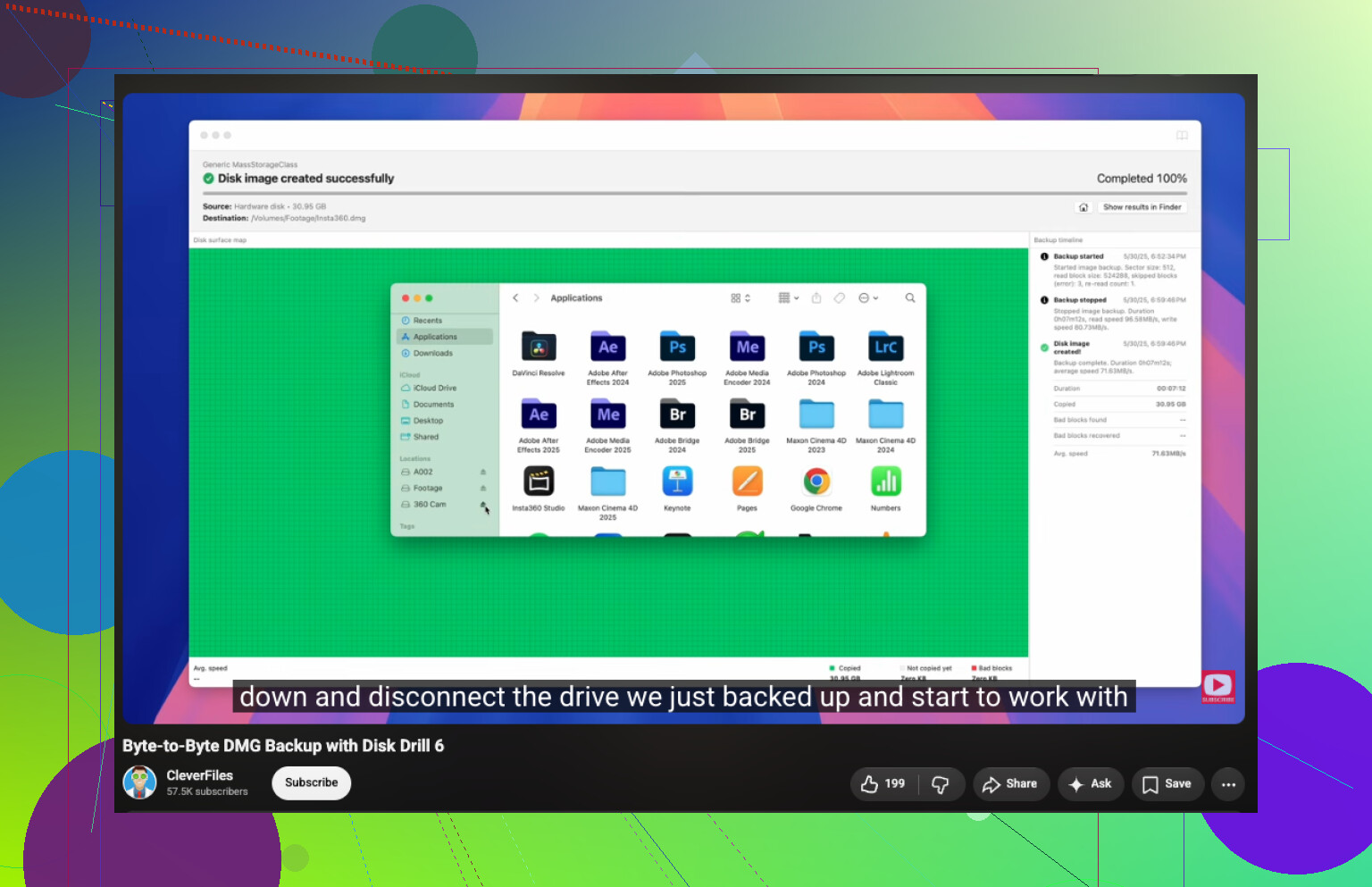
En nyttig ting i Disk Drill er muligheden for først at lave et diskimage. Hvis drevet opfører sig ustabilt, er det sikrere at scanne imaget end at belaste den oprindelige disk igen og igen. S.M.A.R.T.-helbredsoplysningerne er også værd at tjekke, da de kan fortælle dig, om det ligner simpel filsystemskade eller et drev, der er ved at fejle.
Hvis Disk Drill ikke finder det, du har brug for, findes der andre værktøjer, men de har deres kompromiser.
PhotoRec er gratis og kan være meget effektivt, især til billeder, videoer og dokumenter. Hagen er, at det normalt arbejder ud fra filsignaturer, ikke APFS-mappestrukturen, så filnavne og mapper er ofte væk.
TestDisk kan hjælpe, hvis det egentlige problem er en ødelagt APFS-partitionsopsætning snarere end bare slettede filer. Jeg ville stadig ikke gøre det til det første skridt. Gendan de vigtige ting først, fordi ændring af partitionsoplysninger, før du har dine filer, kan gøre en dårlig situation mere rodet.
Interne Mac-SSD'er er også et særtilfælde på grund af TRIM. Når TRIM først har ryddet de slettede blokke, kan gendannelsessoftware ikke bringe dem tilbage. Derfor er hastighed vigtig. Og hvis en FileVault-krypteret APFS-diskenhed blev formateret, er krypteringsnøglerne normalt også væk, hvilket ofte betyder, at gendannelse ikke er realistisk.
Jeg ville springe gør det selv-ruten over, hvis drevet:
- bliver ved med at dukke op og forsvinde,
- klikker, skurrer eller bipper,
- afbrydes under scanning,
- får Mac'en til at fryse, hver gang du tilgår det,
- eller viser alvorlige S.M.A.R.T.-advarsler.
De tegn peger mere i retning af hardwarefejl. I så fald kan det gøre tingene værre at tænde det gentagne gange og scanne det. Et gendannelseslaboratorium er det bedre valg.
Gode laboratorier tilbyder ofte en gratis evaluering, og mange arbejder efter princippet ingen data, ingen betaling. Logisk gendannelse starter normalt omkring $300–500, mens fysisk drevskade nemt kan koste $1,000+, afhængigt af problemet.
Hvis det dog bare var en utilsigtet sletning eller formatering, kan du stadig have en rimelig chance. Bare skriv ikke noget andet til drevet, gendan til en separat disk, og kom i gang før snarere end senere.
Tjek, om mappen lå i iCloud Drive, Skrivebord eller Dokumenter, før du bruger tid på at scanne APFS-disken. Hvis iCloud-synkronisering var slået til, kan sletningen være blevet synkroniseret dertil, og din bedste chance kan være iCloud.coms Senest slettet-sektion eller en anden Mac/iPhone, som endnu ikke er synkroniseret. Tag den enhed offline, før du åbner Filer/Finder, ellers kan den indhente det forsømte og slette den samme mappe. Hvis det var en almindelig lokal mappe, så ja, stop med at skrive til drevet og scan fra et andet sted, men overse ikke skykopien. Mange Mac-brugere tænker APFS-gendannelse, når den faktisk manglende mappe hele tiden blev administreret af iCloud.
Tjek snapshots, før du installerer gendannelsesapps.
Jeg er enig i rådet om at stoppe med at skrive til disken, men jeg ville ikke springe direkte til en fuld APFS-scanning, hvis dette var en nylig slettet mappe på systemdisken. En scanning er langsom, og på en intern SSD kan det allerede være for sent for slettede blokke på grund af TRIM. Et Time Machine/APFS-snapshot, hvis der findes et, er meget renere, fordi du kopierer normale filer tilbage fra et tidspunkt i stedet for at forsøge at udtrække slettede data fra ledig plads.
Åbn Terminal, og kør:
tmutil listlocalsnapshots /
Hvis du ser poster med datoer fra før sletningen, er det det første sted, jeg ville kigge. Åbn derefter Time Machine fra menulinjen eller Systemindstillinger, gå til den oprindelige mappeplacering, og gå tilbage til et tidspunkt før fejlen. Gendan til en anden placering, hvis du vil være forsigtig, f.eks. et eksternt drev eller en midlertidig mappe, så du kan sammenligne, før du erstatter noget.
Lille hage: lokale snapshots er ikke garanteret. macOS kan rydde dem, når der er brug for plads, og hvis Time Machine aldrig blev sat op, har du måske ingen. Folk taler nogle gange om APFS-snapshots, som om de er en fortryd-sletning-funktion, men de er kun nyttige, hvis snapshottet faktisk fandtes før sletningen og ikke er blevet ryddet op siden.
Jeg ville også undgå at rydde op, mens du prøver at finde ud af det. Tøm ikke Papirkurv, hvis du ikke allerede har gjort det. Kør ikke oprydningsværktøjer i stil med CleanMyMac. Lad ikke Fotos, Dropbox, iCloud Drive, Steam, Xcode eller noget andet arbejde sig gennem store caches på den disk. Selv almindelig browsing kan skrive mange små filer.
Hvis snapshots er tomme, og iCloud/Papirkurv er blindgyder, er gendannelsessoftware det næste rimelige skridt. Disk Drill er fin at prøve, især hvis du vil have en mere brugervenlig grænseflade, men hold forventningerne nede på en moderne intern Mac-SSD. Den kan finde ældre kopier, forhåndsvisninger, miniaturer eller filer fra områder uden TRIM, mens den præcise mappestruktur, du slettede, måske ikke kommer tilbage. På en ekstern APFS-harddisk eller SSD uden TRIM er chancerne normalt bedre.
Foretag scanningen fra en anden Mac eller opstartsvolumen, hvis det er muligt. Gem gendannede filer et andet sted. Hvis den manglende mappe betyder meget, så lav først et image af den berørte disk og scan imaget, ikke originalen. Den del er kedelig, men den forhindrer dig i at gøre én dårlig sletning til tre forskellige gendannelsesforsøg, der kæmper om det samme drev.
Den hurtige rækkefølge, jeg ville bruge, er: Papirkurv, iCloud nyligt slettet hvis relevant, Time Machine/lokale snapshots, derefter gendannelsesscanning. Hvis den slettede mappe lå på den interne SSD, og der ikke er nogen snapshots, så handl hurtigt, men forvent ikke mirakler. APFS er ikke hovedskurken dér. SSD-oprydning er.