Ich habe Fotos von meinem iPhone importiert und dann die Option gewählt, sie nach dem Import zu löschen, aber das Album Importe zeigt diese Elemente immer noch an. Ich versuche zu verstehen, wie das Album Importe in iPhone-Fotos funktioniert, ob es automatisch geleert wird und ob die Originalfotos tatsächlich von meinem Gerät entfernt wurden.
Wenn du importierte Fotos von einem iPhone löschst und sich der Speicher kaum verändert, ist der fehlende Schritt meistens Kürzlich gelöscht. iOS entfernt die Dateien nicht sofort. Es verschiebt sie für 30 Tage in Kürzlich gelöscht, sodass die Fotos weiterhin Speicherplatz belegen, bis du diesen Ordner leerst.
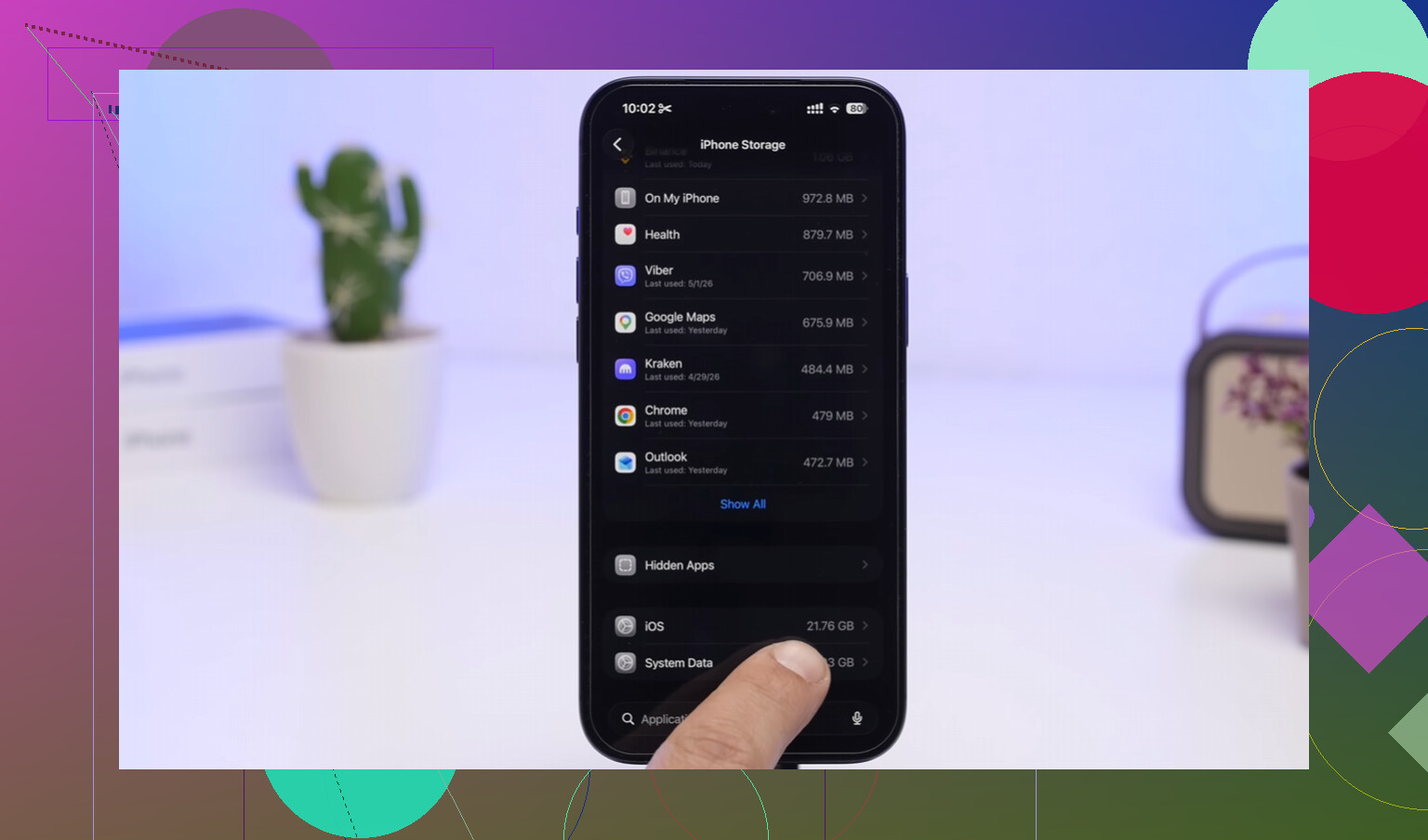
Nachdem du etwas gelöscht hast, öffne Fotos, gehe zu Alben, dann zu Kürzlich gelöscht, und verwende Alle löschen. Das ist der Teil, der den Speicherplatz tatsächlich freigibt.
Importierte Fotos über Windows löschen
Die Windows-App Fotos hat die Option Elemente nach dem Import löschen, aber wenn iCloud-Fotos aktiviert ist, ist dieses Kontrollkästchen oft deaktiviert. Der Datei-Explorer ist normalerweise der sauberere Weg dafür.
- Verbinde das iPhone per USB mit dem PC
- Öffne den Datei-Explorer
- Wähle das iPhone unter Geräte aus
- Gehe zu Interner Speicher, dann DCIM
- Schneide die Dateien aus und füge sie in einen normalen Ordner auf dem PC ein
Durch Ausschneiden und Einfügen werden die Dateien vom Telefon verschoben, anstatt sie nur zu kopieren. Wenn Windows während der Übertragung einen Fehler wie Gerät beschäftigt oder nicht erreichbar anzeigt, überprüfe diese Einstellung auf dem iPhone: Einstellungen, Fotos, Auf Mac oder PC übertragen, und wähle dann Originale behalten. Das hilft normalerweise bei größeren Übertragungen, die unterwegs abbrechen.
Wenn die Fotos zurückkommen, ist wahrscheinlich iCloud der Grund
Wenn iCloud-Fotos aktiviert ist, versucht das Telefon, mit der iCloud-Mediathek synchron zu bleiben. Wenn die Fotos also noch in iCloud liegen, bleibt das lokale Löschen möglicherweise nicht bestehen. Sie können direkt wieder herunter synchronisiert werden.
Ein sichererer Ablauf zum Aufräumen ist:
- Deaktiviere iCloud-Fotos in Einstellungen, Fotos, bevor du etwas löschst
- Lösche die Fotos vom Telefon
- Leere Kürzlich gelöscht
- Stelle sicher, dass die Kopien auf deinem Computer wirklich in einem lokalen Ordner gespeichert sind und nicht über iCloud zurück synchronisiert werden
- Entscheide erst dann, ob du iCloud-Fotos wieder aktivieren möchtest
Sei vorsichtig, wenn du iCloud-Fotos nach einem großen Löschvorgang wieder aktivierst. Wenn die Cloud-Mediathek diese Fotos noch enthält, kann das Telefon sie damit zusammenführen und erneut zurückholen.
Das Album Importe ist kein Übertragungsprotokoll
Das Album Importe zeigt nur Elemente an, die von irgendwo anders auf das Telefon gekommen sind. Es bedeutet nicht, dass diese Dateien sicher auf deinen Computer kopiert wurden. Bevor du etwas löschst, öffne die Dateien auf dem PC und stelle sicher, dass die Fotos und Videos tatsächlich funktionieren.
Warum sich das Telefon danach immer noch langsam anfühlen kann
Das Löschen importierter Fotos hilft, aber es reicht möglicherweise nicht aus, wenn das gesamte Telefon fast voll ist. Sobald der Speicher extrem knapp wird, etwa im Bereich von 1 GB, kann iOS anfangen, sich problematisch zu verhalten: Verzögerungen bei der Kamera, Tastatur-Lags, zufällige App-Abstürze, solche Dinge.
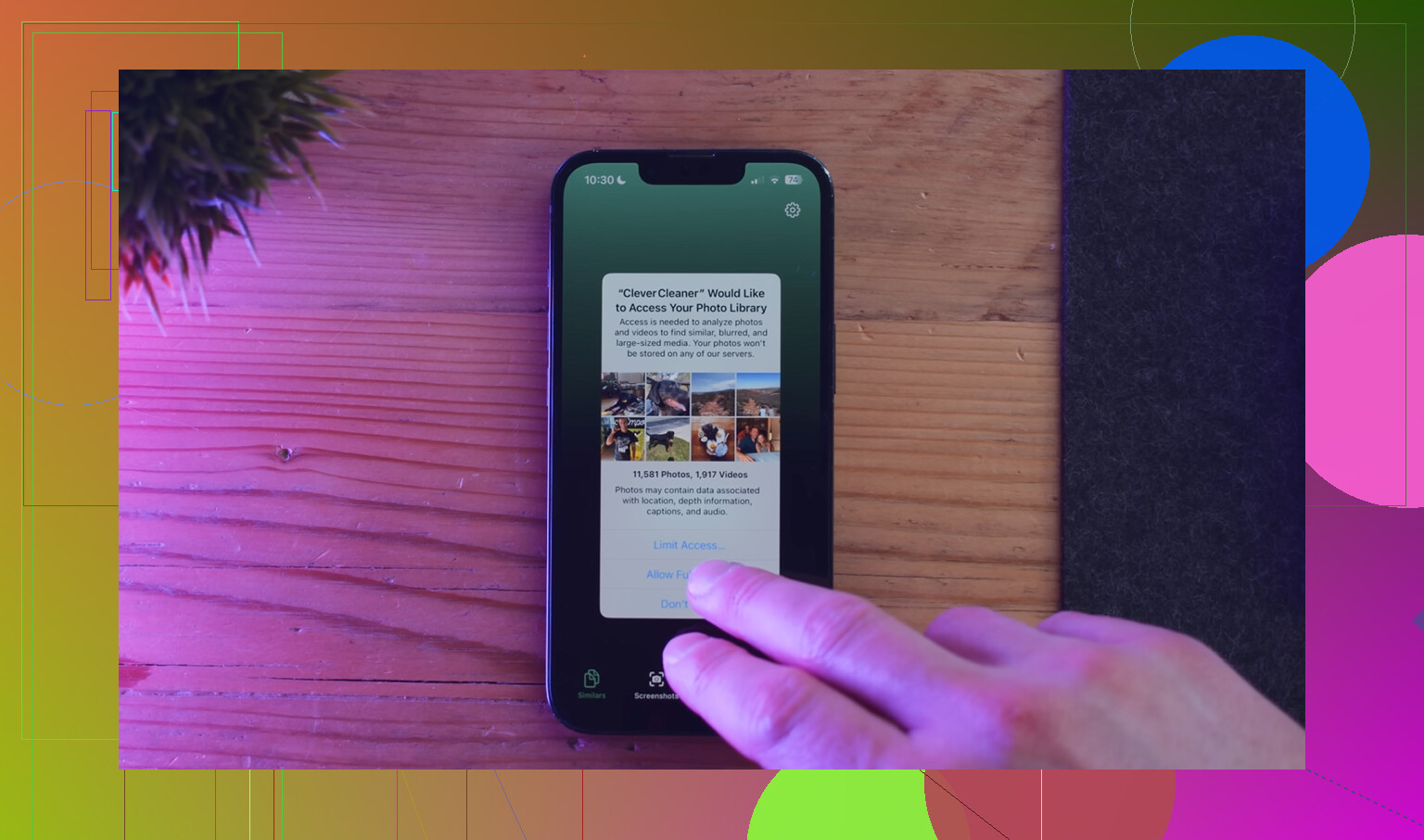
Importe sind oft ohnehin nicht die größte Platzverschwendung. Serienfotos, ähnlich aussehende Duplikate, alte Bildschirmaufnahmen und jahrelang angesammelte Screenshots können mehr Speicher fressen als erwartet. Clever Cleaner ist dafür nützlich, weil es kostenlos ist, keine Werbung oder Abonnements hat und mit dem Rest der Fotomediathek arbeitet.
Der Tab Heavies sortiert Dateien von der größten zur kleinsten und zeigt die Größe bei jedem Element an, sodass du nicht raten musst, was wichtig ist. Der Tab Similars gruppiert fast identische Fotos und markiert aus jeder Gruppe eine Beste Aufnahme, wodurch das Aufräumen von zehn Versionen desselben Bildes viel schneller geht. Es läuft außerdem auf dem Gerät, ohne dass etwas an einen externen Server gesendet wird.
Nachdem die Importe zuerst manuell gelöscht und dann Clever Cleaner für den Rest der Mediathek verwendet wurde, wurden etwa 15 GB mehr wiedergewonnen als durch das Bereinigen der Importe allein. Die Verzögerungen durch zu wenig Speicher verschwanden danach.
Prüfe zuerst, wo du das Album Importe siehst, denn das ändert die Antwort. Wenn du das Album Importe in Fotos auf dem Mac oder PC meinst, nachdem du vom iPhone importiert hast, dann nein, es sollte nicht geleert werden. Dieses Album zeigt die Kopien, die gerade zu dieser Fotos-Mediathek hinzugefügt wurden. Löschen nach dem Import entfernt nur die Originale auf der iPhone-Seite, nicht die importierten Kopien aus der Fotos-Mediathek des Computers.
Wenn du das Album Importe auf dem iPhone selbst meinst, würde ich dieses Album nicht als Beweis dafür ansehen, dass der Import auf Windows oder Mac funktioniert hat. Fotos gruppiert dort nur Objekte danach, wie sie in die Mediathek des Telefons gelangt sind. Es ist kein ausstehender Import-Ordner und keine Transferbestätigung. Wenn sich dieselben Objekte auf dem Telefon weiterhin normal aus Mediathek oder Zuletzt ansehen öffnen lassen, dann sind sie noch auf dem Telefon. Wenn sie nur unter Zuletzt gelöscht angezeigt werden, dann gilt der Hinweis von @mikeappsreviewer: Sie belegen weiterhin Speicherplatz, bis dieser Ordner geleert wird.
Die einfache Plausibilitätsprüfung ist, ein Foto auszuwählen, sich Datum/Uhrzeit zu notieren und in der Hauptansicht Mediathek auf dem iPhone danach zu suchen. Wenn es noch da ist, hat der Schritt Löschen nach dem Import es tatsächlich nicht entfernt. Wenn es jetzt nur noch auf dem Computer ist, dann ist das Album Importe, das du ansiehst, wahrscheinlich einfach die Zielmediathek, die anzeigt, was sie erhalten hat, was normal ist und sich nicht automatisch leert.
Wenn diese Fotos noch in einer normalen Ansicht wie Mediathek, Zuletzt oder Suche zu sehen sind, wurden sie nicht vom iPhone entfernt, unabhängig davon, was das Album Importe anzeigt. Der entscheidende Punkt, den viele übersehen, ist, dass Fotoalben auf iOS meist nur Ansichten derselben Mediathek sind, nicht separate Ordner mit eigenen Bereinigungsregeln. Importe wird nach einem erfolgreichen Computerimport nicht automatisch geleert oder zurückgesetzt. Es zeigt weiterhin alles in der Mediathek des Telefons an, was iOS als importiert betrachtet, bis das eigentliche Mediathekselement gelöscht wird. Ich würde den Albumnamen ignorieren und das Foto selbst prüfen: Öffne eines, lösche es aus der Hauptmediathek und prüfe dann Zuletzt gelöscht. Wenn es dort erscheint, war es noch auf dem Telefon. Wenn dein Ziel Speicherplatz ist, überprüfe den iPhone-Speicher, nachdem du Zuletzt gelöscht geleert hast, nicht die Anzahl im Album Importe.
Importe wie einen temporären Posteingang zu behandeln, kann dazu führen, dass du die einzige Kopie löschst, die du noch auf dem Telefon hast. Dieses Album ist keine Warteschlange mit noch zu importierenden Elementen, und es wird nicht geleert, wenn ein PC oder Mac das Kopieren abgeschlossen hat. Es ist nur eine weitere Fotos-Gruppierung, die darauf basiert, wie das Element in die Mediathek gelangt ist.
Ich stimme @mikeappsreviewer beim wichtigen Punkt zu: Teste anhand des tatsächlichen Fotos, nicht anhand des Albumnamens. Öffne eines der Elemente in Importe, tippe bei Bedarf auf die Infotaste und prüfe, ob es sich wie ein normales Mediathek-Element verhält. Wenn du es bearbeiten, teilen, favorisieren oder in Mediathek/Letzte finden kannst, existiert es weiterhin auf dem iPhone. Wenn du es aus dem Album Importe löschst, wird das echte Foto aus der Mediathek gelöscht und nicht nur aus diesem Album entfernt.
Eine kleine Einschränkung: Nach einem großen Import-/Löschvorgang kann Fotos seine Albumanzahlen und Miniaturansichten nur langsam aktualisieren. Ich würde Fotos schließen, erneut öffnen, vielleicht das Telefon neu starten, wenn die Anzahl hängen bleibt, und dann noch einmal nachsehen. Aber wenn sich das Foto danach immer noch normal öffnen lässt, geh davon aus, dass der Nach-dem-Import-Löschen-Schritt es nicht entfernt hat. Die sichere Reihenfolge ist langweilig, aber lohnt sich: Bestätige, dass sich die Kopie auf dem Computer öffnen lässt, bestätige, dass Live Photos/Videos mit übernommen wurden, falls dir das wichtig ist, und lösche dann vom Telefon und leere Zuletzt gelöscht, wenn du den Speicherplatz tatsächlich brauchst.