Meine externe HDD funktionierte einwandfrei, dann ließ sie sich plötzlich nicht mehr auf meinem Mac einbinden und zeigt jetzt einen com.apple.diskmanagement.disenter-Fehler an. Ich brauche Hilfe dabei herauszufinden, wodurch das verursacht wurde und wie ich wieder sicher auf meine Dateien zugreifen kann, ohne das Laufwerk weiter zu verschlimmern.
Ich bin vor einiger Zeit bei einer externen SSD darauf gestoßen. Das Festplattendienstprogramm hat das Laufwerk gesehen, aber es blieb ausgegraut und warf den Fehler com.apple.DiskManagement.disenter. Soweit ich sehen konnte, wusste macOS, dass die Hardware vorhanden war, aber etwas hat verhindert, dass das Dateisystem eingehängt wurde.
Bei mir wurde es durch eines der üblichen Probleme verursacht. Das Laufwerk war ohne Auswerfen abgezogen worden, das Dateisystem hatte Schäden, oder macOS hatte eine im Hintergrund festhängende Datenträgerprüfung, die das Volume blockierte.
Das ist die Reihenfolge, die ich durchgegangen bin, und sie hat mir etwas Zeit gespart.
Beginne mit dem festhängenden Reparaturvorgang
Wenn das Laufwerk auf die falsche Weise getrennt wurde, startet macOS oft fsck im Hintergrund. Das ist die eingebaute Dateisystemprüfung. In der Theorie gut. Schlecht, wenn sie hängen bleibt, weil der Datenträger dann uneingehängt bleibt und man umsonst wartet.
Öffne das Terminal und führe Folgendes aus:
sudo pkill -f fsck
Drücke Enter, gib dein Passwort ein, und wundere dich nicht, wenn du beim Tippen keine Zeichen siehst. So verhält sich macOS.
Wenn der Datenträger danach auftaucht, hör auf daran herumzuspielen und kopiere deine Dateien sofort herunter. Das meine ich ernst. Wenn er nur schreibgeschützt eingehängt wird, gibt es umso mehr Grund, schnell zu handeln.
Führe Erste Hilfe auf dem gesamten Stapel aus
Das Festplattendienstprogramm blendet standardmäßig Dinge aus, was nervig ist. Öffne es, klicke auf Darstellung und wähle dann Alle Geräte einblenden.
Danach nicht mit dem Volume anfangen. Geh von oben nach unten vor.
- Führe Erste Hilfe auf dem physischen Datenträger aus.
- Dann führe sie auf dem Container aus, falls einer angezeigt wird.
- Dann führe sie auf dem Volume aus.
Ich hatte mehr Erfolg mit dieser Reihenfolge, weil das sichtbare Volume nicht immer die eigentliche Fehlerquelle war. Manchmal lag das Problem eine Ebene höher. Ich habe Erste Hilfe außerdem mehr als einmal erneut ausgeführt. Es fühlt sich dumm an, aber ich habe gesehen, dass wiederholte Durchläufe Probleme mit Headern oder Verzeichnissen beheben konnten, wenn der erste Durchlauf nicht sauber abgeschlossen wurde.
Versuche eine saubere Benutzersitzung
Einmal war nicht der Datenträger das Hauptproblem. Sondern meine Anmeldesitzung. Ich habe mich abgemeldet, wieder angemeldet, und das Laufwerk wurde eingehängt. Auf einem anderen Mac habe ich es mit einem zweiten Benutzerkonto getestet und ein ähnliches Ergebnis bekommen.
Also melde dich von deinem Konto ab und wieder an. Wenn du einen anderen Benutzer auf demselben Mac hast, teste es auch dort. Wenn das Laufwerk im anderen Konto eingehängt wird, hängt dein normales Profil wahrscheinlich bei Berechtigungen, Einstellungen oder irgendeinem Sitzungsfehler fest.
Prüfe Time Machine
Das hat mich überrascht. Wenn das Laufwerk früher ein Time-Machine-Ziel war, versucht macOS manchmal im Hintergrund weiter darauf zuzugreifen.
Gehe in die Systemeinstellungen, schalte automatische Time-Machine-Backups vorübergehend aus und versuche dann erneut, den Datenträger einzuhängen. Ich würde diesen Schritt nicht überspringen, wenn das Laufwerk irgendeine Backup-Vorgeschichte hat.
Wenn es sich immer noch nicht einhängen lässt
Ab einem gewissen Punkt ist Reparieren nicht mehr klug, sondern riskant. Wenn der Datenträger weiterhin Fehler ausgibt, würde ich vom Modus Problem beheben in den Modus Daten retten wechseln.
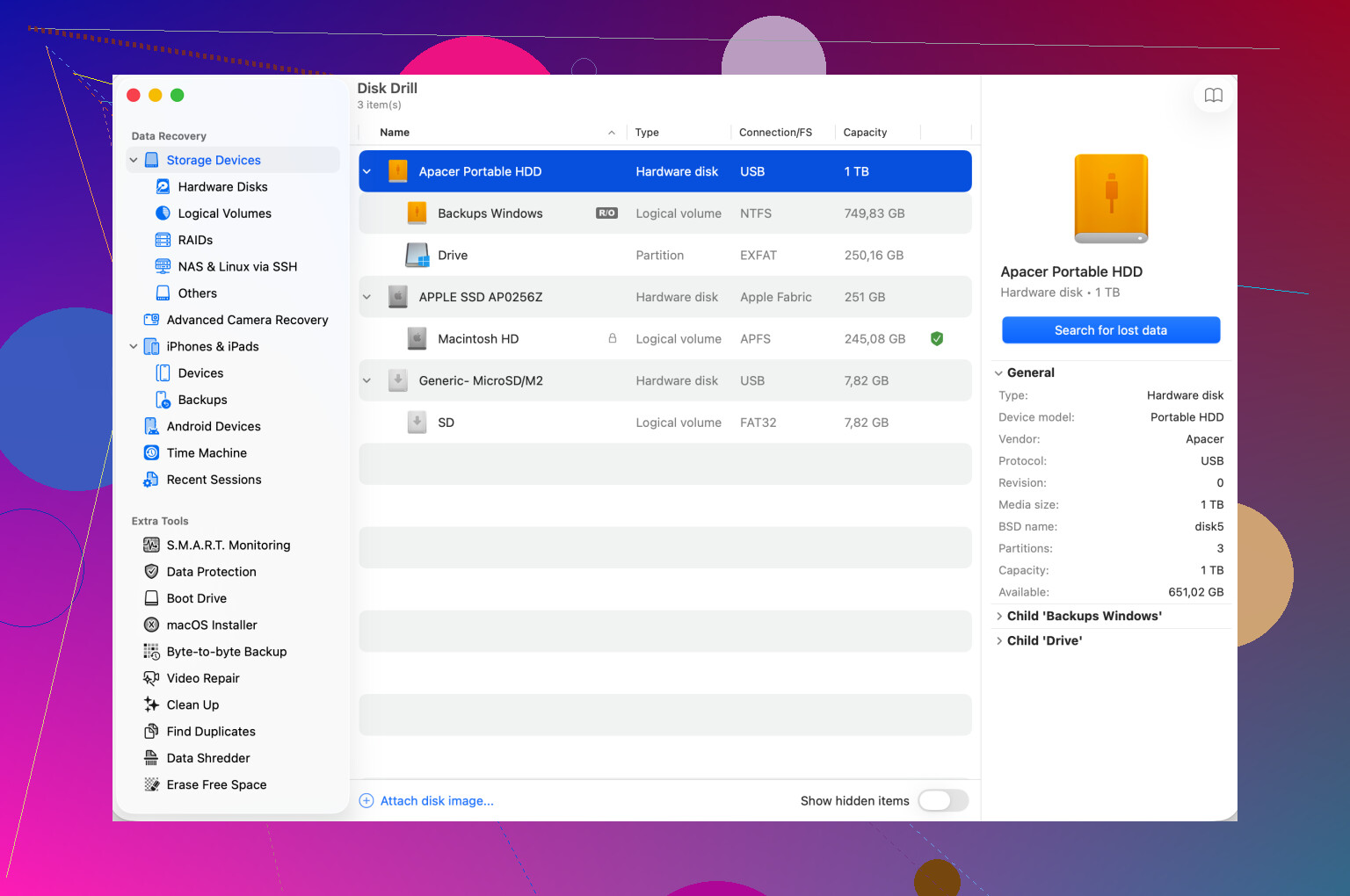
Ich habe für solche Fälle Tools wie Disk Drill verwendet. Der Punkt ist, nicht darauf zu warten, dass macOS das Dateisystem normal einhängt. Es scannt auf einer niedrigeren Ebene und zieht manchmal Dateien heraus oder baut eine brauchbare Ansicht der Ordner wieder auf, selbst wenn dir der Finder gar nichts anzeigt.
Wichtiger Punkt: Stelle die Daten auf einem anderen funktionierenden Laufwerk wieder her. Schreibe die wiederhergestellten Dateien nicht zurück auf dieselbe defekte Festplatte. So machen Leute aus einem schlechten Tag einen noch schlimmeren. Frag lieber nicht, woher ich das weiß, lol.
Lösche das Laufwerk, nachdem deine Dateien sicher sind
Sobald deine wichtigen Sachen an einen anderen Ort kopiert sind, lösche das problematische Laufwerk und richte es im Festplattendienstprogramm neu ein.
Wähle den physischen Datenträger, klicke auf Löschen und wähle dann das Format je nachdem, wo du es verwendest:
- APFS für die ausschließliche Nutzung mit modernen Macs.
- Mac OS Extended Journaled für ältere Mac-Setups.
- exFAT, wenn das Laufwerk zwischen macOS und Windows wechseln muss.
Wenn das Laufwerk hauptsächlich an deinem Mac verwendet wird, hat das Formatieren auf dem Mac bei mir besser funktioniert.
Die Kurzfassung
Keine Panik. Schlage nicht eine Stunde lang immer wieder mit Erste Hilfe darauf ein, während das Laufwerk immer schlimmer wird. Wenn es eingehängt wird, zuerst kopieren. Wenn nicht, gehe in Richtung Wiederherstellung. Nachdem deine Daten sicher sind, lösche und formatiere den Datenträger neu.
Und ja, wirf externe Laufwerke immer aus, bevor du sie abziehst. Ich war einmal nachlässig. Das Laufwerk hat mich dafür bezahlen lassen.
Wenn das Laufwerk im Festplattendienstprogramm angezeigt wird, aber com.apple.diskmanagement.disenter ausgibt, würde ich mir zuerst die Verbindungsebene ansehen, nicht zuerst fsck, wie @mikeappsreviewer es getan hat.
Ein paar Ursachen, die ich gesehen habe:
- Defektes USB-Kabel oder zu schwache Stromversorgung des USB-Hubs.
- Ausfall der SATA-Bridge im externen Gehäuse.
- Dateisysteminkompatibilität oder beschädigte Partitionszuordnung.
- macOS blockiert das Einhängen, weil die Festplatte fehlerhafte Sektoren meldet.
Mach das in dieser Reihenfolge.
-
Schließe es direkt an den Mac an.
Kein Hub. Kein Dock. Keine Adapterkette, wenn du sie vermeiden kannst. -
Tausche das Kabel.
Das behebt mehr tote Laufwerke, als die Leute zugeben. -
Teste einen anderen Anschluss, dann einen anderen Mac.
Wenn ein zweiter Mac denselben disenter-Fehler sieht, liegt das Problem auf der Laufwerksseite. -
Öffne Terminal und führe aus:
diskutil list
Prüfe, ob die Kennungen für Datenträger und Volumes erscheinen. Führe dann aus:
diskutil info /dev/diskX
Ersetze X durch deine Datenträgernummer. Prüfe auf:
SMART-Status, falls verfügbar.
Dateisystemtyp.
Schreibgeschützter Status.
Typ der Partitionszuordnung.
- Versuche ein manuelles Einhängen:
diskutil mountDisk /dev/diskX
oder
diskutil mount /dev/diskXsY
Wenn es fehlschlägt, gibt macOS oft eine nützlichere Fehlermeldung aus als das Festplattendienstprogramm.
- Prüfe die Systemprotokolle:
log show --last 10m | grep -i diskmanagement
Das weist manchmal auf I/O-Fehler, Medienfehler oder Partitionsprobleme hin.
Wenn das Gehäuse das Problem ist, baue die HDD aus und schließe sie mit einem anderen SATA-zu-USB-Adapter oder Gehäuse an. Ich hatte schon Gehäuseplatinen, die ausgefallen sind, während die Festplatte selbst in Ordnung war. Nervig, aber häufig.
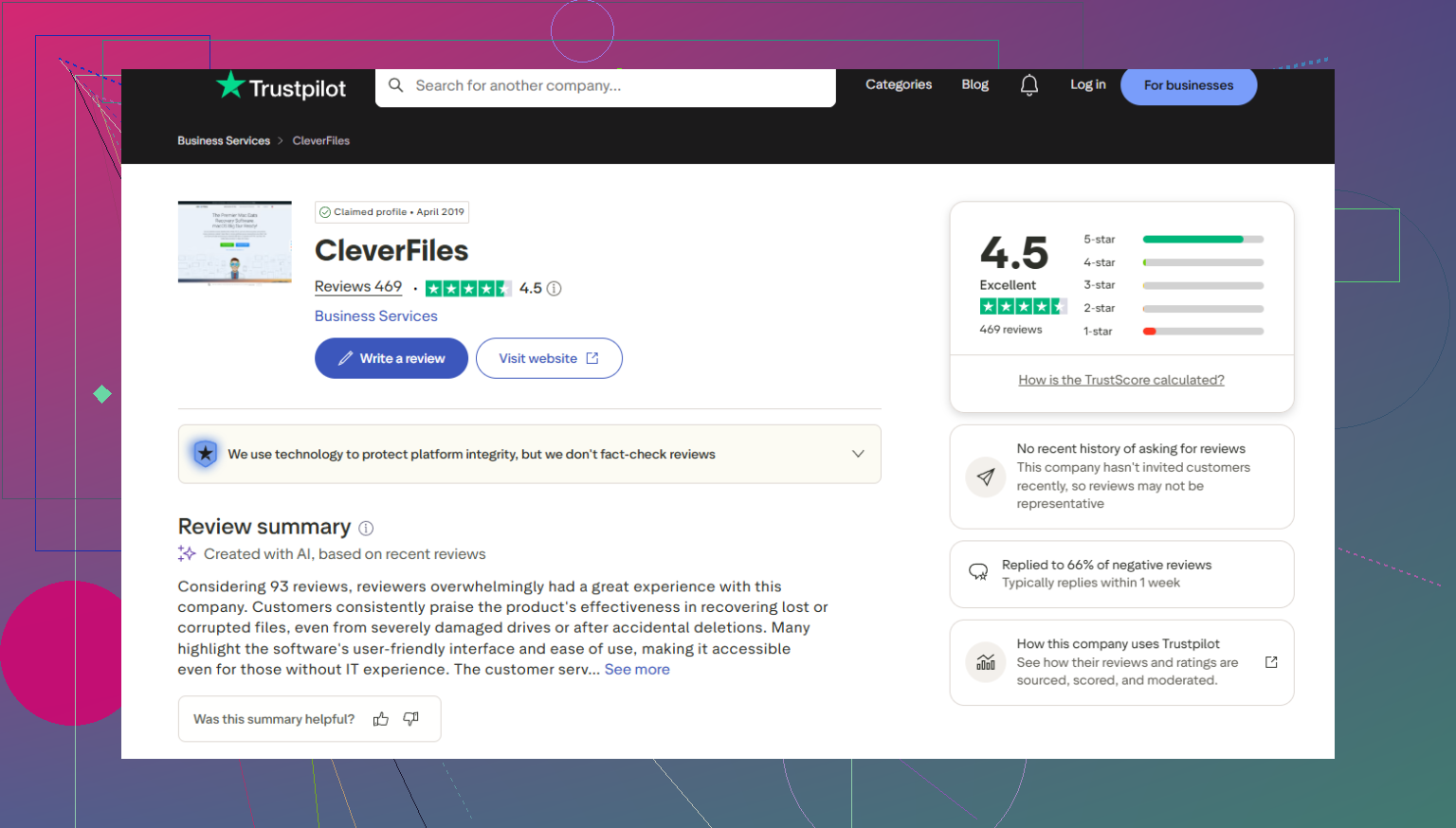
Wenn dein Hauptziel zuerst die Dateien sind, höre nach ein paar Versuchen auf, zufällige Reparaturschreibvorgänge auszuprobieren. Scanne die Festplatte mit Disk Drill und stelle die Daten auf einem anderen Laufwerk wieder her. Das ist der sicherere Weg, wenn der Einhängefehler immer wieder auftritt. Wenn du zuerst mehr Nutzerfeedback lesen möchtest, lies Disk Drill Nutzerbewertungen und Rezensionen.
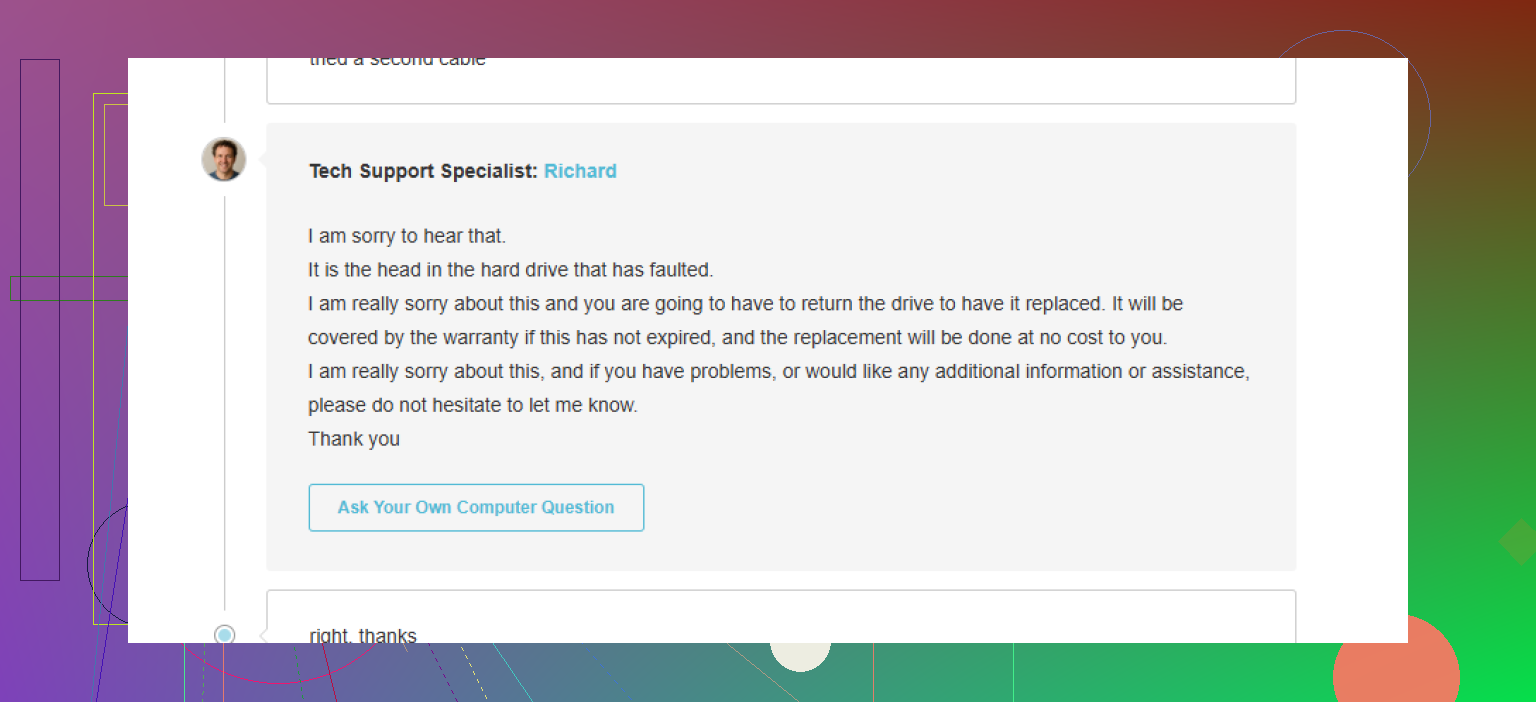
Noch eine Sache, die viele übersehen. Wenn das Laufwerk hochdreht, klickt, wieder herunterdreht oder ewig braucht, bis es erscheint, riecht das eher nach Hardware als nach macOS. Ab diesem Punkt ist jeder zusätzliche Einhängeversuch ein Risiko.
Ich würde noch eine Sache hinzufügen, auf die sich weder @mikeappsreviewer noch @andarilhonoturno wirklich genug gestützt haben: Prüfe, ob das Laufwerk eingebunden wird, aber vom Finder verborgen wird, statt tatsächlich auszufallen. Klingt dumm, aber ich habe schon erlebt, dass externe HDDs den disenter-Fehler anzeigen und dann trotzdem unter /Volumes oder in diskutil als schreibgeschützt eingebunden erscheinen.
Versuche das im Terminal:
ls /Volumes
mount
diskutil apfs list
Wenn du dort den Volume-Namen siehst, ist hier vielleicht der Finder der Lügner und nicht die Festplatte.
Außerdem solltest du nicht vorschnell löschen/neu formatieren, es sei denn, die Daten sind bereits sicher. Das machen Leute viel zu schnell und tun dann überrascht, wenn die Dateien weg sind. Wenn sich auf der Festplatte wichtige Sachen befinden, erstelle zuerst einen Clone auf Byte-Ebene, sofern sie überhaupt noch gelesen werden kann:
sudo dd if=/dev/diskX of=/path/to/healthy/drive/image.dmg bs=4m
Langsam? Ja. Langweilig? Auch ja. Aber sicherer, als immer wieder auf einer sterbenden Festplatte herumzustochern.
Ein anderer Ansatz: Wenn das direkt nach einem macOS-Update angefangen hat, prüfe, ob das Dateisystem von deinem aktuellen OS vollständig unterstützt wird. Ältere HFS±Festplatten, merkwürdige exFAT-Layouts oder NTFS-Tools von Drittanbietern können seltsames Einbinde-Verhalten auslösen. Ich habe erlebt, dass Paragon und alte NTFS-Treiber absolutes Chaos verursacht haben. Entferne oder deaktiviere diese, falls sie installiert sind.
Wenn sowohl das Festplattendienstprogramm als auch das manuelle Einbinden fehlschlagen und das Laufwerk seltsame Geräusche macht oder ewig braucht, um erkannt zu werden, kann das Problem eher ein physischer Festplatten-Hardwareausfall sein als nur ein macOS-Einbindungsfehler. An diesem Punkt solltest du aufhören, es zu Tode zu testen.
Für Dateizugriff, ohne alles noch schlimmer zu machen, ist Disk Drill ein solider nächster Schritt. Es ist eine der besseren Mac-Datenrettungsoptionen für externe Festplatten, die sich nicht einbinden lassen, besonders wenn der Finder nutzlos ist, das Gerät aber auf Geräteebene noch erscheint.
Wenn du noch eine andere Perspektive auf Symptome eines Ausfalls externer Laufwerke möchtest, ist das hier einen kurzen Blick wert:
Externe Festplatte wird nicht angezeigt und was das normalerweise bedeutet
Kurzfassung: Prüfe, ob sie wirklich nicht eingebunden ist, vermeide Schreibzugriffe, klone sie wenn möglich und stelle dann Dateien wieder her, bevor du irgendwelche Reparaturversuche ausprobierst. Diese Reihenfolge ist wichtig. Sehr sogar.
Ein Blickwinkel fehlt bei @andarilhonoturno, @suenodelbosque und @mikeappsreviewer: Prüfen Sie, ob das Laufwerk die Datenschutz- und Eigentumslogik von macOS auslöst und nicht nur elektrisch oder strukturell ausfällt.
Prüfen Sie im Terminal den genauen Grund für die Verweigerung des Einhängens:
diskutil unmountDisk force /dev/diskX
sudo mkdir /tmp/testmount
sudo mount -t auto /dev/diskXsY /tmp/testmount
echo $?
Wenn das „Operation not permitted“ oder Fehler im Zusammenhang mit Eigentumsrechten ausgibt, prüfen Sie auch:
sudo diskutil enableOwnership /dev/diskXsY
Eine weitere nützliche Prüfung ist I/O-Spam auf Kernel-Ebene:
log stream --predicate 'eventMessage contains[c] 'I/O' or eventMessage contains[c] 'disk' --info
Ich bin mit dem Ansatz „First Aid weiter ausprobieren“ tatsächlich nicht ganz einverstanden. Wiederholte Reparaturversuche bei einer grenzwertigen HDD können die wenigen guten Lesevorgänge verschwenden, die Ihnen noch bleiben. Wenn SMART schlecht ist, das Laufwerk nur langsam erkannt wird oder die Konsole I/O-Fehler anzeigt, setzen Sie sofort andere Prioritäten: zuerst klonen oder wiederherstellen.
Falls es zuvor verschlüsselt war, prüfen Sie, ob FileVault oder APFS-Verschlüsselungsmetadaten der eigentliche Blocker sind:
diskutil apfs list
Manchmal ist der Container in Ordnung, aber das Volume wird nicht automatisch entsperrt.
Für die Wiederherstellung ist Disk Drill sinnvoll, wenn die Festplatte noch erkannt wird. Vorteile: einfacher Scan-Ablauf, gut zum Auffinden von Dateien, wenn Finder nutzlos ist, ordentliche Vorschauunterstützung. Nachteile: keine Zauberlösung bei mechanisch ausfallenden Laufwerken, Scanzeiten können lang sein, und die Qualität der Wiederherstellung hängt weiterhin davon ab, wie gut die Festplatte lesbar ist.
Meine Reihenfolge wäre also: Berechtigungs-/Verschlüsselungs-Sonderfälle prüfen, Live-Logs beobachten, wiederholte Reparaturen bei einer klickenden oder langsamen HDD vermeiden und dann Disk Drill oder einen Klon-Workflow verwenden, bevor irgendetwas gelöscht wird.