Estoy intentando limpiar fotos duplicadas en mi iPhone, pero parece que falta el álbum Duplicados o la opción Eliminar fotos duplicadas en la app Fotos. Mi iPhone está actualizado y esperaba que la función apareciera en Utilidades. ¿A alguien más le ha pasado esto o hay alguna configuración o requisito que se me esté escapando?
El lugar más rápido para empezar es la propia app Fotos. Apple añadió un álbum de Duplicados en iOS 16, y está en Álbumes, luego Utilidades, cerca de la parte inferior. Si no lo ves, puede que tu teléfono todavía esté indexando tu fototeca, lo que normalmente ocurre mientras está bloqueado y cargando. También puede significar que Fotos no encontró ningún duplicado real de archivos.
Esa herramienta integrada es útil porque no solo elimina una copia sin más. La opción Fusionar conserva la versión de mejor calidad e incorpora los mejores metadatos de la otra copia. Si tienes muchísimas coincidencias, no las vayas tocando una por una. Pulsa Seleccionar, luego Seleccionar todo y después Fusionar.
El inconveniente es que el buscador de duplicados de Apple es bastante estricto. En su mayoría solo detecta duplicados exactos. Así que si hiciste cinco fotos en ráfaga, guardaste una versión editada o fotografiaste el mismo plato de comida dos veces con un segundo de diferencia, es posible que Fotos las trate como imágenes separadas. Por eso el álbum puede verse vacío incluso cuando tu fototeca está claramente llena de casi duplicados.
En una fototeca grande, los casi duplicados suelen ser el verdadero problema. Yo tenía más de 20.000 fotos, y muchas eran básicamente la misma puesta de sol, comida, captura de pantalla o selfi repetidos con pequeñas diferencias. Hacer eso a mano es horrible.
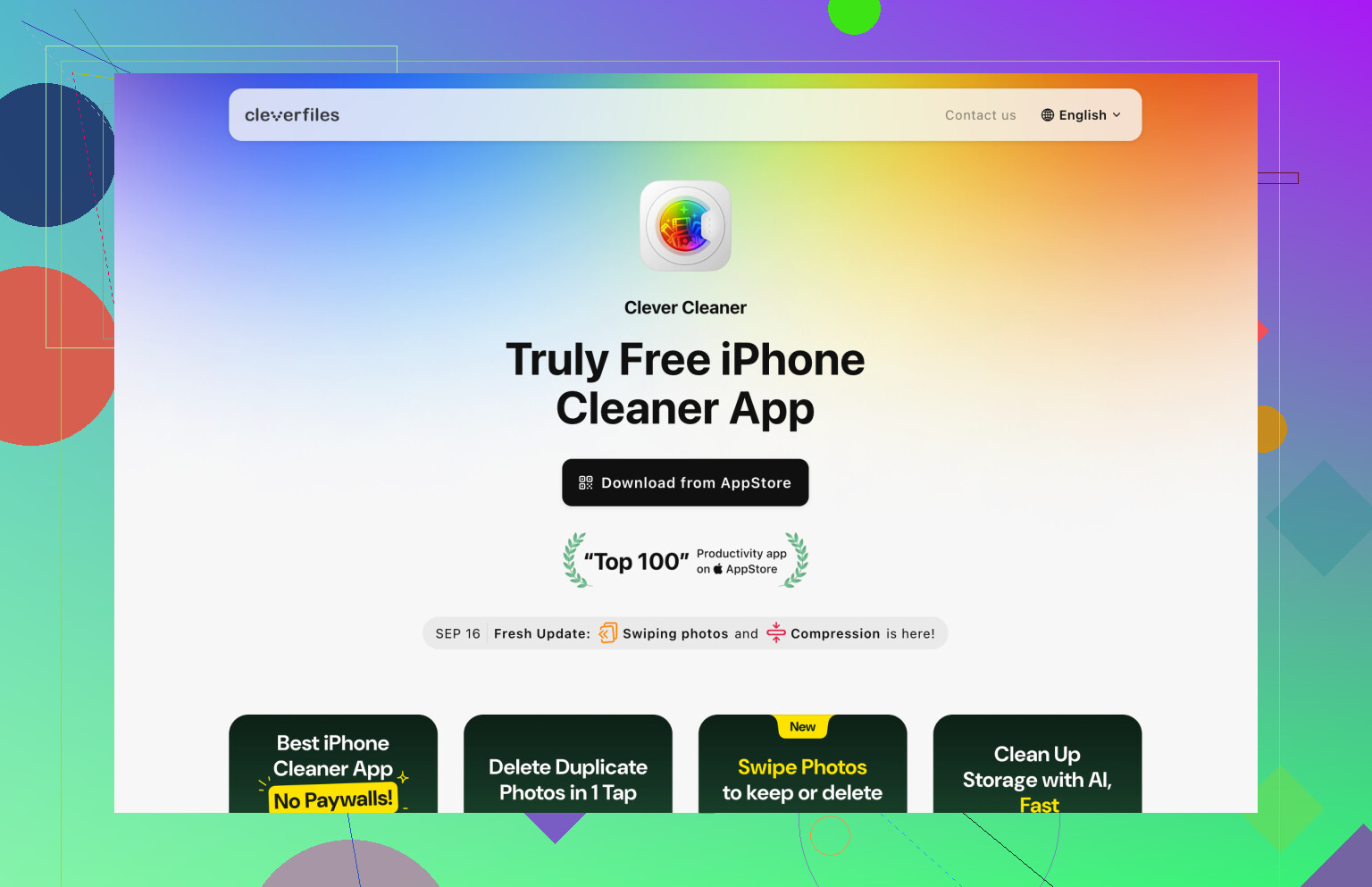
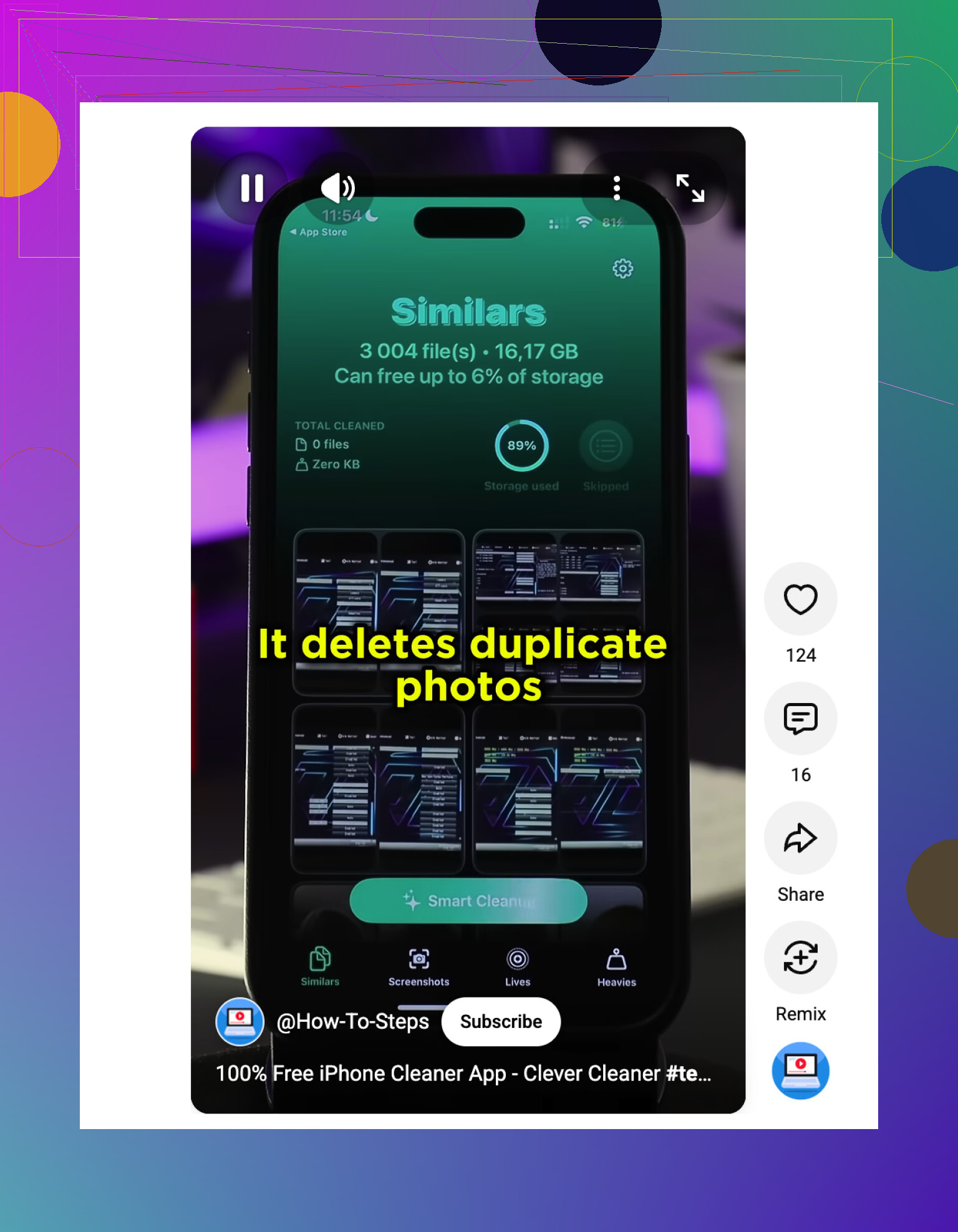
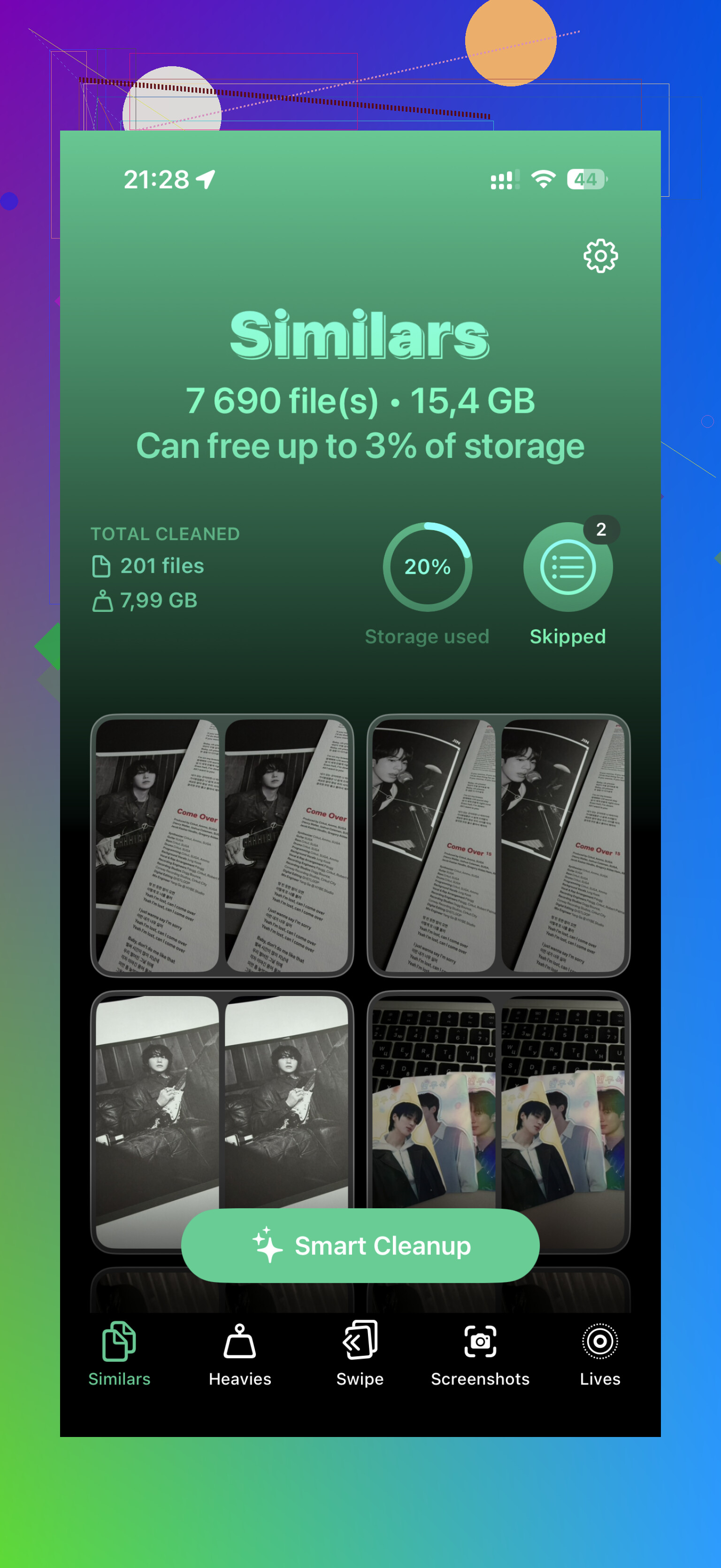
La app que mejor me funcionó fue Clever Cleaner. La parte útil es que busca fotos similares, no solo copias exactas. Puede agrupar un montón de fotos casi idénticas y sugerir una Mejor foto basándose en cosas como el enfoque y la iluminación.
Algunas razones por las que seguí usándola:
- De verdad se puede usar gratis, en lugar de intentar meterte una suscripción de inmediato o llenar la pantalla de anuncios.
- El análisis se hace localmente en el teléfono, así que tus fotos no se suben a ningún otro sitio.
- También me ayudó con vídeos grandes, Live Photos, capturas de pantalla antiguas y limpieza rápida con deslizamientos.
- Analizó mi fototeca de más de 20.000 elementos en unos siete minutos. Un par de otras apps de limpieza que probé simplemente se quedaban cargando para siempre.
Si no quieres otra app, aún puedes avanzar algo manualmente. Busca en Fotos por mes, ubicación o un viaje en el que sepas que hiciste demasiadas fotos. La vista de mapa en Utilidades también puede mostrar grandes grupos. Si hay 500 fotos concentradas en un mismo restaurante u hotel, probablemente sea un buen lugar para empezar. Funciona, pero con miles de imágenes, puede comerse fácilmente todo un fin de semana.
Después de poner orden, vale la pena cambiar algunos hábitos para que el desorden no vuelva enseguida:
- Revisa la configuración de Cámara y evita dejar activado el modo Ráfaga por accidente.
- Intenta no sincronizar la misma fototeca tanto con iCloud como con Google Fotos, a menos que realmente sepas cómo quieres gestionar eso.
- Limpia un lote de fotos poco después de hacerlas, mientras todavía recuerdas cuáles merece la pena conservar.
- Ten cuidado con descargar o guardar las mismas imágenes una y otra vez desde mensajes, correo electrónico o carpetas en la nube.
Una última cosa: las fotos eliminadas siguen en Eliminado recientemente durante 30 días, y continúan ocupando espacio hasta que vacíes esa carpeta manualmente.
No existe un botón permanente de “Eliminar fotos duplicadas”. Solo aparece como el álbum Duplicados cuando Fotos ha detectado coincidencias, así que si no aparece nada en Utilidades, puede que la función no esté rota.
Aquí importan un par de cosas aburridas: el teléfono normalmente necesita algo de tiempo bloqueado, enchufado y sin el modo de bajo consumo para que Fotos termine de analizar la fototeca. Si actualizaste iOS hace poco, activaste Fotos en iCloud, restauraste desde una copia de seguridad o importaste un gran lote de imágenes, puede tardar más de lo que la gente espera. Abrir Fotos y curiosear por ahí no hace realmente que analice más rápido.
Aun así, yo tendría un poco de cuidado con el resultado de “no se encontraron duplicados”. La herramienta de Apple es conservadora. Puede pasar por alto capturas de pantalla guardadas dos veces en formatos diferentes, copias editadas, archivos guardados desde WhatsApp o Mensajes, o fotos que parecen idénticas pero tienen pequeñas diferencias. Para duplicados exactos, espera al álbum de Apple. Para el desorden de imágenes parecidas, algo como Clever Cleaner puede tener más sentido, pero aun así revisaría los grupos antes de borrar nada en masa. Y asegúrate de que iCloud haya terminado de sincronizar primero, de lo contrario puedes terminar limpiando mientras la fototeca todavía está cambiando por debajo.
Tu teléfono tiene que estar en iOS 16 o una versión posterior, pero Fotos aun así no mostrará un álbum Duplicados vacío solo para demostrar que la función existe. Esa es la parte molesta. Si Apple no ha detectado nada que considere un duplicado, todo el álbum puede no aparecer, así que puede que no haya ninguna opción Tocar para eliminar fotos duplicadas.
La redacción también confunde a la gente. En la app Fotos del iPhone no se llama realmente Eliminar fotos duplicadas. La acción integrada suele ser Fusionar, dentro de Fotos > Álbumes > Utilidades > Duplicados. Cuando fusionas, Apple conserva una versión y mueve la copia extra a Eliminado recientemente. Así que si buscas un gran botón de eliminar en Ajustes o en la pestaña principal Fototeca, probablemente no lo encontrarás.
Estoy de acuerdo con @kakeru en que esperar importa, pero no trataría la espera como una solución mágica. He visto a gente dejar el teléfono cargando durante la noche y seguir sin obtener nada porque sus duplicados en realidad eran tomas similares, versiones editadas, capturas de pantalla guardadas desde distintas apps o fotos redimensionadas por una app de mensajería. Para tus ojos parecen copias. Para Fotos pueden ser archivos distintos.
Algunas comprobaciones rápidas antes de asumir que falta la función:
- Asegúrate de estar en Fotos > Álbumes, luego desplázate hasta abajo del todo hasta Utilidades.
- Comprueba que el teléfono realmente esté en iOS 16 o posterior, no solo actualizado para un iPhone más antiguo que no puede llegar tan lejos.
- Desactiva el modo de bajo consumo durante un rato.
- Déjalo bloqueado y cargando, preferiblemente con Wi‑Fi.
- Si usas Fotos en iCloud, espera a que la sincronización se estabilice antes de juzgar el resultado.
Por cierto, una prueba pequeña puede ser engañosa. Guardar dos copias de la misma imagen y comprobar de inmediato la sección Utilidades no siempre hace que Duplicados aparezca enseguida. Fotos hace su análisis en segundo plano, según su propio horario. No hay un buen botón de analizar ahora, que probablemente sea la parte más frustrante de esta función.
Si tu objetivo real es liberar espacio hoy, yo empezaría por otro sitio en lugar de esperar al álbum Duplicados. Ve a Fotos > Álbumes > Tipos de contenido y revisa Vídeos, Grabaciones de pantalla, Ráfagas, Live Photos y Capturas de pantalla. Los vídeos grandes normalmente liberan más espacio que las fotos duplicadas. Luego vacía Eliminado recientemente cuando estés seguro de que no necesitas esos archivos.
Para fotos similares, la herramienta de Apple no es el mejor filtro. Ahí es donde apps como Clever Cleaner pueden ser útiles, especialmente para situaciones de misma pose, mismo plato de comida, la misma captura de pantalla guardada dos veces desde distintos lugares. Aun así, revisaría lo que selecciona antes de borrar, porque la limpieza de fotos similares es más subjetiva que la fusión de duplicados reales.
Así que no, la función probablemente no falta a menos que tu iPhone tenga una versión de iOS no compatible o estés buscando en el lugar equivocado. Lo más probable es que Fotos todavía no haya terminado de analizar o simplemente no haya encontrado el tipo de duplicados que Apple está dispuesto a mostrar.
No empieces a borrar desde Recientes solo porque dos miniaturas parezcan iguales. Si Fotos en iCloud está activado, ese borrado puede eliminar la foto de todos los dispositivos que hayan iniciado sesión en la misma fototeca, no solo liberar espacio en este iPhone. Eso atrapa a la gente más a menudo que la ausencia del álbum Duplicados.
La función integrada es más una herramienta de fusionar duplicados confirmados que un escáner de limpieza. Así que coincido con los demás en que deberías buscar en Fotos > Álbumes > Utilidades > Duplicados, pero bajaría un poco las expectativas. Si el álbum no está ahí, simplemente puede significar que Fotos no tiene nada que quiera fusionar en este momento. No significa que Apple esté prometiendo que no hay tomas de aspecto repetido en tu fototeca.
Una mejor comprobación básica es Ajustes > General > Almacenamiento del iPhone > Fotos. Si Fotos no está ocupando mucho almacenamiento local porque Optimizar almacenamiento del iPhone está activado, buscar duplicados puede no liberar tanto espacio en el teléfono como esperas. Si Fotos ocupa muchísimo, entonces los videos, las grabaciones de pantalla y las Live Photos grandes suelen ser los primeros objetivos. Para casi duplicados, Clever Cleaner u otra app de limpieza puede ser más rápida, pero trata sus selecciones como sugerencias, no como órdenes. Revisa antes de borrar y luego recuerda vaciar Eliminado recientemente si tu objetivo es realmente recuperar espacio.