Een grote reeks bestanden is plotseling van mijn externe harde schijf verdwenen nadat ik deze op mijn pc had aangesloten, en nu probeer ik uit te zoeken of ze zijn verwijderd, verborgen, of dat de schijf het begint te begeven. Dit zijn belangrijke foto’s en werkdocumenten, dus ik heb echt advies nodig over veilige stappen voor gegevensherstel van een externe harde schijf voordat ik het erger maak.
Ik ben ooit zo een map kwijtgeraakt, en de eerste fout die mensen maken is de schijf blijven gebruiken terwijl ze naar oplossingen zoeken. Als je bestanden van een harde schijf zijn verdwenen, stop dan nu meteen met er iets naartoe te schrijven. Geen downloads, geen installaties, geen willekeurige herstarts als je die kunt vermijden.
Verwijderde bestanden zijn meestal in het begin niet echt weg. Het systeem markeert hun oude ruimte als vrij, en je gegevens blijven daar staan totdat er iets nieuws bovenop terechtkomt. Dus elke opgeslagen screenshot, browsercachebestand, update of app-installatie verkleint je kansen.
Als dit is gebeurd op een externe schijf of tweede interne schijf, koppel die dan los en sluit hem aan op een andere computer voor herstel. Als het je opstartschijf is, start dan op vanaf een USB-systeem of sluit de schijf aan op een andere machine. Het punt is simpel: zorg dat er geen nieuwe schrijfbewerkingen op de beschadigde schijf plaatsvinden.
Wat ik als eerste zou doen
Gebruik Disk Drill, maar installeer het ergens anders. Ik bedoel een andere fysieke schijf, niet een nieuwe map op dezelfde schijf. Mensen missen dit en verpesten hun eigen herstelpoging.
- Installeer Disk Drill op een andere schijf. Als je herstelsoftware op de getroffen schijf installeert, loop je het risico de bestanden die je terug wilt te overschrijven.
- Maak een volledige byte-voor-byte image voordat je scant. Disk Drill ondersteunt dit. Ik zou deze stap eerst doen als de schijf belangrijk voor je is. Werken vanaf een image is veiliger dan steeds opnieuw op de originele schijf rommelen.
- Scan de image of de originele schijf één keer. Laat het proces voltooien. Halve scans en herhaalde rescans verspillen tijd en veroorzaken extra slijtage.
- Bekijk een voorbeeld van wat er wordt gevonden. Dit bespaart veel giswerk. Als voorbeelden netjes openen, zien je kansen op herstel er beter uit.
- Zet bestanden terug op een andere schijf. Herstel niet terug naar dezelfde schijf. Mensen doen dit gehaast, en het gaat snel mis.
De gratis limiet
De gratis editie geeft je 100 MB aan herstel. Dat is niet veel. Toch genoeg om te testen of je foto's, documenten of projectbestanden correct openen voordat je geld uitgeeft of overstapt naar een ander hulpmiddel.
Dingen die handig zijn om te weten voordat je begint
- Ouderwetse HDD's geven je meestal een betere kans dan SSD's. Mechanische schijven laten verwijderde gegevens meestal langer staan. Sommige nieuwere harde schijven ondersteunen TRIM, dus afwachten is nog steeds een slecht idee.
- Klikken, schuren of opstartproblemen veranderen de hele situatie. Als de schijf vreemd klinkt, stop dan. Software is dan niet de oplossing. Je hebt een dataherstellaboratorium nodig.
- Eén zorgvuldige poging is beter dan vijf slordige. Scans opnieuw uitvoeren haalt in de meeste gevallen niet ineens extra bestanden terug. Het veroorzaakt vooral extra belasting en kost tijd.
Als Disk Drill het niet voor elkaar krijgt
Ik heb mensen van tool zien wisselen en verschillende resultaten zien krijgen, dus het is de moeite waard om een korte lijst bij de hand te houden:
- Recuva, eenvoudiger in gebruik, prima voor eenvoudig verwijderde bestanden.
- DiskGenius, rommeliger interface, sterker bij partitieproblemen en schade aan het bestandssysteem.
- Data Rescue, een prima keuze op Mac.
Ik zou nog steeds beginnen met Disk Drill omdat het gemakkelijker is om van image maken naar scannen naar voorbeeldweergave te gaan zonder veel gedoe. Als het dingen mist, probeer dan de andere.
Handel snel. Wees voorzichtig. Als de schijf nog steeds gezond is en je er niets naar wegschrijft, zijn je kansen vaak beter dan ze in de eerste tien minuten van paniek voelen.
Het eerste wat ik zou controleren, is of de bestanden weg zijn of alleen verborgen. Windows zet graag attributen om na een verkeerde ontkoppeling of een bestandssysteemfout. Open de Opdrachtprompt en voer dit uit op de externe schijf:
attrib -h -r -s /s /d X:*.*
Vervang X door je stationsletter. Ik heb hele mappen hierdoor weer zien verschijnen. Controleer ook Schijfbeheer. Als de gebruikte ruimte nog steeds hoog lijkt, staan je gegevens er mogelijk nog en is de bestandstabel in de war geraakt.
Ik ben het met @mikeappsreviewer eens over stoppen met schrijven. Ik zou nog één ding toevoegen vóór herstelsoftware. Voer een SMART-controle uit met CrystalDiskInfo of Hard Disk Sentinel. Als de gezondheid slecht is, sla dan willekeurige scans op de originele schijf over. Maak er eerst een kloon van. Als SMART in orde is en de schijf normaal klinkt, probeer dan Disk Drill op een andere schijf en herstel naar een andere locatie.
Kijk ook in Event Viewer, Windows-logboeken, Systeem. Zoek naar disk- of NTFS-fouten rond het moment dat de bestanden verdwenen. Als je I/O-fouten ziet, is dat een slecht teken.
Als de map direct na het aansluiten verdween, test dan ook dit:
- Verborgen bestanden ingeschakeld in Verkenner.
- Andere USB-kabel of -poort.
- Een andere pc, alleen-lezen indien mogelijk.
- chkdsk pas nadat je hebt gekloond of hebt hersteld wat belangrijk is. Ik weet dat mensen dol zijn op chkdsk, ik niet. Het herstelt de structuur, maar het verplaatst ook dingen naar FOUND.000 en maakt er een rommeltje van.
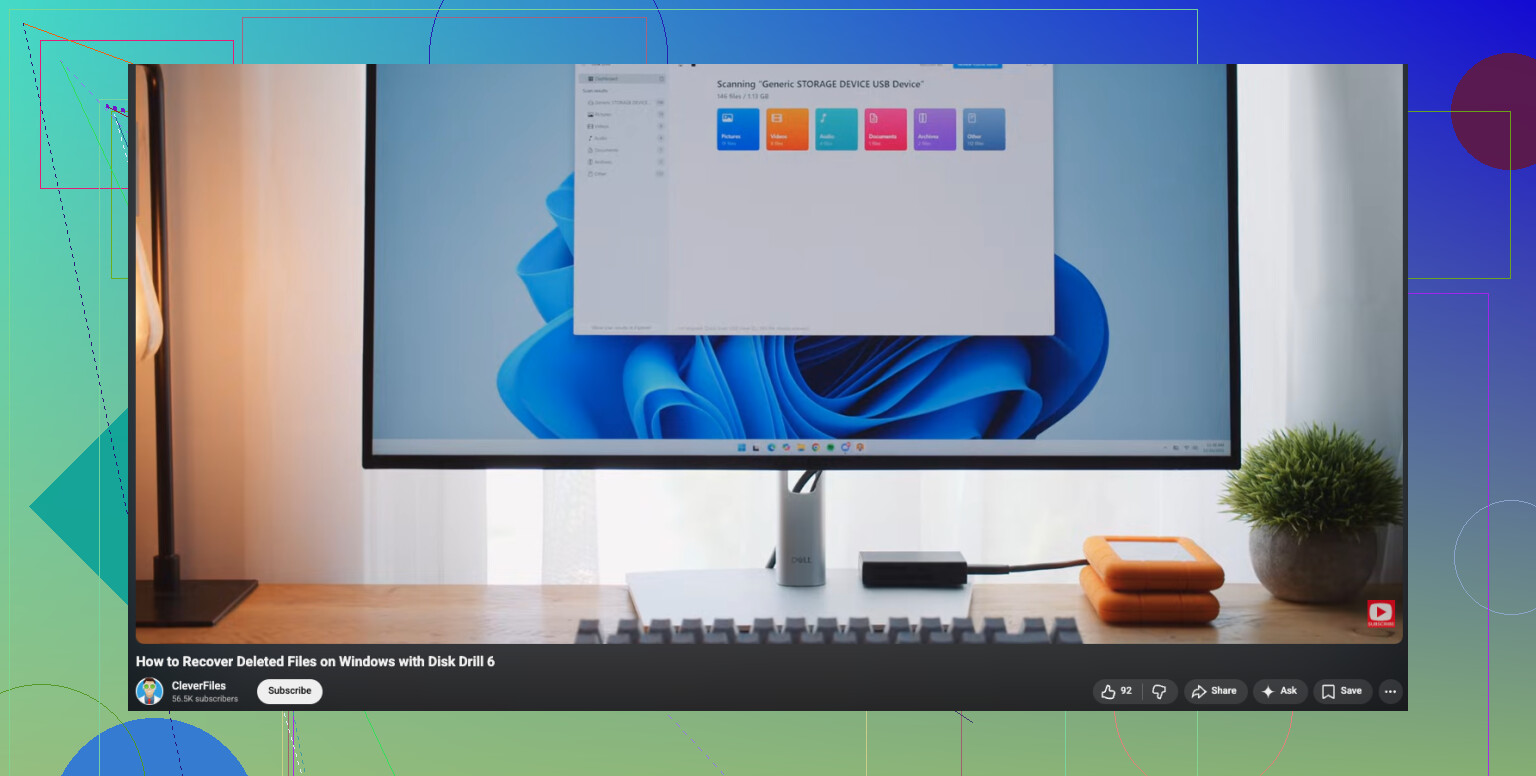
Als je een stapsgewijze Windows-handleiding voor herstel van verwijderde bestanden wilt, is deze video prima: bekijk deze uitleg over Windows-herstel van verwijderde bestanden
Kort gezegd zijn verborgen attributen, schade aan het bestandssysteem of beginnende schijfuitval de belangrijkste verdachten. Blijf niet blind op de schijf rommelen.
Ik zou eigenlijk met één ding nog even wachten waar zowel @mikeappsreviewer als @himmelsjager een beetje omheen draaien: ga er niet meteen van uit dat verdwenen bestanden gelijk een klassieke verwijdering betekenen. Soms raakt de mappenstructuur beschadigd terwijl de ruwe bestandsdata er nog gewoon prima op staat, wat betekent dat een bestandherstelscan misschien heel veel bestanden vindt, maar dat alle namen/mappen verminkt terugkomen. Enorm irritant, maar niet hetzelfde als totaal verlies.
Wat ik zou doen, is eerst het gedrag van de schijf controleren voordat je iets ingrijpends doet:
- opent hij langzaam
- laat hij Verkenner vastlopen
- lijkt de capaciteit onjuist
- krijg je meldingen als “je moet deze schijf formatteren”
- ontbreken alleen bepaalde mappen
Als de schijf zich vreemd gedraagt maar fysiek geen rare geluiden maakt, zou ik eerst een image maken en daarna één niet-destructieve scan-app testen. Disk Drill is hier goed voor, omdat het kan laten zien of de ontbrekende bestanden nog bestaan onder hun oorspronkelijke namen of alleen als gereconstrueerde bestanden. Dat vertelt je veel over de vraag of het om verwijdering gaat of om schade aan het bestandssysteem.
Eén ding waar ik niet te snel aan zou beginnen is CHKDSK. Mensen behandelen het alsof het magie is. Soms “repareert” het het bestandssysteem door je spullen als verweesde rommelfragmenten weg te schrijven. Geweldig, nu zijn je bestanden technisch gezien terug als onzin.
Controleer ook of de ontbrekende bestanden ooit zijn verplaatst door rare Windows-indexering/bibliotheek-problemen. Doorzoek de schijf op bestandsextensie, sorteer op wijzigingsdatum en kijk of ze in een andere map zijn beland. Klinkt dom, gebeurt vaker dan mensen toegeven.
Als je een praktijkvoorbeeld wilt, dan is dit succesverhaal over dataherstel van een externe harde schijf de moeite waard.
Dus ja, mijn volgorde zou zijn: symptomen controleren, indien mogelijk een image maken, met Disk Drill vanaf een andere schijf scannen en pas daarna aan reparatietools denken.