Mon disque dur Mac a soudainement cessé d’apparaître, et j’ai besoin de récupérer des fichiers importants sans aggraver la situation. Je recherche des étapes sûres de récupération DIY d’un disque dur Mac, des outils recommandés et des conseils pour savoir quand arrêter et contacter un professionnel.
Les fichiers supprimés ne disparaissent souvent pas tout de suite. Dans beaucoup de cas, macOS supprime simplement l’entrée du système de fichiers ou modifie la façon dont l’espace est marqué. Les données réelles peuvent encore se trouver sur le disque jusqu’à ce que quelque chose les écrase, que le contrôleur les efface ou que le disque subisse une panne physique.
La première chose à faire est donc d’arrêter d’utiliser ce disque autant que possible. L’activité normale du système peut écrire de nouvelles données sans que vous le remarquiez, y compris le cache du navigateur, les journaux, les fichiers d’échange, les mises à jour d’applications et d’autres tâches en arrière-plan. N’importe laquelle de ces écritures peut se retrouver sur les mêmes blocs où les fichiers supprimés existent encore.
S’il s’agit d’un disque externe, débranchez-le pour le moment. Si les fichiers manquants se trouvaient sur le disque interne de votre Mac, réduisez l’utilisation au minimum et n’installez pas d’outils de récupération sur ce même volume. Utilisez un autre disque si vous devez télécharger ou exécuter un logiciel de récupération.
Commencez d’abord par les emplacements simples et à faible risque. Vérifiez la Corbeille de macOS. Si les fichiers se trouvaient sur un disque externe, ce disque peut avoir son propre dossier de corbeille caché. Ouvrez le volume externe dans le Finder, appuyez sur Maj + Commande + Point pour afficher les fichiers cachés, puis recherchez le dossier .Trashes. Si les fichiers s’y trouvent, vous pourrez peut-être les restaurer avec « Remettre ».
Après cela, vérifiez Time Machine si vous l’aviez activé. Ouvrez Time Machine, revenez à un instantané antérieur à la suppression, sélectionnez les fichiers dont vous avez besoin et restaurez-les. Une restauration depuis une sauvegarde est généralement plus sûre qu’une analyse du disque d’origine à la recherche de données supprimées.
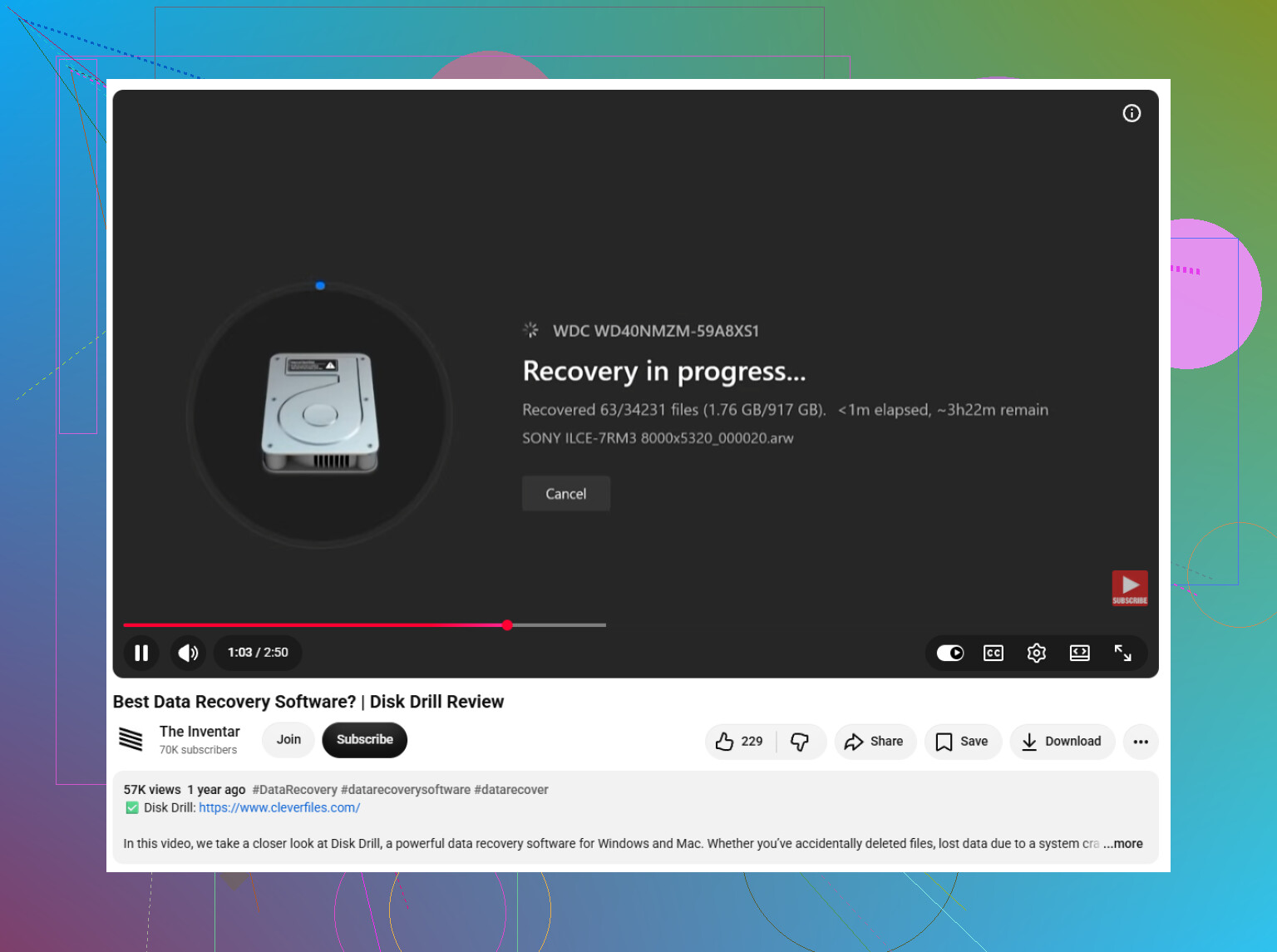
S’il n’existe aucune sauvegarde exploitable, l’étape suivante consiste à utiliser une application de récupération de données. Des outils comme Disk Drill peuvent analyser les systèmes de fichiers Mac courants tels que APFS et HFS+, en utilisant à la fois des analyses du système de fichiers et des analyses basées sur les signatures.
Ces deux types d’analyse fonctionnent un peu différemment. Une analyse du système de fichiers tente de reconstruire les enregistrements supprimés, y compris les noms, les dossiers, les chemins et les métadonnées. Une analyse par signature parcourt le stockage brut à la recherche de modèles de fichiers connus. Cela peut tout de même retrouver des données lorsque la structure des répertoires est endommagée, mais les fichiers récupérés peuvent perdre leurs noms d’origine ou l’organisation initiale des dossiers.
Si le disque semble en mauvais état, ne continuez pas à l’épuiser avec des analyses. Des lectures lentes, des déconnexions aléatoires, des erreurs d’E/S ou le fait que le disque n’apparaisse que parfois peuvent indiquer un dommage du support ou une panne matérielle. Dans ce cas, créez d’abord une image secteur par secteur ou octet par octet, puis analysez l’image au lieu du disque d’origine. Cela évite que le processus de récupération ne sollicite de manière répétée un matériel défaillant.
Les signes d’avertissement mécaniques sont un problème plus grave. Des cliquetis, des grincements, des problèmes répétés de mise en rotation, des bruits de recalibrage ou d’autres comportements inhabituels peuvent indiquer des têtes, des roulements, des moteurs ou des plateaux endommagés. Rebrancher le disque encore et encore ou lancer une longue analyse peut aggraver la situation. Si les données sont suffisamment importantes, déconnectez le disque et envoyez-le à un service professionnel de récupération en salle blanche.
Lorsque vous récupérez des fichiers, enregistrez-les ailleurs. Ne les réécrivez pas sur le même volume que celui depuis lequel vous essayez de récupérer, car cela peut écraser davantage de données encore récupérables.
Une fois la tentative de récupération terminée, mettez en place des sauvegardes afin que ce soit moins pénible la prochaine fois. Time Machine est une bonne solution pour des sauvegardes locales versionnées, et une sauvegarde dans le cloud ou hors site vous offre une certaine protection si le Mac ou le disque est volé, endommagé ou tombe complètement en panne. En attendant, laissez le disque d’origine aussi intact que possible, évitez les écritures supplémentaires et partez de l’option de récupération la plus sûre vers les options les plus agressives.
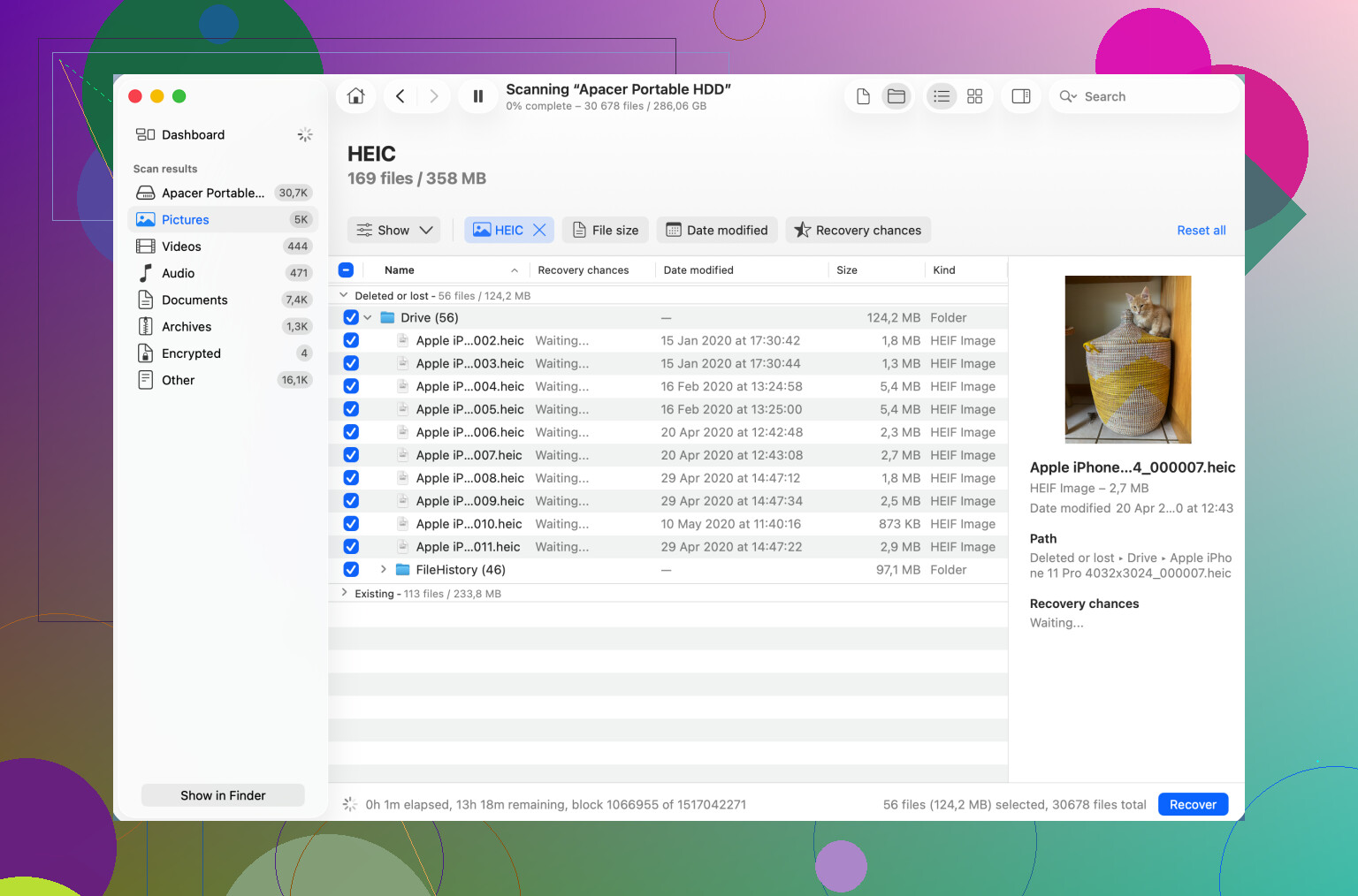
Ne cliquez pas sur Initialiser, Effacer, Réparer ou SOS simplement parce que macOS le propose. Si le lecteur n’apparaît pas dans le Finder, vérifiez d’abord Utilitaire de disque avec Afficher tous les appareils activé et Informations système sous USB/Thunderbolt/SATA pour voir si le Mac détecte le matériel. S’il y apparaît mais ne se monte pas, un logiciel de récupération comme Disk Drill peut avoir quelque chose à exploiter, mais récupérez uniquement vers un autre disque. S’il n’apparaît nulle part, remplacer le câble, le boîtier ou le port est une première démarche plus sûre que de lancer des analyses. Et s’il apparaît avec une taille incorrecte, se connecte et se déconnecte, ou fait du bruit, arrêtez-vous là, car il ne s’agit plus d’une récupération DIY normale.
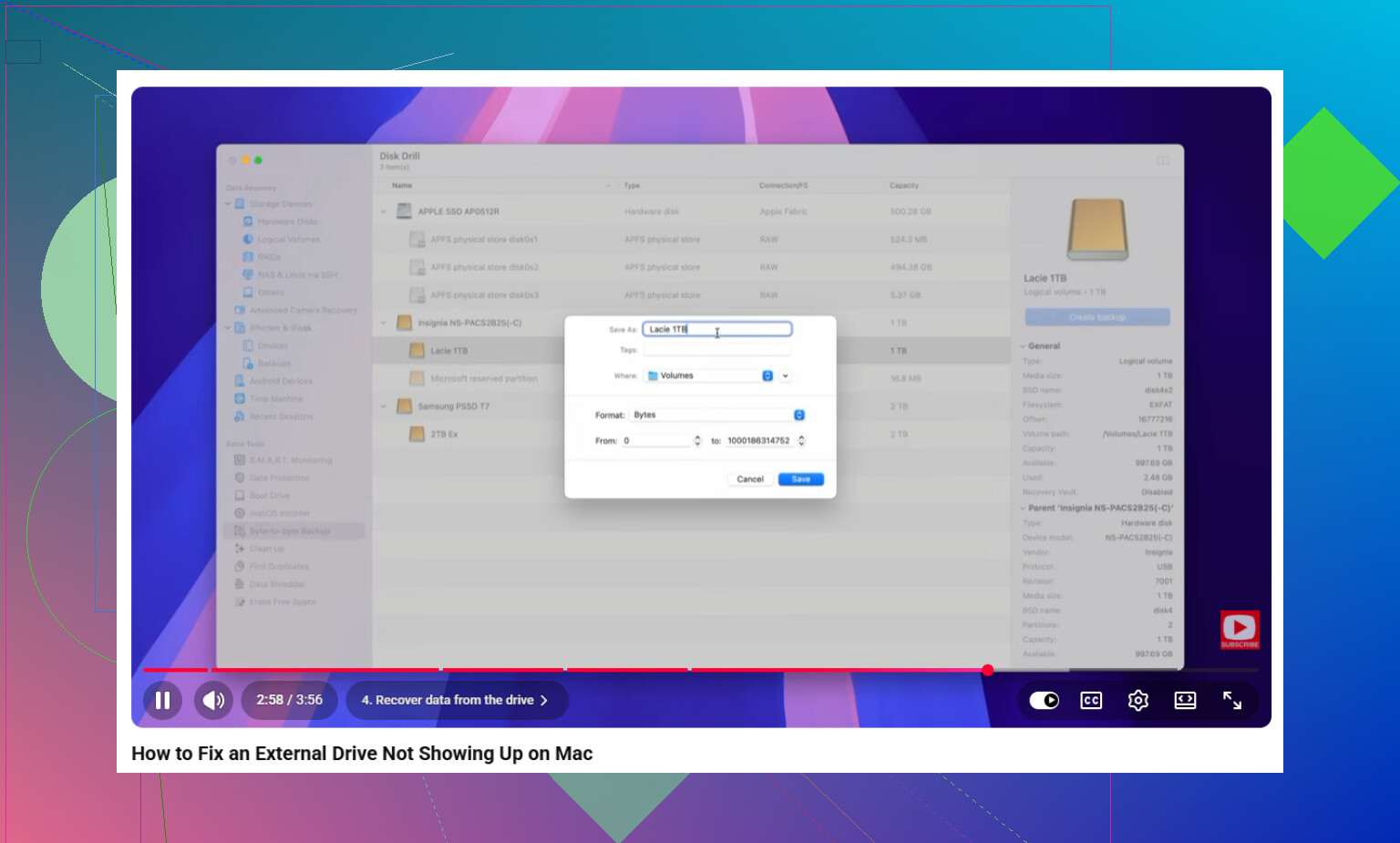
S’il s’agit du SSD interne d’un Mac récent, la réponse est bien moins faisable soi-même qu’avec un ancien disque externe. En général, on ne peut pas simplement le retirer, le brancher sur une station d’accueil et l’analyser depuis un autre ordinateur, surtout avec les Mac T2/Apple silicon et FileVault en jeu. Si le Mac s’allume encore, j’essaierais d’abord le mode de récupération pour voir si le disque y apparaît, puis j’utiliserais le mode disque cible/Partager le disque ou je restaurerais depuis Time Machine avant de lancer des analyses de récupération. Disk Drill ou des outils similaires sont plus pertinents lorsque le volume est visible mais endommagé, pas lorsque la machine ne voit pas du tout le stockage. Si Recovery ne peut pas voir le disque interne, ou s’il demande de l’initialiser, arrêtez d’y toucher et considérez cela comme un problème matériel ou de carte logique.