Mijn Mac harde schijf wordt plots niet meer weergegeven en ik moet belangrijke bestanden herstellen zonder de situatie te verergeren. Ik ben op zoek naar veilige doe-het-zelf stappen voor het herstellen van een Mac harde schijf, aanbevolen tools en advies over wanneer ik moet stoppen en een professional moet inschakelen.
Verwijderde bestanden zijn vaak niet meteen echt weg. In veel gevallen verwijdert macOS alleen de vermelding in het bestandssysteem of verandert het de manier waarop de ruimte is gemarkeerd. De daadwerkelijke gegevens kunnen nog steeds op de schijf staan totdat iets ze overschrijft, de controller ze wist of de schijf een fysieke storing krijgt.
Dus het eerste wat u moet doen, is die schijf zo min mogelijk gebruiken. Normale systeemactiviteit kan nieuwe gegevens schrijven zonder dat u het merkt, waaronder browsercache, logbestanden, wisselbestanden, app-updates en andere achtergrondprocessen. Elk daarvan kan terechtkomen op dezelfde blokken waar de verwijderde bestanden nog bestaan.
Als het een externe schijf is, koppel die dan voorlopig los. Als de ontbrekende bestanden op uw interne Mac-schijf stonden, beperk het gebruik dan tot een minimum en installeer geen herstelhulpmiddelen op datzelfde volume. Gebruik een andere schijf als u herstelsoftware moet downloaden of uitvoeren.
Begin eerst met de eenvoudige, risicoloze plekken. Controleer de macOS-prullenmand. Als de bestanden op een externe schijf stonden, kan die schijf een eigen verborgen prullenmandmap hebben. Open het externe volume in Finder, druk op Shift + Command + Punt om verborgen bestanden te tonen en zoek vervolgens naar de map .Trashes. Als de bestanden daar staan, kunt u ze mogelijk herstellen met “Zet terug”.
Controleer daarna Time Machine als u dat had ingeschakeld. Open Time Machine, ga terug naar een snapshot van vóór het verwijderen, selecteer de bestanden die u nodig hebt en herstel ze. Herstellen vanaf een reservekopie is meestal veiliger dan de oorspronkelijke schijf scannen op verwijderde gegevens.
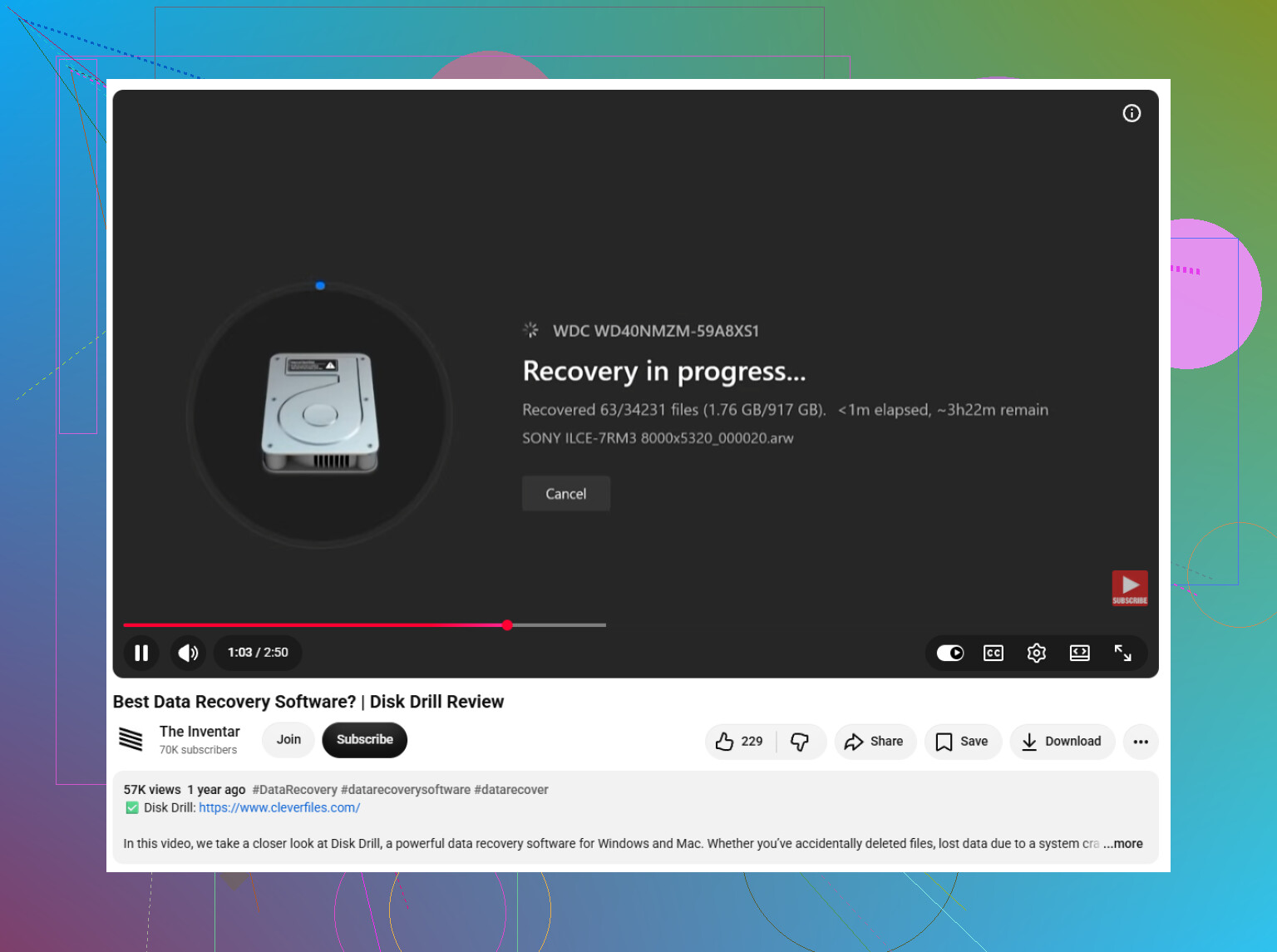
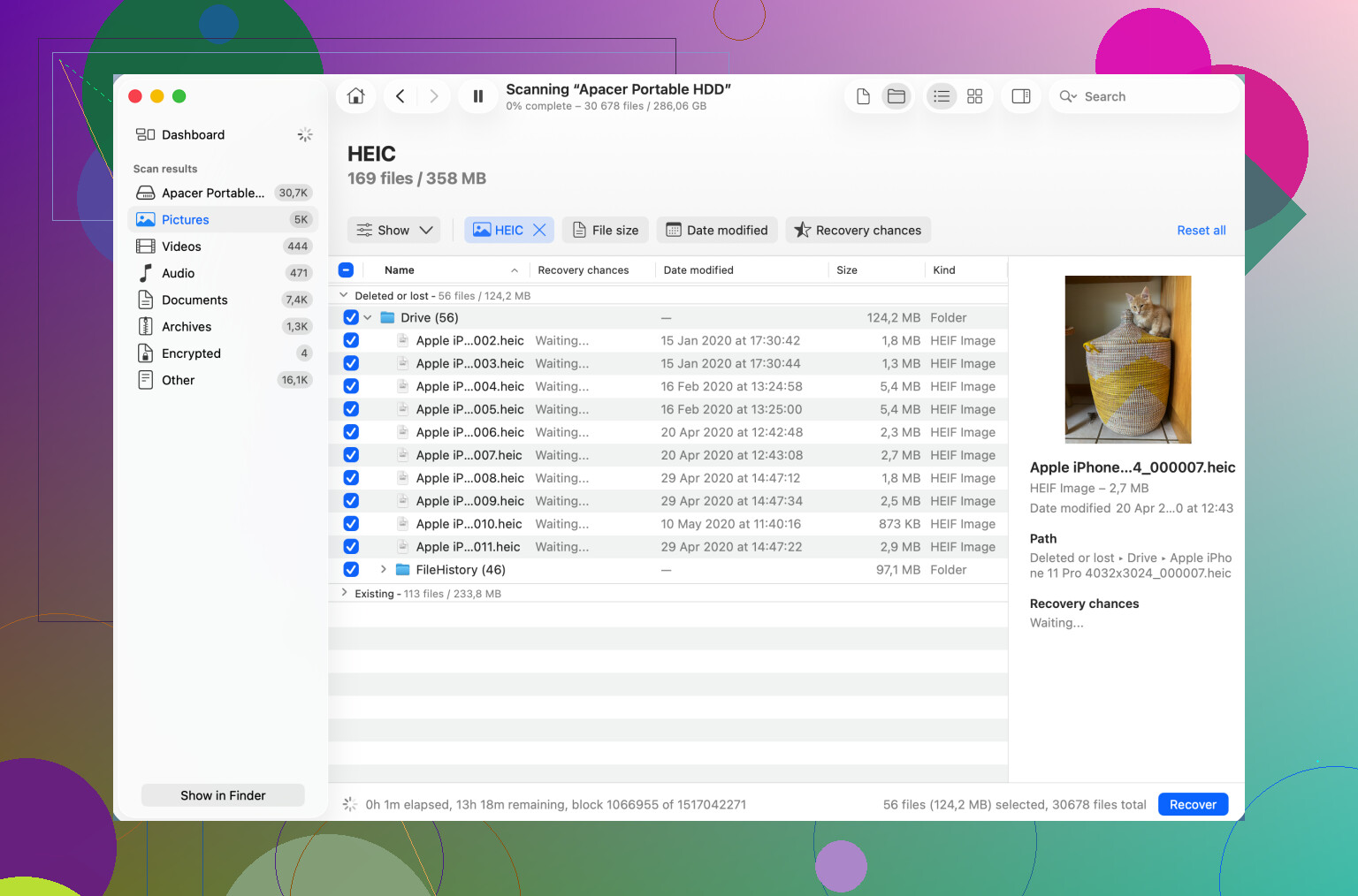
Als er geen bruikbare reservekopie is, dan is een app voor gegevensherstel de volgende stap. Hulpmiddelen zoals Disk Drill kunnen veelgebruikte Mac-bestandssystemen zoals APFS en HFS+ scannen, met zowel bestandssysteems scans als op handtekeningen gebaseerde scans.
Die twee scantypen werken iets verschillend. Een bestandssysteems scan probeert verwijderde records opnieuw op te bouwen, inclusief namen, mappen, paden en metadata. Een handtekening scan doorzoekt ruwe opslag op bekende bestandspatronen. Daarmee kunnen nog steeds gegevens worden gevonden wanneer de mapstructuur beschadigd is, maar de herstelde bestanden kunnen hun oorspronkelijke namen of mapindeling verliezen.
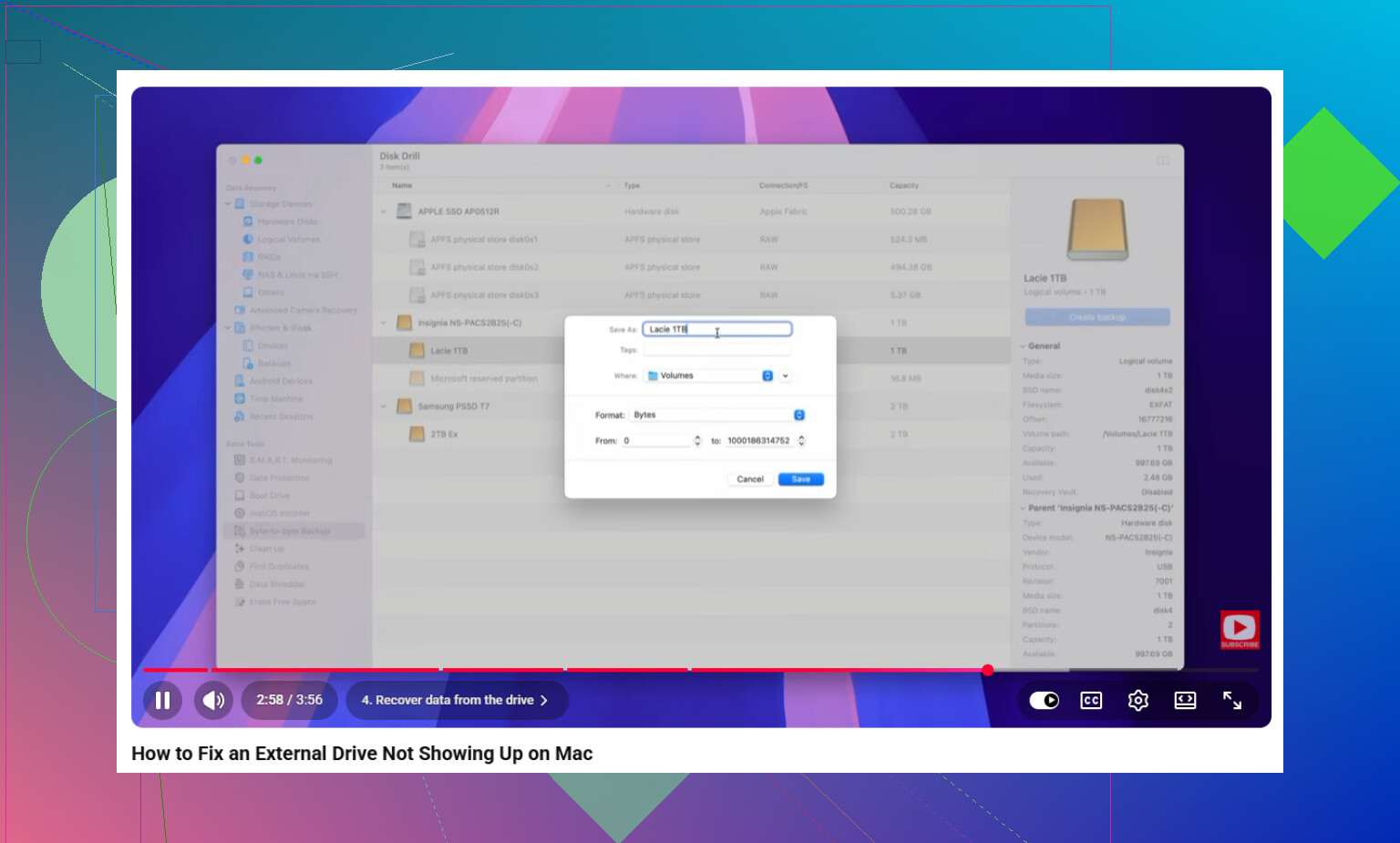
Als de schijf ongezond lijkt, blijf er dan niet op inhakken met scans. Trage leesacties, willekeurige verbrekingen, I/O-fouten of een schijf die slechts af en toe verschijnt, kunnen wijzen op mediaschade of hardwarestoringen. Maak in dat geval eerst een sector-voor-sector- of byte-voor-byte-image en scan daarna de image in plaats van de oorspronkelijke schijf. Zo voorkomt u dat het herstelproces falende hardware herhaaldelijk extra belast.
Mechanische waarschuwingssignalen zijn een groter probleem. Klikkende of schurende geluiden, herhaalde problemen met opstarten, herkalibratiegeluiden of ander vreemd gedrag kunnen duiden op beschadigde koppen, lagers, motoren of platters. De schijf steeds opnieuw aansluiten of een lange scan uitvoeren kan de situatie verergeren. Als de gegevens belangrijk genoeg zijn, koppel de schijf dan los en stuur die naar een professionele cleanroom-herstelservice.
Wanneer u bestanden herstelt, sla ze dan ergens anders op. Schrijf ze niet terug naar hetzelfde volume waarvan u probeert te herstellen, want dat kan meer herstelbare gegevens overschrijven.
Zodra u de herstelpoging hebt doorlopen, stel dan back-ups in zodat dit de volgende keer minder pijnlijk is. Time Machine is goed voor lokale versieback-ups, en een cloud- of off-site-back-up biedt enige bescherming als de Mac of schijf wordt gestolen, beschadigd raakt of volledig uitvalt. Laat tot die tijd de oorspronkelijke schijf zo veel mogelijk ongemoeid, vermijd extra schrijfacties en werk van de veiligste hersteloptie naar de agressievere opties.
Klik niet op Initialiseren, Wissen, Herstellen of EHBO alleen omdat macOS dit aanbiedt. Als de schijf niet zichtbaar is in Finder, controleer dan eerst Schijfhulpprogramma met Toon alle apparaten ingeschakeld en Systeeminformatie onder USB/Thunderbolt/SATA om te zien of de Mac de hardware überhaupt ziet. Als deze daar verschijnt maar niet kan worden aangekoppeld, kan herstelsoftware zoals Disk Drill mogelijk iets hebben om mee te werken, maar herstel alleen naar een andere schijf. Als deze nergens verschijnt, is het vervangen van de kabel/behuizing/poort een veiligere eerste stap dan scans uitvoeren. En als deze met de verkeerde grootte verschijnt, steeds wegvalt en terugkomt, of geluid maakt, stop dan daar omdat dit niet langer een normale doe-het-zelf herstelklus is.
Als dit de interne SSD is in een nieuwere Mac, dan is het antwoord een stuk minder doe-het-zelf dan bij een oude externe schijf. Je kunt hem meestal niet zomaar eruit halen, in een dock steken en vanaf een andere computer scannen, vooral niet bij Macs met T2/Apple silicon en FileVault erbij. Als de Mac nog aangaat, zou ik eerst de herstelmodus proberen en kijken of de schijf daar verschijnt, en vervolgens Target Disk Mode/Share Disk gebruiken of herstellen vanaf Time Machine voordat je recovery-scans uitvoert. Disk Drill of vergelijkbare tools zijn logischer wanneer het volume zichtbaar maar beschadigd is, niet wanneer de machine de opslag helemaal niet kan zien. Als Herstel de interne schijf niet kan zien, of vraagt om deze te initialiseren, stop dan met eraan rommelen en behandel het als een probleem op het niveau van hardware/logische printplaat.