Importé fotos desde mi iPhone y luego elegí la opción de eliminarlas después de la importación, pero el álbum Importaciones todavía muestra esos elementos. Estoy intentando entender cómo funciona el álbum Importaciones de Fotos del iPhone, si se vacía automáticamente y si las fotos originales realmente se eliminaron de mi dispositivo.
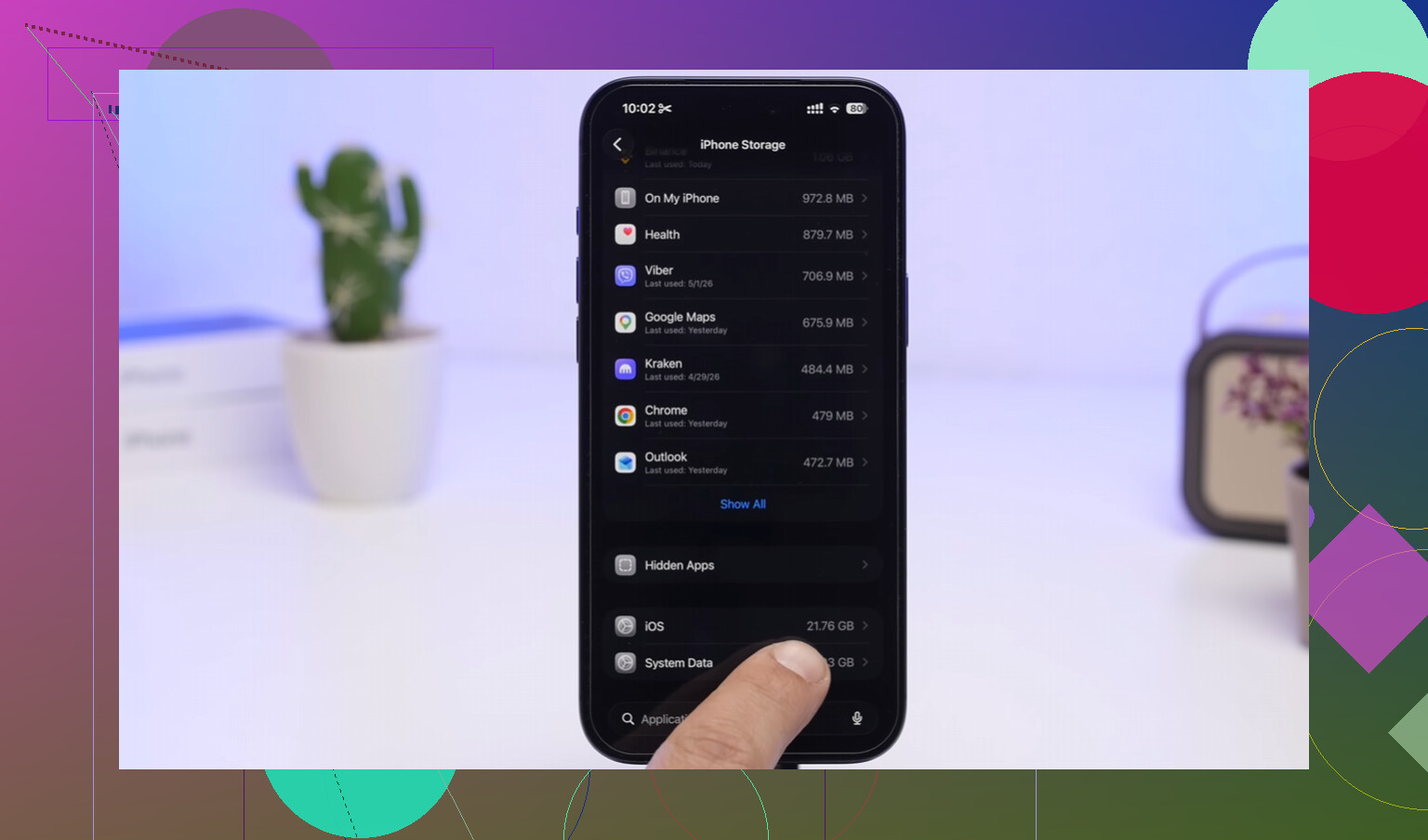
Si eliminas fotos importadas de un iPhone y el almacenamiento apenas cambia, el paso que suele faltar es Eliminado recientemente. iOS no elimina los archivos de inmediato. Los mueve a Eliminado recientemente durante 30 días, así que las fotos siguen ocupando espacio hasta que vacíes esa carpeta.
Después de eliminar cualquier cosa, abre Fotos, ve a Álbumes, luego a Eliminado recientemente y usa Eliminar todo. Esa es la parte que realmente libera almacenamiento.
Eliminar fotos importadas desde Windows
La app Fotos de Windows tiene una opción Eliminar elementos después de importar, pero si Fotos en iCloud está activado, esa casilla suele estar deshabilitada. El Explorador de archivos suele ser la forma más limpia de hacerlo.
- Conecta el iPhone al PC por USB
- Abre el Explorador de archivos
- Selecciona el iPhone en Dispositivos
- Entra en Almacenamiento interno y luego en DCIM
- Corta los archivos y pégalos en una carpeta normal del PC
Usar cortar y pegar mueve los archivos fuera del teléfono en lugar de solo copiarlos. Si Windows muestra un error de dispositivo ocupado o inaccesible durante la transferencia, revisa este ajuste en el iPhone: Ajustes, Fotos, Transferir a Mac o PC y luego elige Conservar originales. Eso suele ayudar cuando las transferencias grandes se cortan a mitad de camino.
Si las fotos vuelven, probablemente iCloud sea la causa
Con Fotos en iCloud activado, el teléfono intenta mantenerse sincronizado con la fototeca de iCloud. Así que si las fotos siguen en iCloud, eliminarlas localmente puede no mantenerse. Pueden volver a sincronizarse enseguida.
Un flujo de limpieza más seguro es:
- Desactiva Fotos en iCloud en Ajustes, Fotos antes de eliminar
- Elimina las fotos del teléfono
- Vacía Eliminado recientemente
- Asegúrate de que las copias en tu ordenador estén realmente guardadas en una carpeta local y no se estén sincronizando de vuelta por iCloud
- Solo entonces decide si vuelves a activar Fotos en iCloud
Ten cuidado al volver a activar Fotos en iCloud después de una eliminación grande. Si la fototeca en la nube aún tiene esas fotos, el teléfono puede fusionarse con ella y descargarlas de nuevo.
El álbum Importaciones no es un registro de transferencias
El álbum Importaciones solo muestra elementos que llegaron al teléfono desde otro lugar. No significa que esos archivos se hayan copiado de forma segura a tu ordenador. Antes de eliminar nada, abre los archivos en el PC y asegúrate de que las fotos y los vídeos realmente funcionen.
Por qué el teléfono puede seguir sintiéndose lento después
Liberar fotos importadas ayuda, pero puede no ser suficiente si todo el teléfono está casi lleno. Cuando el almacenamiento baja demasiado, alrededor de 1 GB, iOS puede empezar a funcionar mal: retrasos en la cámara, lag del teclado, cierres aleatorios de apps, ese tipo de cosas.
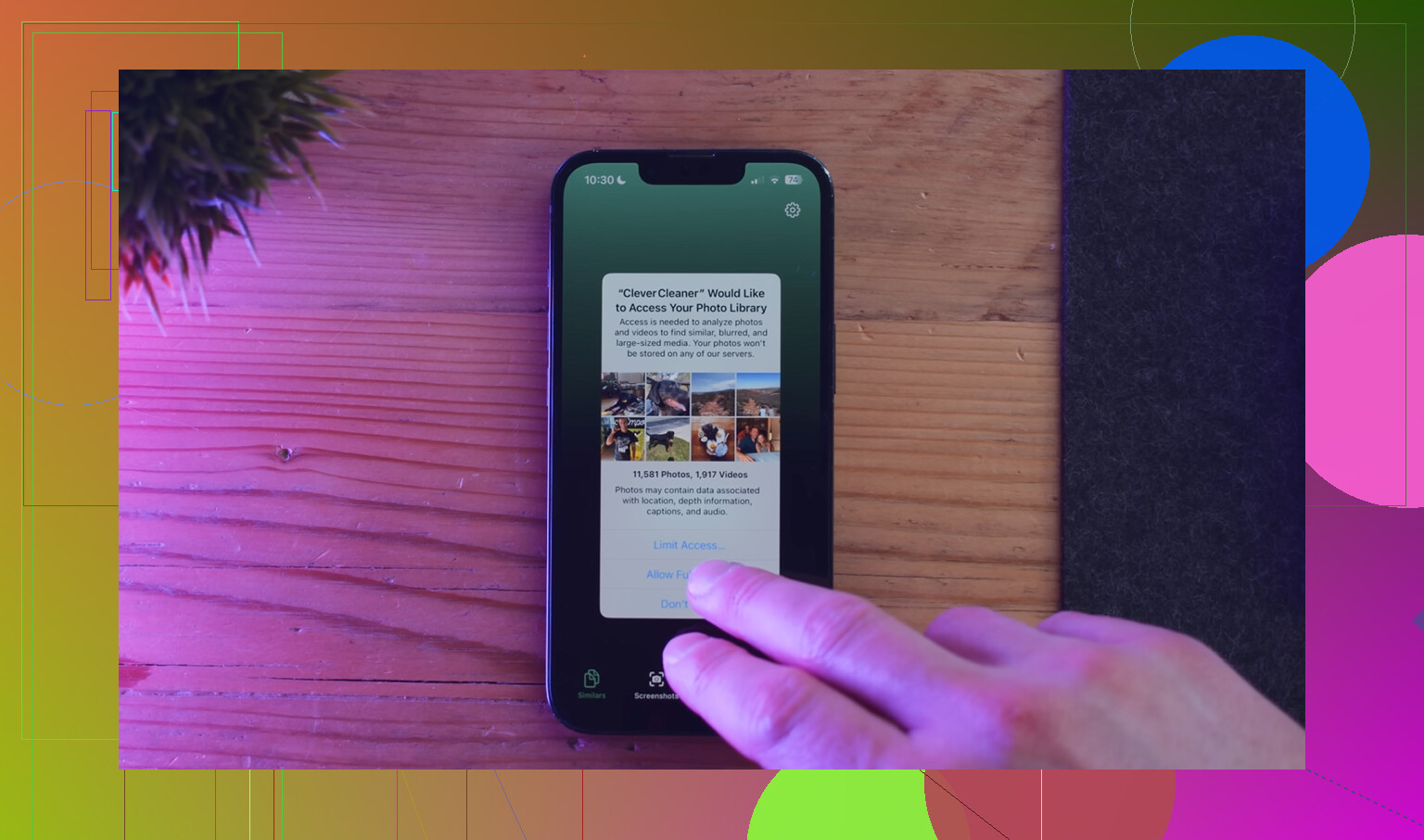
De todos modos, las importaciones no suelen ser el mayor desperdicio de espacio. Las fotos en ráfaga, las tomas que parecen duplicadas, las grabaciones de pantalla antiguas y años de capturas de pantalla pueden ocupar más almacenamiento de lo esperado. Clever Cleaner es útil para eso porque es gratis, no tiene anuncios ni suscripción, y funciona con el resto de la fototeca.
La pestaña Heavies ordena los archivos del más grande al más pequeño y muestra el tamaño de cada elemento, así que no estás adivinando qué es lo importante. La pestaña Similars agrupa fotos casi idénticas y marca una Mejor toma de cada conjunto, lo que hace mucho más rápida la limpieza de diez versiones de la misma imagen. Además, funciona en el dispositivo, sin enviar nada a un servidor externo.
Después de borrar las importaciones manualmente y luego usar Clever Cleaner en el resto de la fototeca, se recuperaron unos 15 GB más de lo que la limpieza de importaciones encontró por sí sola. El lag por poco almacenamiento desapareció después de eso.
Primero revisa dónde estás viendo el álbum Importaciones, porque eso cambia la respuesta. Si te refieres al álbum Importaciones dentro de Fotos en la Mac o en la PC después de importar desde el iPhone, entonces no, no se supone que se vacíe. Ese álbum muestra las copias que se acaban de añadir a esa fototeca de Fotos. Eliminar después de importar solo quita los originales del lado del iPhone, no las copias importadas de la fototeca de Fotos del ordenador.
Si te refieres al álbum Importaciones en el propio iPhone, no lo tomaría como prueba de que la importación a Windows o Mac funcionó. Fotos simplemente agrupa los elementos según cómo entraron en la fototeca del teléfono. No es una carpeta de importación pendiente ni un comprobante de transferencia. Si los mismos elementos todavía se abren normalmente en el teléfono desde Fototeca o Recientes, entonces siguen en el teléfono. Si solo aparecen en Eliminado recientemente, entonces se aplica el punto de @mikeappsreviewer: siguen ocupando espacio hasta que eso se vacíe.
La comprobación sencilla es elegir una foto, anotar su fecha y hora, y buscarla en la vista principal de Fototeca en el iPhone. Si sigue ahí, el paso de eliminar después de importar en realidad no la quitó. Si ahora solo está en el ordenador, entonces el álbum Importaciones que estás viendo probablemente sea solo la fototeca de destino mostrando lo que recibió, lo cual es normal y no es algo que se vacíe automáticamente.
Si esas fotos siguen apareciendo en cualquier vista normal como Biblioteca, Recientes o búsqueda, no se eliminaron del iPhone, sin importar lo que diga el álbum Importaciones. La clave que mucha gente pasa por alto es que los álbumes de Fotos en iOS normalmente son solo vistas de la misma biblioteca, no carpetas separadas con sus propias reglas de limpieza. Importaciones no caduca ni se restablece después de una importación correcta al ordenador. Sigue mostrando cualquier elemento de la biblioteca del teléfono que iOS considere importado hasta que se elimine el elemento real de la biblioteca. Yo ignoraría el nombre del álbum y comprobaría la foto en sí: abre una, elimínala de la biblioteca principal y luego revisa Eliminado recientemente. Si va allí, seguía en el teléfono. Si tu objetivo es liberar almacenamiento, mira Almacenamiento del iPhone después de vaciar Eliminado recientemente, no el recuento del álbum Importaciones.
Tratar Importaciones como una bandeja de entrada temporal puede hacer que elimines la única copia que todavía tienes en el teléfono. Ese álbum no es una cola de elementos pendientes de importar, y no se vacía cuando un PC o Mac termina de copiar. Es solo otra agrupación de Fotos basada en cómo el elemento llegó a la fototeca.
Estoy de acuerdo con @mikeappsreviewer en la parte importante: prueba desde la foto real, no desde el nombre del álbum. Abre uno de los elementos en Importaciones, toca el botón de información si hace falta y comprueba si se comporta como un elemento normal de la fototeca. Si puedes editarlo, compartirlo, marcarlo como favorito o encontrarlo en Biblioteca/Recientes, todavía existe en el iPhone. Eliminarlo del álbum Importaciones eliminará la foto real de la fototeca, no solo la quitará de ese álbum.
Un pequeño matiz: después de una gran tarea de importar/eliminar, Fotos puede tardar en actualizar los recuentos y las miniaturas de sus álbumes. Yo cerraría Fotos, la volvería a abrir y quizá reiniciaría el teléfono si el recuento parece atascado; después volvería a comprobar. Pero si la foto sigue abriéndose con normalidad después de eso, asume que el paso de eliminar después de importar no la quitó. El orden seguro es aburrido, pero vale la pena: confirma que la copia en el ordenador se abre, confirma que las Live Photos o los vídeos se transfirieron si eso te importa, luego elimina del teléfono y vacía Eliminado recientemente si de verdad necesitas el espacio.