Harici sabit diskimi bilgisayarıma taktıktan sonra büyük bir dosya grubu birdenbire kayboldu ve şimdi bunların silinip silinmediğini, gizlenip gizlenmediğini ya da diskin arızalanmaya başlayıp başlamadığını anlamaya çalışıyorum. Bunlar önemli fotoğraflar ve iş belgeleri, bu yüzden durumu daha da kötüleştirmeden önce güvenli harici sabit disk veri kurtarma adımları konusunda gerçekten tavsiyeye ihtiyacım var.
Bir keresinde böyle bir klasörü ben de kaybettim ve insanların yaptığı ilk hata, çözüm ararken sürücüyü kullanmaya devam etmeleridir. Dosyalarınız bir sabit sürücüden kaybolduysa, şimdi ona herhangi bir şey yazmayı durdurun. İndirme yok, kurulum yok, mümkünse rastgele yeniden başlatmalar da yok.
Silinen dosyalar genellikle ilk başta tamamen gitmiş olmaz. Sistem onların eski alanını boş olarak işaretler ve verileriniz, üzerine yeni bir şey yazılana kadar orada durur. Bu yüzden kaydedilen her ekran görüntüsü, tarayıcı önbellek dosyası, güncelleme veya uygulama kurulumu şansınızı biraz daha azaltır.
Bu durum bir harici sürücüde veya ikinci bir dahili sürücüde olduysa, fişini çekin ve kurtarma için farklı bir bilgisayara bağlayın. Eğer bu sizin önyükleme sürücünüzse, bir USB sisteminden başlatın veya sürücüyü başka bir makineye takın. Amaç basit: zarar görmüş sürücüye yeni veriler yazılmasını engellemek.
Ben olsam önce şunu yapardım
Disk Drill kullanın, ancak onu başka bir yere kurun. Aynı diskte yeni bir klasörü değil, farklı bir fiziksel sürücüyü kastediyorum. İnsanlar bunu gözden kaçırıyor ve kendi kurtarma girişimlerini mahvediyor.
- Disk Drill’i başka bir sürücüye kurun. Kurtarma yazılımını etkilenen diske kurarsanız, geri almak istediğiniz dosyaların üzerine yazma riski doğar.
- Taramadan önce tam bir bayt-bayt görüntü oluşturun. Disk Drill bunu destekler. Sürücü sizin için önemliyse, önce bu adımı yapardım. Bir görüntü üzerinden çalışmak, orijinal diski tekrar tekrar kurcalamaktan daha güvenlidir.
- Görüntüyü veya orijinal sürücüyü bir kez tarayın. İşlemin tamamlanmasına izin verin. Yarım kalan taramalar ve tekrar tekrar yeniden taramak zaman kaybettirir ve aşınmayı artırır.
- Bulduklarını önizleyin. Bu, birçok tahmini ortadan kaldırır. Önizlemeler sorunsuz açılıyorsa, kurtarma şansınız daha iyi görünür.
- Dosyaları farklı bir sürücüye geri yükleyin. Aynı diske geri kurtarma yapmayın. İnsanlar bunu aceleyle yapıyor ve işler hızla kötüleşiyor.
Ücretsiz sınır
Ücretsiz sürüm size 100 MB kurtarma sunar. Bu çok fazla değildir. Yine de para harcamadan veya başka bir araca geçmeden önce fotoğraflarınızın, belgelerinizin ya da proje dosyalarınızın düzgün açılıp açılmadığını test etmek için yeterlidir.
Başlamadan önce bilinmeye değer şeyler
- Eski tip HDD'ler genellikle SSD'lere göre size daha iyi bir şans verir. Mekanik sürücüler silinmiş verileri genellikle daha uzun süre yerinde bırakır. Bazı yeni sabit diskler TRIM desteğine sahiptir, bu yüzden beklemek yine de kötü bir fikirdir.
- Tıklama, sürtünme veya dönmeye başlama arızaları tüm durumu değiştirir. Sürücüden anormal sesler geliyorsa durun. Bu durumda çözüm yazılım değildir. Bir veri kurtarma laboratuvarına ihtiyacınız var.
- Beş özensiz deneme yerine tek bir dikkatli geçiş daha iyidir. Taramaları yeniden çalıştırmak çoğu durumda sihirli şekilde fazladan dosya çıkarmaz. Daha çok strese neden olur ve zaman kaybettirir.
Disk Drill işi halletmezse
İnsanların araç değiştirip farklı sonuçlar aldığını gördüm, bu yüzden kısa bir liste tutmakta fayda var:
- Recuva, kullanımı daha kolay, basit silme işlemleri için yeterince iyi.
- DiskGenius, arayüzü daha karmaşık, bölüm sorunları ve dosya sistemi hasarı için daha güçlü.
- Data Rescue, Mac için iyi bir seçenek.
Yine de Disk Drill ile başlardım çünkü görüntü alma, tarama ve önizleme arasında fazla uğraşmadan geçmek daha kolay. Bir şeyleri kaçırırsa, o zaman diğerlerini deneyin.
Hızlı hareket edin. Dikkatli olun. Sürücü hâlâ sağlamsa ve üzerine yazma işlemlerini engellerseniz, şansınız genelde ilk on dakikalık paniğin hissettirdiğinden daha yüksektir.
İlk kontrol edeceğim şey, dosyaların gerçekten silinip silinmediği yoksa sadece gizlenip gizlenmediği olurdu. Windows, hatalı çıkarma veya dosya sistemi hatasından sonra öznitelikleri değiştirmeyi sever. Komut İstemi’ni açın ve harici sürücüde bunu çalıştırın:
attrib -h -r -s /s /d X:*.*
X yerine sürücü harfinizi yazın. Bunun ardından tüm klasörlerin yeniden göründüğünü gördüm. Ayrıca Disk Yönetimi’ni de kontrol edin. Kullanılan alan hâlâ yüksek görünüyorsa, verileriniz hâlâ orada olabilir ve dosya tablosu bozulmuş olabilir.
Yazma işlemlerini durdurma konusunda @mikeappsreviewer’a katılıyorum. Kurtarma yazılımından önce bir şey daha eklerim. CrystalDiskInfo veya Hard Disk Sentinel ile bir SMART kontrolü yapın. Sağlık durumu kötüyse, orijinal sürücü üzerinde rastgele taramalar yapmayın. Önce klonlayın. SMART temizse ve sürücü normal ses çıkarıyorsa, o zaman Disk Drill’i başka bir diskte deneyin ve farklı bir konuma kurtarın.
Ayrıca Olay Görüntüleyicisi’nde Windows Günlükleri, Sistem bölümüne bakın. Dosyaların kaybolduğu zaman civarında disk veya NTFS hatalarını arayın. G/Ç hataları görürseniz, bu kötüye işarettir.
Klasör taktıktan hemen sonra kaybolduysa, şunları da test edin:
- Dosya Gezgini’nde gizli dosyaları etkinleştirin.
- Farklı bir USB kablosu veya bağlantı noktası deneyin.
- Başka bir bilgisayar, mümkünse salt okunur.
- chkdsk’yi yalnızca klon aldıktan veya önemli olanları kurtardıktan sonra çalıştırın. İnsanların chkdsk’yi sevdiğini biliyorum, ben sevmiyorum. Yapıyı düzeltir, ama aynı zamanda bazı şeyleri FOUND.000 içine taşır ve ortalığı karıştırır.
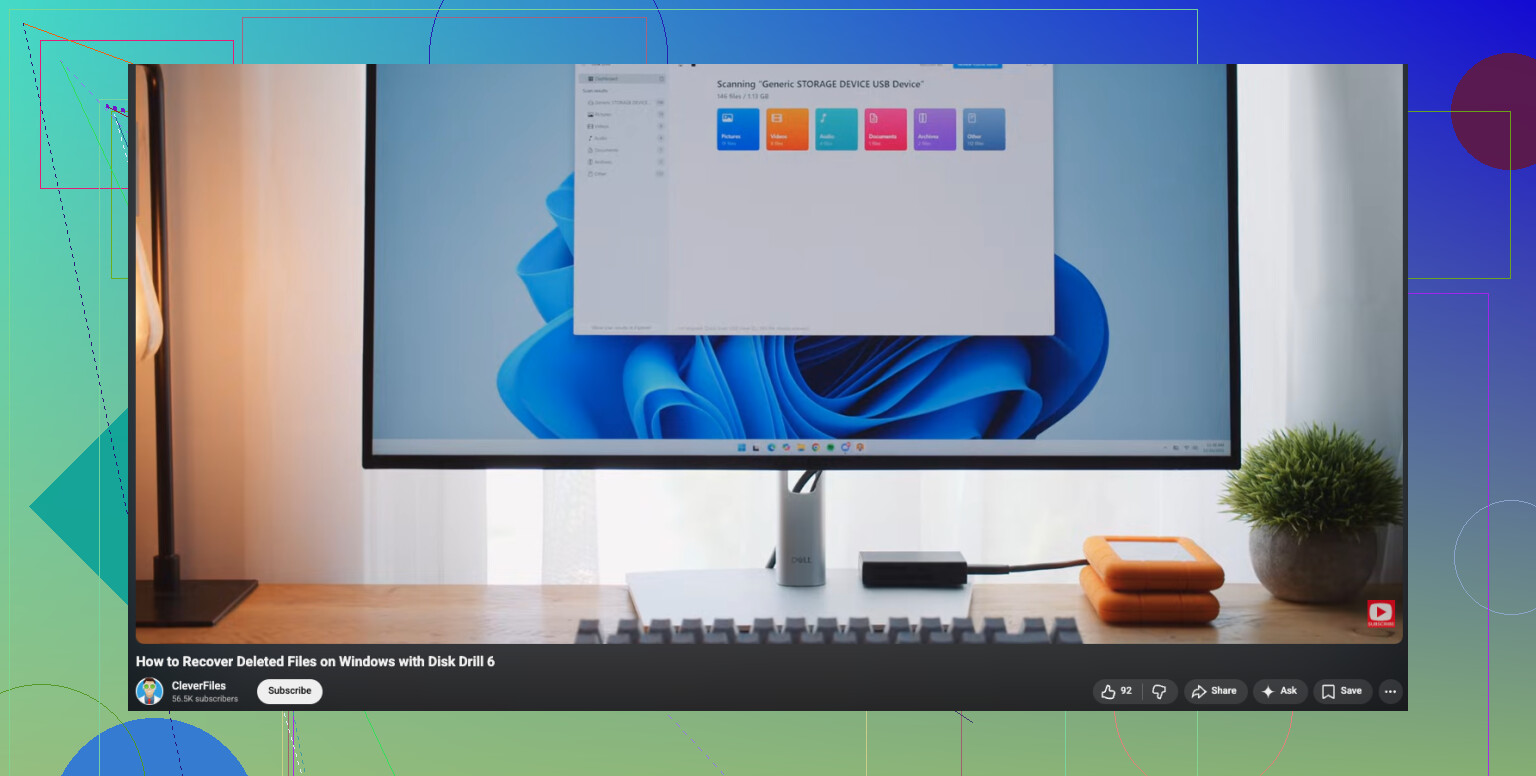
Adım adım bir Windows silinen dosya kurtarma rehberi istiyorsanız, bu video fena değil: bu Windows silinen dosya kurtarma anlatımını izleyin
Kısa versiyon: ana şüpheliler gizli öznitelikler, dosya sistemi hasarı veya erken sürücü arızasıdır. Sürücüyü körlemesine kurcalamaya devam etmeyin.
Aslında hem @mikeappsreviewer hem de @himmelsjager’in etrafında dolandığı bir konuda acele etmezdim: “kayboldu” demek hemen klasik silinme anlamına gelmez. Bazen ham dosya verileri hâlâ sağlam dururken dizin ağacı bozulur; bu da bir dosya kurtarma taramasının tonla dosya bulabileceği ama tüm adların/klasörlerin karmakarışık geri geleceği anlamına gelir. Sinir bozucu olduğu kesin, ama bu tamamen kayıp olmakla aynı şey değil.
Ben olsam ağır bir şey yapmadan önce sürücünün davranışını kontrol ederdim:
- yavaş mı açılıyor
- Explorer’ı donduruyor mu
- kapasite yanlış mı görünüyor
- “bu sürücüyü biçimlendirmeniz gerekiyor” mesajları alıyor musunuz
- sadece belirli klasörler mi eksik
Sürücü garip davranıyorsa ama fiziksel olarak ses çıkarmıyorsa, önce bir imaj alır, sonra zarar vermeyen bir tarama uygulamasını denerdim. Disk Drill bunun için iyi bir seçenek çünkü eksik dosyaların hâlâ özgün adlarıyla mı bulunduğunu yoksa yalnızca yeniden oluşturulmuş dosyalar olarak mı göründüğünü gösterebilir. Bu da durumun silinme mi yoksa dosya sistemi hasarı mı olduğu konusunda çok şey söyler.
Acele etmeyeceğim şeylerden biri de CHKDSK olurdu. İnsanlar ona sihir gibi davranıyor. Bazen dosya sistemini, verilerinizi işe yaramaz parçalara ayırıp sahipsiz bırakarak düzeltir. Harika, artık dosyalarınız teknik olarak geri geldi ama anlamsız halde.
Ayrıca eksik dosyaların Windows dizin oluşturma/kitaplık tuhaflıkları yüzünden taşınıp taşınmadığını da kontrol edin. Sürücüde dosya uzantısına göre arama yapın, değiştirilme tarihine göre sıralayın ve başka bir klasöre atılıp atılmadıklarına bakın. Kulağa saçma geliyor, ama insanların kabul ettiğinden daha sık oluyor.
Gerçek bir örnek görmek isterseniz, şu harici sabit disk veri kurtarma başarı hikayesine göz atmaya değer.
Yani evet, benim sıralamam şöyle olurdu: belirtileri doğrulayın, mümkünse imaj alın, başka bir sürücüden Disk Drill ile tarayın ve ancak ondan sonra onarım araçlarını düşünün.