Meine 4-TB-Festplatte zeigte nach Verlangsamung und seltsamen Geräuschen fehlerhafte Sektoren an, und jetzt lassen sich einige wichtige Dateien weder öffnen noch kopieren. Ich versuche, Daten wiederherzustellen, bevor die Festplatte vollständig ausfällt, und brauche Rat zu den sichersten Wiederherstellungsschritten, Tools oder Methoden, die funktionieren könnten, ohne den Schaden zu verschlimmern.
Wenn Ihr Laufwerk CRC-Fehler ausgibt, fassen Sie es nicht weiter an
Ich habe das auf die dumme Art gelernt. Wenn ein Laufwerk anfängt, CRC-Fehler auszuspucken, den Explorer einzufrieren oder zu hängen, sobald Sie Ordner öffnen, hören Sie auf. Stochern Sie nicht weiter daran herum, nur um zu sehen, ob es noch funktioniert. Wenn es ein externes Laufwerk ist, ziehen Sie es ab. Wenn es Ihr internes Hauptlaufwerk ist, fahren Sie den Rechner herunter.
Der Grund ist einfach. Jeder zusätzliche Leseversuch belastet es weiter. Ein defektes Laufwerk versucht schwache Stellen immer wieder erneut zu lesen. Windows macht im Hintergrund außerdem gern eigene Bereinigungs- und Reparaturdurchläufe. Diese zusätzlichen Lese- und Schreibvorgänge sind der Punkt, an dem aus lästig schnell hässlich wird.
Zwei verschiedene Fehlerarten, und sie verhalten sich nicht gleich
Manchmal ist der Schaden logisch. Ich habe das nach einem Stromausfall, einem erzwungenen Neustart oder einem Systemabsturz gesehen. Die Sektordaten und ihre Fehlerkorrekturinformationen passen dann nicht mehr zusammen, obwohl die Hardware selbst noch nicht tot ist. Solche Dinge nennt man Soft-Bad-Sektoren. In manchen Fällen lassen die sich beheben.
Dann gibt es noch die andere Art. Physischer Defekt. Harte fehlerhafte Sektoren. Das bedeutet meist, dass das Medium beschädigt ist, die Kopfmechanik verschleißt oder etwas anderes im Laufwerk kaputtgegangen ist. Keine Software behebt physischen Schaden. Sie versucht nur, ihn zu umgehen.
Warum CHKDSK kein guter erster Schritt ist
Viele greifen sofort zu CHKDSK. Ich würde das nicht tun.
CHKDSK ist dafür gemacht, das Dateisystem wieder benutzbar zu machen. Es ist nicht dafür gemacht, jedes mögliche Byte für die Wiederherstellung zu bewahren. Wenn Dateisystemverknüpfungen beschädigt sind, kann es sie kappen, damit Windows danach sauberer aussieht. Gut zum Booten. Schlecht für die Chancen bei der Datenrettung.
Wenn Ihnen die Dateien wichtig sind, sollte Ihr erster Schritt sein, die fehlerhafte Festplatte überhaupt nicht zu verändern. Erstellen Sie eine sektorweise Kopie auf ein gesundes Laufwerk. Arbeiten Sie mit der Kopie. Lassen Sie das Original nach dem Imaging in Ruhe.
Dieser eine Schritt verändert die ganze Situation. Sie machen einen einzigen groben Durchlauf über die beschädigte Festplatte, und danach findet die gesamte Wiederherstellungsarbeit auf dem Duplikat statt, statt das Original weiter zu zermürben.
Was ich zu Hause tun würde
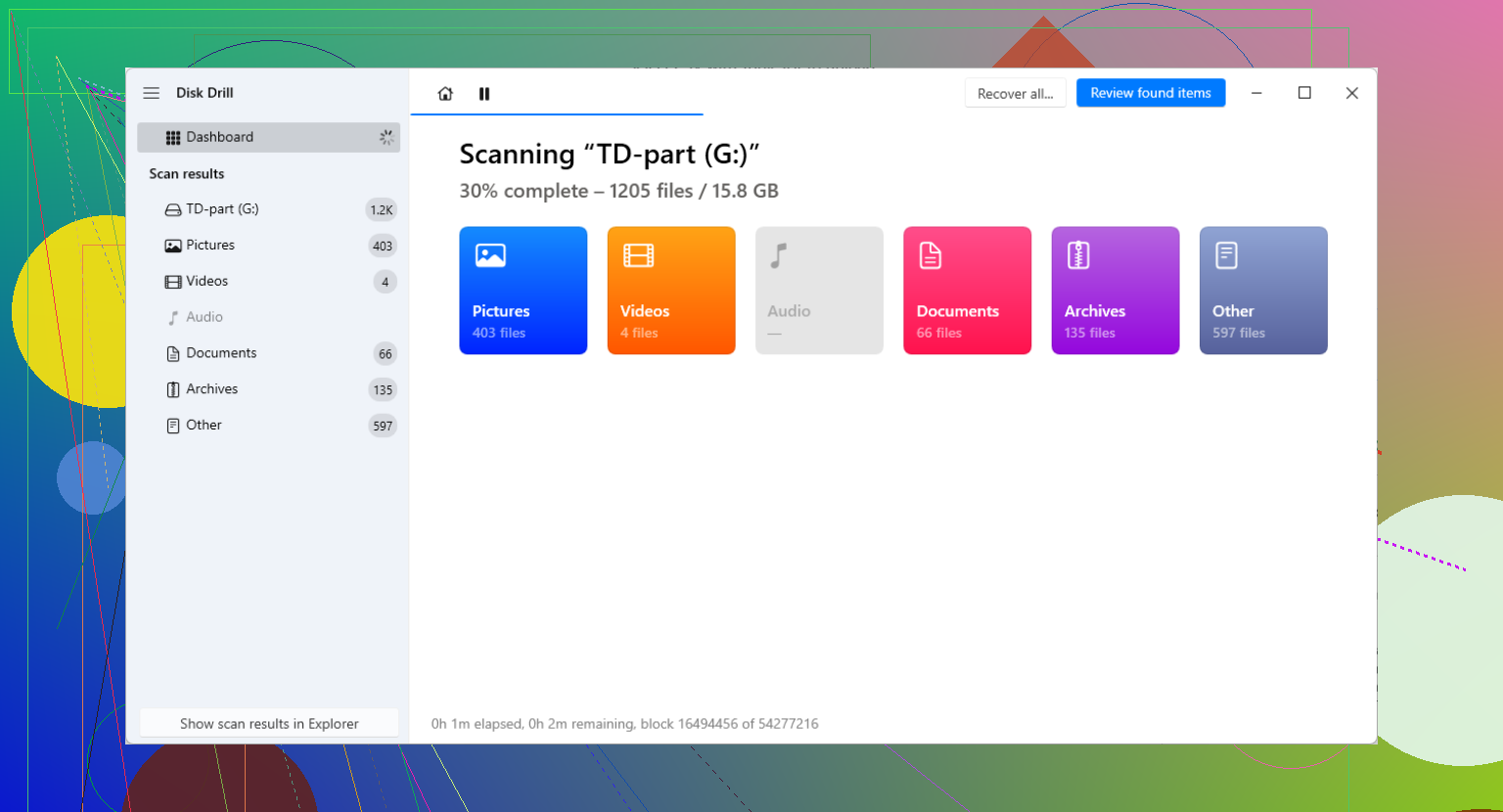
Wenn Sie das selbst machen, ist Datenrettungssoftware der praktikable Weg. Eine Option ist Disk Drill. Ich habe gesehen, dass Leute darauf setzen, weil es Tools für Backups auf Byte-Ebene enthält, die bei einem instabilen Laufwerk wichtiger sind als schicke Scan-Ergebnisse.
Worauf es hier ankommt, ist das Verhalten bei fehlerhaften Sektoren. Ältere Tools neigen dazu, sich aufzuhängen, ewig zu blockieren oder bei unlesbaren Stellen endlos festzustecken. Bessere Tools springen weiter, holen sich zuerst die lesbaren Bereiche und kommen dann zurück, um beschädigte Stellen in kleineren Blöcken erneut zu versuchen. Dieser Ansatz belastet das Laufwerk weniger und holt oft mehr Daten herunter, bevor die Hardware noch schlechter wird.
Eine sicherere Reihenfolge der Schritte
An diesen Ablauf würde ich mich halten:
- Besorgen Sie ein gesundes Ziellaufwerk mit genug freiem Speicherplatz.
- Erstellen Sie ein vollständiges Image oder einen Klon des defekten Laufwerks.
- Trennen Sie das defekte Laufwerk, sobald das Imaging abgeschlossen ist.
- Binden Sie das Image ein oder laden Sie den Klon in Ihre Datenrettungssoftware.
- Scannen Sie die Kopie, nicht das Original.
- Speichern Sie wiederhergestellte Dateien auf einem anderen gesunden Laufwerk.
Schreiben Sie wiederhergestellte Dateien nicht zurück auf die beschädigte Festplatte. Ich weiß, das klingt offensichtlich, aber Leute machen das, wenn ihnen der Platz ausgeht und sie müde sind. Schlechte Idee.
Wann Selbermachen keinen Sinn mehr ergibt
Wenn das Laufwerk klickt, schleift, piept, nicht anläuft oder überhaupt nicht mehr angezeigt wird, würde ich dort aufhören. Diese Anzeichen deuten meist auf mechanische Probleme hin, nicht auf ein Durcheinander im Dateisystem.
Ab diesem Punkt sind Heimwerkzeuge ein Glücksspiel. Wenn die Daten wichtig sind, ist ein Datenrettungslabor der sicherere Weg. Anbieter wie Gillware oder Techchef kümmern sich um so etwas mit Reinraumarbeit, Spenderteilen und Hardware-Werkzeugen, die normale Nutzer nicht haben. Der Preis ist der hässliche Teil. Ich habe Beträge zwischen etwa 500 und 3.000 Dollar gesehen, je nachdem, was ausgefallen ist und wie schlimm es geworden ist.
Wenn die Dateien ersetzbar sind, gehen Sie vielleicht einfach weiter. Wenn nicht, ist das der Punkt, an dem Menschen bezahlen.
Nach der Wiederherstellung
Sobald Ihre Dateien zurück sind und Sie sie geöffnet haben, um zu bestätigen, dass sie nicht beschädigt sind, können Sie mit dem Originallaufwerk machen, was Sie wollen. Eine vollständige Formatierung oder chkdsk /r markiert problematische Sektoren, damit das Betriebssystem sie später meidet.
Ich würde dem Laufwerk danach trotzdem nicht mehr vertrauen. Wenn sich eine Festplatte so zu verhalten beginnt, nehme ich sie aus allem Wichtigen heraus. Vielleicht wird sie noch ein Kratzerlaufwerk für Müll. Vielleicht direkt zum Elektroschrott. Hängt davon ab, wie schlimm sie aussah.
Die langweilige Lösung, die Sie später rettet
Backups. Die 3-2-1-Regel ist ein alter Ratschlag, weil sie funktioniert.
Bewahren Sie 3 Kopien Ihrer Daten auf.
Verwenden Sie 2 verschiedene Speichertypen.
Bewahren Sie 1 Kopie extern oder in der Cloud auf.
Das wirkt wie übertrieben, bis ein Laufwerk bei Familienfotos oder alten Projektdateien einfriert. Dann wirkt es billig.
Seltsame Geräusche verändern die Rechnung. Langsame Lesevorgänge plus schlechte Sektoren sind das eine. Geräusche sind schlimmer. Verschleiß am Kopf oder Motor zeigt sich oft vor dem Totalausfall.
Ich stimme @mikeappsreviewer in einem wichtigen Punkt zu. Hör auf, das Laufwerk im Explorer zu durchsuchen. Aber bei einem Detail, das die Leute zu oft wiederholen, widerspreche ich ein wenig: CRC-Fehler bedeuten nicht immer sofort das Ende. Ein schlechtes USB-Kabel, schwache Stromversorgung des Gehäuses oder eine ausfallende SATA-Bridge verursachen ebenfalls CRC-Probleme. Wenn das ein externes 4-TB-Laufwerk ist, teste es einmal mit einem neuen Kabel und einem direkten Anschluss. Keine Hubs. Keine wiederholten Versuche. Ein sauberer Test.
Was ich als Nächstes tun würde:
-
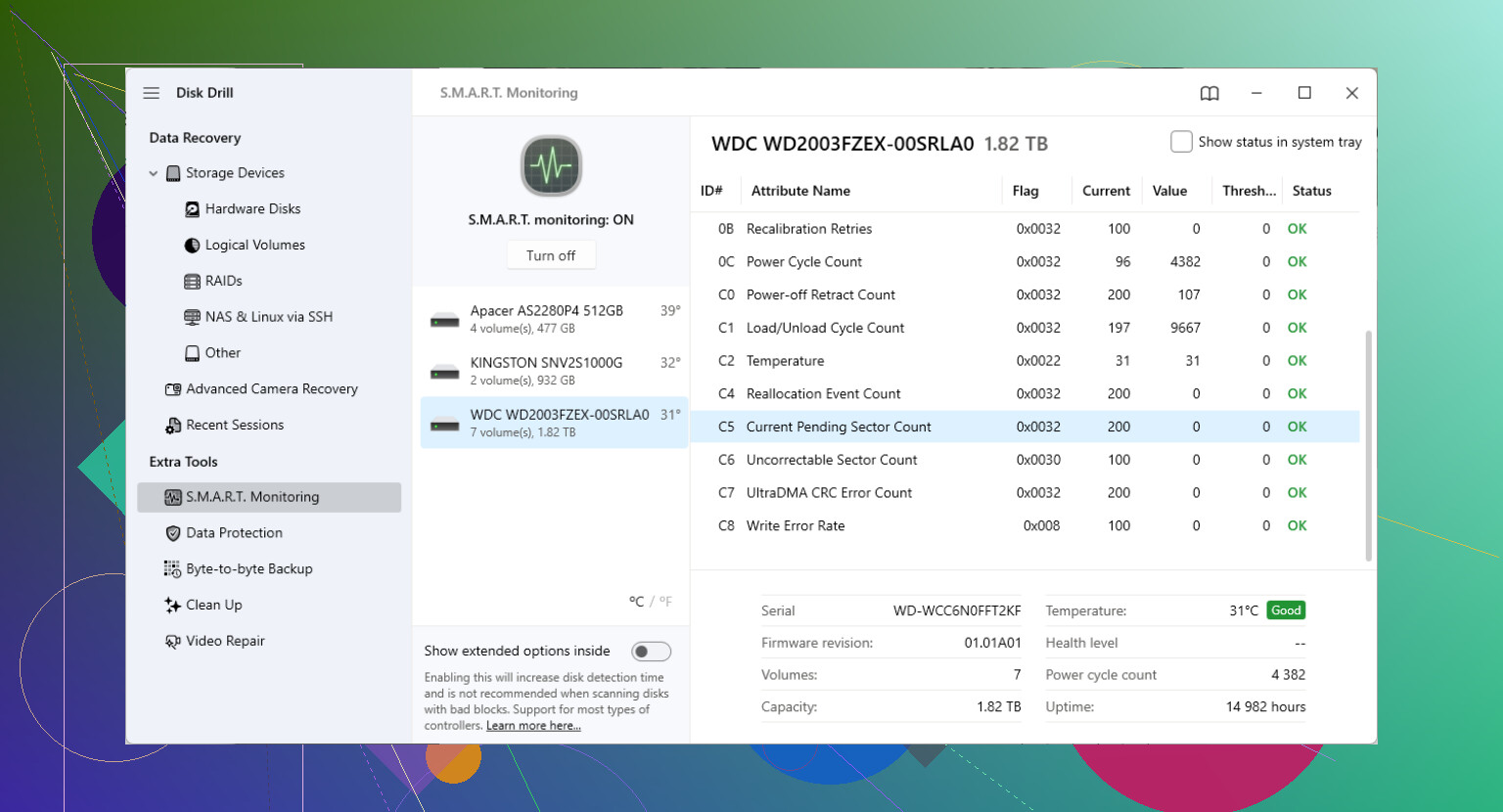
SMART mit CrystalDiskInfo prüfen.
Wenn du siehst, dass Reallocated Sectors, Pending Sectors oder Uncorrectable Errors ansteigen, ist das Laufwerk erledigt. -
Kühl halten.
Hitze verschlimmert den Zustand schwacher Laufwerke. Lege es flach hin. Benutze bei Bedarf einen Lüfter. -
Keine Datei-Kopier-Tools verwenden.
Nimm etwas fehlertolerantes. Disk Drill ist eine solide Option bei schlechten Sektoren, weil es beschädigte Speicher scannen und wiederherstellen kann, was noch lesbar ist. Wenn es zuerst ein Byte-für-Byte-Backup oder ein Festplatten-Image anbietet, mach das. -
Stelle zuerst die wichtigsten Dateitypen wieder her.
Dokumente, Fotos, Datenbanken, Projektdateien. Große Videodateien scheitern oft auf halbem Weg und verschwenden Zeit. -
Wenn das Laufwerk klickt, sich ausschaltet oder verschwindet, hör mit DIY auf.
Zeit fürs Labor. Jedes Hochdrehen verschlechtert deine Chancen.
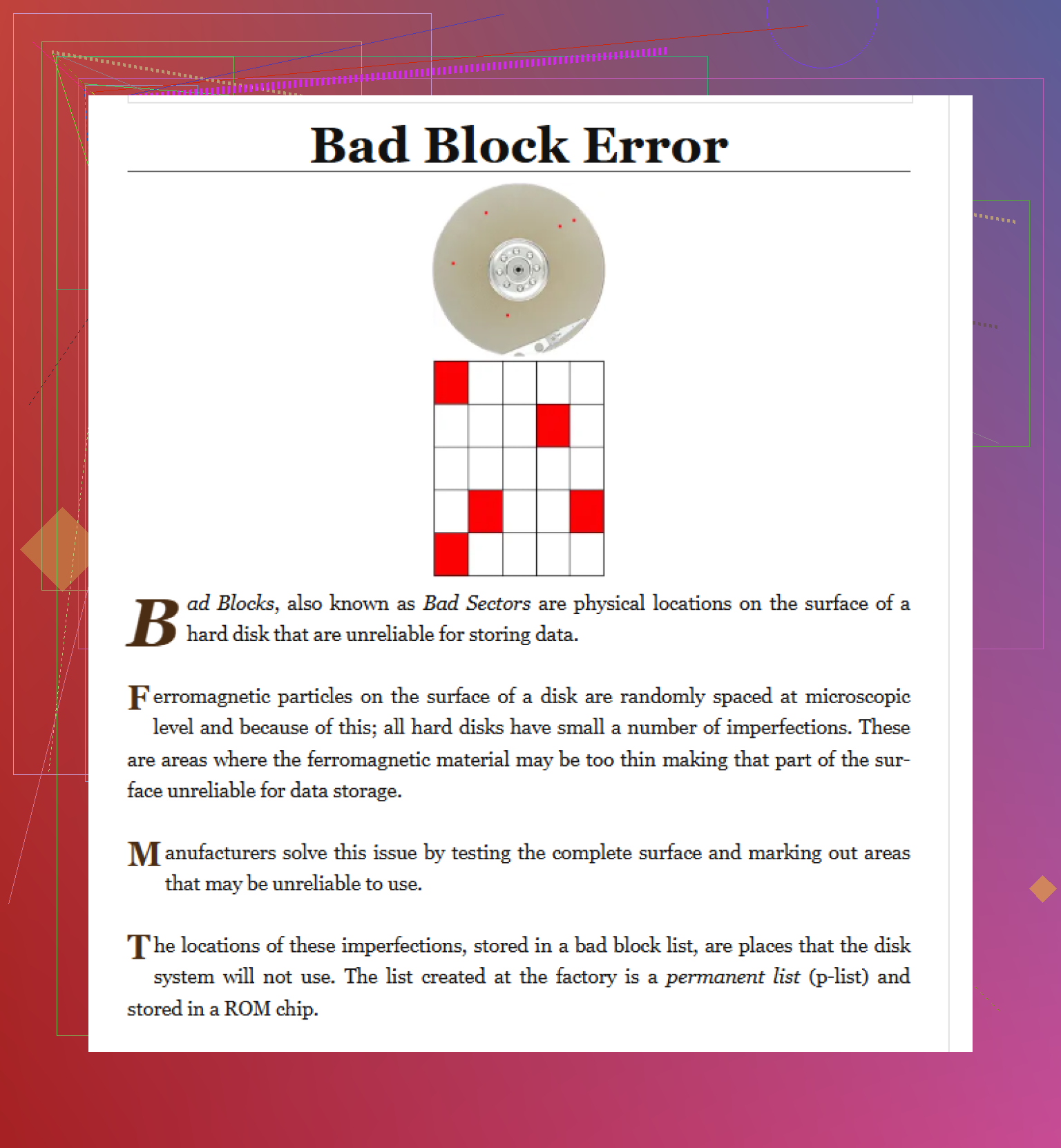
Wenn du außerdem eine einfache Erklärung zu Bad-Block-Fehlern und dazu willst, wie Laufwerke sie verwalten, ist das hier ganz ordentlich: Bad-Block-Tabellen und Festplatten-Sektorfehler erklärt.
Für Suchbegriffe gilt: Dieses Problem ist im Grunde, Daten aus schlechten Sektoren auf einer ausfallenden 4-TB-Festplatte wiederherstellen, Dateien lassen sich nicht kopieren, Laufwerk macht Geräusche, Wiederherstellung bei Bad-Block-Fehlern.
Führe keine Defragmentierung aus. Nicht formatieren. Lass Windows es noch nicht reparieren. Das sind die Schritte, die die Leute später bereuen. Zwei Tippfehler für den Realismus, also ja, hör auf, daran herumzustochern und zu hoffen, dass es besser wird.
Seltsame Geräusche sind der Teil, der das für mich aus der Zone „vielleicht kann Software das regeln“ herausdrängt. @mikeappsreviewer hat recht damit, nicht mit normalen Dateikopien darauf herumzuhämmern, und @andarilhonoturno hat recht, dass CRC manchmal Kabel-/Gehäuse-Unsinn sein kann, aber sobald Geräusche dazukommen, ist mir die perfekte Diagnose egal und ich kümmere mich nur noch darum, irgendetwas so schnell wie möglich herunterzubekommen.
Eine Sache würde ich hinzufügen, die sie nicht wirklich betont haben: Priorisiere nach Unersetzbarkeit, nicht nach Ordnergröße. Fang nicht mit den großen, einfachen Sachen an. Hol dir zuerst die kleinen Dateien, die unmöglich zu ersetzen sind. Dokumente, Fotos, Projektdateien, Archive, Passwort-Tresore, Mail-Dateien. Ein 40-GB-Film kann sterben. Dein Steuerordner nicht.
Vertrau außerdem SMART nicht nur, weil dort „gut“ steht. Lies die tatsächlichen Werte für neu zugewiesene Sektoren, ausstehende Sektoren und nicht korrigierbare Sektorzähler. Das ist eine bessere Erklärung dazu, wie man SMART-Warnungen zu fehlerhaften Sektoren liest, bevor ein Laufwerk ausfällt.
Wenn das Laufwerk noch lange genug online bleibt, würde ich Disk Drill verwenden, um zuerst ein Backup auf Byte-Ebene zu erstellen und dann von diesem Image wiederherzustellen. Das ist sicherer, als Dateien im Explorer hin- und herzuziehen und darauf zu warten, dass Windows einen Totalausfall hat.
Eine kleine Meinungsverschiedenheit mit dem üblichen Rat: Ich würde nicht zu viel Zeit damit verbringen, Kabel, Ports, Gehäuse, Adapter usw. zu testen. Ein schneller Wechsel, klar. Zehn Wiederholungen, nein. So verschwenden Leute die letzte lesbare Stunde eines sterbenden Laufwerks.
Geräusche ändern meinen Rat etwas. Ich stimme @andarilhonoturno, @boswandelaar und @mikeappsreviewer dabei zu, die normale Nutzung zu stoppen, aber ich widerspreche der Regel immer zuerst ein vollständiges Image zu erstellen leicht, wenn sich das Laufwerk hörbar verschlechtert. Bei einer lauten 4TB-Festplatte kann ein vollständiges Image die verbleibende Lebensdauer aufbrauchen, bevor Sie die Dateien erreichen, die Ihnen tatsächlich wichtig sind.
Was ich stattdessen tun würde:
- SMART einmal schnell auslesen
- Wenn das Laufwerk sichtbar bleibt, zuerst nur unersetzliche Ordner wiederherstellen
- Nach Wert sortieren, nicht nach Größe
- Alles Große und Ersetzbare erst einmal überspringen
Wenn Sie ein Tool brauchen, ist Disk Drill hier sinnvoll, weil Sie die Wiederherstellung gezielt durchführen können, ohne sich auf das Kopierverhalten von Windows zu verlassen.
Vorteile von Disk Drill:
- Kommt mit instabilen Laufwerken besser zurecht als der normale Explorer
- Kann durch Scannen um fehlerhafte Bereiche herum wiederherstellen
- Bietet Byte-für-Byte-Backup-Optionen, wenn das Laufwerk stabil genug ist
Nachteile von Disk Drill:
- Tiefenscans auf einer ausfallenden mechanischen Festplatte können trotzdem ewig dauern
- Wiederhergestellte Namen und Ordnerstrukturen sind nicht immer perfekt
- Keine Magie, wenn Köpfe oder Medium physisch ausfallen
Eine zusätzliche Sache, die kaum genug erwähnt wurde: Achten Sie auf Veränderungen im Geräuschmuster. Wenn das Geräusch lauter oder rhythmisch wird oder das Laufwerk verschwindet und wieder erscheint, hören Sie sofort auf. Das ist der Punkt, an dem Eigenversuche von riskant zu einem teuren Fehler werden. Wenn die Daten geschäftskritisch oder einzigartig sind, ist eine Wiederherstellung im Labor die klügere Wette.