Przypadkowo usunąłem ważne zdjęcia i filmy z mojej karty SD na Macu i nie mam nigdzie zapisanych żadnych kopii zapasowych. Karta nadal jest widoczna, ale pliki zniknęły, i naprawdę potrzebuję pomocy w ustaleniu najlepszego sposobu na odzyskanie danych z karty SD na Macu bez pogorszenia sytuacji.
To mi się zdarzyło i tak, szybko robi się bardzo źle. Wkładasz kartę SD po sesji, wyjeździe, weselu, czymkolwiek, a Finder nic nie pokazuje albo macOS wyświetla ostrzeżenie o nieczytelnym dysku. Raz straciłem cały zestaw zdjęć klienta przez uszkodzoną kartę, więc nie zgaduję. Jeśli karta nie jest pęknięta, wygięta ani zgnieciona, twoje pliki często nadal znajdują się w pamięci flash. Problemem jest zwykle tablica plików, a nie same dane zdjęć.
Pierwszy krok: przestań dotykać karty.
Nie zapisuj na niej niczego nowego. Wyjmij ją z aparatu. Jeśli jest zamontowana na Macu, odmontuj ją i zostaw w spokoju. Gdy pliki zostają usunięte albo karta zostaje sformatowana, macOS zwykle oznacza to miejsce jako wolne. Nie wymazuje od razu każdego bitu. Twoje stare pliki pozostają tam, dopóki nowe dane ich nie nadpiszą. Jeśli będziesz dalej robić zdjęcia albo kopiować coś na kartę, zwiększasz ryzyko nadpisania dokładnie tych zdjęć lub filmów, które chcesz odzyskać. Po nadpisaniu jest po wszystkim.
Szybkie sprawdzenia przed użyciem oprogramowania do odzyskiwania
Widziałem, jak ludzie panikowali przez banalny problem z czytnikiem, więc najpierw przejrzałbym te nudne podstawy.
Sprawdź suwak blokady na karcie SD. Jeśli przesunął się do pozycji Lock, Mac może zachowywać się z nią dziwnie.
Przetrzyj metalowe styki suchą, miękką ściereczką. Kurz i brud potrafią robić głupie rzeczy.
Wypróbuj inny port USB. A jeszcze lepiej inny czytnik. Tanie czytniki psują się bez przerwy, a niektóre psują się w dziwny sposób.
Otwórz kartę w Finderze i naciśnij Command + Shift + . To pokaże ukryte pliki. Sprawdź, czy nie ma wyszarzonego folderu o nazwie .Trashes. Widziałem, że usunięte pliki tam siedziały, i możesz je stamtąd przeciągnąć z powrotem.
Sprawdź Narzędzie dyskowe
Otwórz Narzędzie dyskowe z poziomu Spotlight. Jeśli karta SD pojawia się na pasku bocznym, ale wygląda na wyszarzoną, kliknij Zamontuj. Jeśli uda się ją zamontować, od razu skopiuj z niej swoje pliki.
Możesz też uruchomić Pierwszą pomoc. Czasami naprawia drobne błędy systemu plików. Zachowałbym jednak ostrożność. Na poważnie uszkodzonej karcie próby naprawy czasem wprowadzają zmiany i utrudniają późniejsze odzyskiwanie danych. Jeśli karta zawiera rzeczy, których nie da się zastąpić, unikałbym ponawiania prób naprawy.
Kiedy narzędzia na Macu nic nie pokazują
To właśnie tutaj oprogramowanie do odzyskiwania danych zaczyna naprawdę się przydawać. Te aplikacje ignorują uszkodzoną strukturę katalogów i skanują surowe sektory w poszukiwaniu znanych wzorców plików.
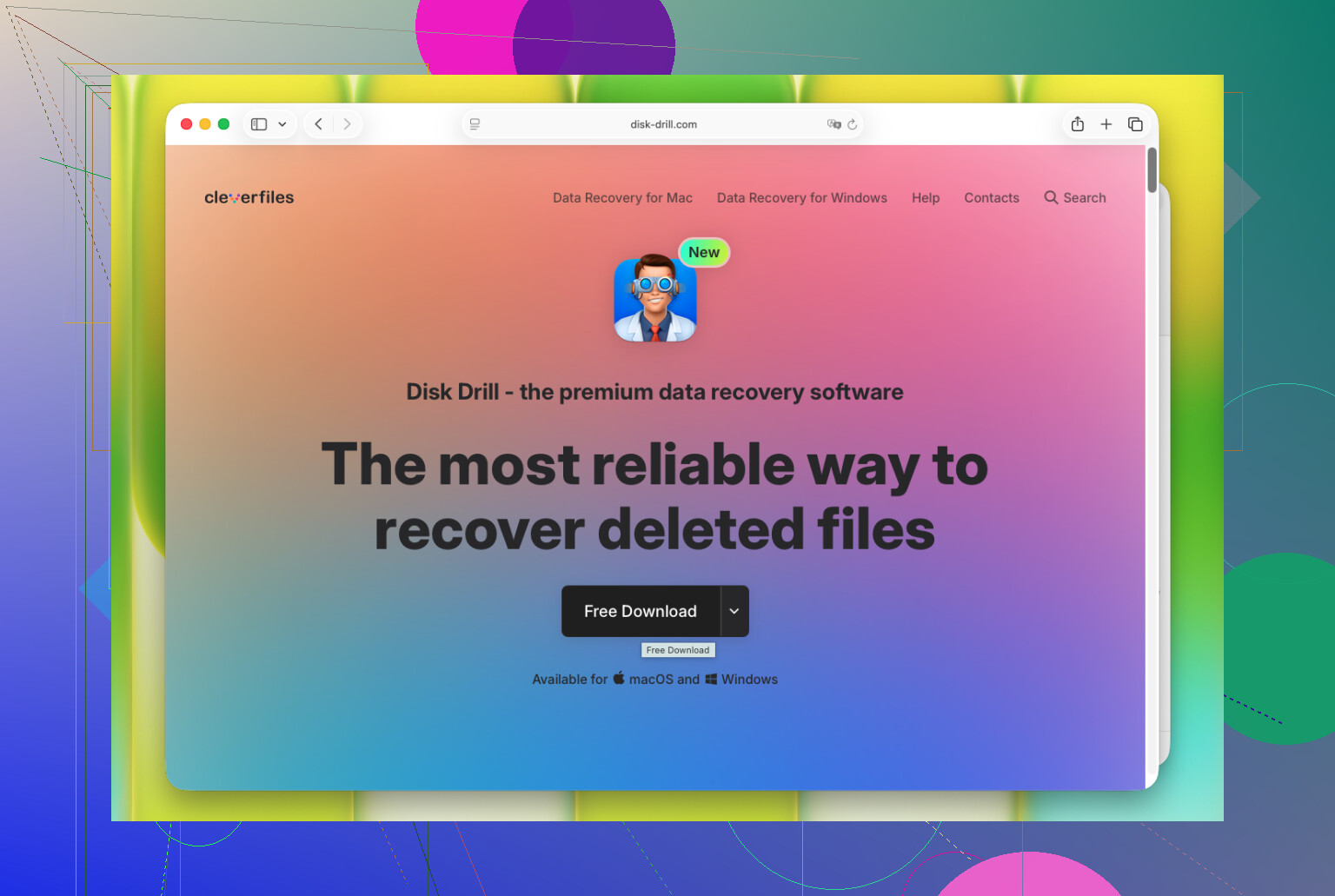
Na Macu najlepiej sprawdzał mi się Disk Drill.
Wskazuję go z kilku prostych powodów. Działa bez problemu na macOS, także na starszych maszynach z Intelem, i dobrze radzi sobie również na Apple Silicon. Interfejs jest mniej irytujący niż w większości narzędzi do odzyskiwania, których próbowałem. Co ważniejsze, ma funkcję o nazwie kopia bajt po bajcie. Użyj jej.
Najpierw tworzy ona pełny obraz karty SD. Potem skanujesz obraz, a nie oryginalną kartę. Jeśli karta zaczyna zawodzić na poziomie sprzętowym, długie skanowanie bardziej ją obciąża. Widziałem, jak karty pogarszały swój stan w trakcie odzyskiwania. Praca na klonie zmniejsza ryzyko. Jeśli zależy ci na danych, to bezpieczniejsza droga.
Do plików wideo z GoPro, drona i innych urządzeń
Ta część ma większe znaczenie, niż ludziom się wydaje. Kamery sportowe i drony często dzielą wideo na porozrzucane fragmenty na karcie. Wiele aplikacji do odzyskiwania danych przywraca te fragmenty jako uszkodzone pliki, więc kończysz z klipami, których nie da się otworzyć albo wyświetlają czarny ekran.
Disk Drill ma tryb Advanced Camera Recovery do takich sytuacji. Próbuje złożyć pofragmentowane wideo z powrotem w plik, który da się odtworzyć. Jeśli brakujące pliki pochodzą z GoPro albo drona, od tego bym zaczął, zamiast tracić godziny na przypadkowe darmowe narzędzia. Zwykle można najpierw wykonać skanowanie i zobaczyć, co da się odzyskać przed zapłatą, co jest pomocne.
Jeśli swobodnie czujesz się w Terminalu
PhotoRec nadal warto znać. Jest darmowy i ma otwarty kod źródłowy. Sprawia też dość surowe wrażenie. Nie ma dopracowanej aplikacji na Maca ani prowadzenia za rękę. Pracujesz w prostym interfejsie, a wyniki są chaotyczne. Pliki zwykle wracają z nazwami takimi jak f12345.jpg, więc uporządkowanie wszystkiego po skanowaniu jest uciążliwe. Mimo to, jeśli masz cierpliwość i nie przeszkadza ci przekopywanie się przez stos odzyskanych plików, częściej niż ludzie się spodziewają spełnia swoje zadanie.
Co bym zrobił, krok po kroku
Przestań używać karty.
Wypróbuj inny czytnik i port.
Sprawdź ukryte pliki i .Trashes.
Zobacz, czy Narzędzie dyskowe może ją zamontować.
Jeśli pliki są ważne, najpierw utwórz obraz.
Uruchom odzyskiwanie na obrazie za pomocą Disk Drill.
Jeśli to nie zadziała, a czujesz się swobodnie z takimi narzędziami, wypróbuj PhotoRec.
Dwa nawyki, które warto zachować
Prawidłowo wysuwaj kartę. Wiele przypadków uszkodzenia karty zaczyna się wtedy, gdy ludzie wyciągają nośnik, podczas gdy macOS nadal indeksuje dane lub zapisuje ukryte metadane.
Formatuj karty w aparacie. Po wykonaniu kopii zapasowej plików sformatuj kartę za pomocą menu aparatu, a nie Narzędzia dyskowego. Aparaty zwykle działają lepiej ze strukturami plików, które same utworzyły.
Więc tak, trzymaj kartę odłączoną, dopóki nie będziesz gotowy. Nie testuj jej w kółko. Jeśli pliki były na niej jeszcze wcześniej dzisiaj, szanse nadal są całkiem niezłe. Nie idealne, ale niezłe. Od tego momentu działałbym powoli.
Tak, jeśli karta SD nadal montuje się na Twoim Macu, odzyskanie danych jest wciąż możliwe bez kopii zapasowych.
Zgadzam się z @mikeappsreviewer w jednej kwestii, przestań używać tej karty. Trochę nie zgadzam się jednak co do Pierwszej pomocy. Jeśli pliki są ważne, na początku pominąłbym narzędzia naprawcze i od razu przeszedł do odzyskiwania. Naprawa zapisuje zmiany. Odzyskiwanie odczytuje dane. Najbezpieczniej jest najpierw odczytać.
Co bym zrobił:
- Podłącz kartę SD do swojego Maca.
- Nic na nią nie kopiuj. Nie usuwaj też niczego więcej.
- Otwórz Terminal i sprawdź, czy macOS nadal widzi kartę, wpisując:
diskutil list - Jeśli się pojawi, odzyskaj pliki na dysk wewnętrzny Maca albo na dysk zewnętrzny, nigdy z powrotem na kartę SD.
- Zacznij od Disk Drill. To jedno z lepszych narzędzi na Maca do odzyskiwania usuniętych zdjęć i filmów z kart SD, a podgląd pomaga sprawdzić, czy pliki są nienaruszone, zanim je zapiszesz.
- Jeśli Disk Drill znajdzie pliki z oryginalnymi nazwami i strukturą folderów, odzyskaj je najpierw.
- Jeśli nazwy zniknęły, posortuj wyniki według typu pliku i daty.
Kilka dodatkowych kwestii, które ludzie pomijają:
- Jeśli Twoje zdjęcia zostały zaimportowane do aplikacji Zdjęcia przed usunięciem, sprawdź Zdjęcia, Ostatnio usunięte.
- Jeśli używałeś Image Capture, sprawdź foldery Pobrane lub Obrazy na swoim Macu.
- Niektóre aparaty zapisują pliki pomocnicze sidecar. Pomagają one zidentyfikować brakujące ujęcia, nawet jeśli główny obraz zniknął.
- Karty SD w formacie exFAT zwykle odzyskują się lepiej niż karty, na których doszło do świeżego nadpisania. Gdy zostały nagrane nowe klipy, skuteczność odzyskiwania szybko spada.
Jeśli filmy są najważniejsze, najpierw przetestuj kilka odzyskanych klipów. Odzyskiwanie wideo bywa często bardziej problematyczne niż odzyskiwanie JPG.
Jeśli chcesz też poznać więcej opinii o aplikacjach do odzyskiwania danych z kart SD na Macu, warto zajrzeć do tego wątku:
najlepsze rekomendacje oprogramowania do odzyskiwania danych z kart SD na Macu
Krótko mówiąc, tak, nadal masz szansę. Zacznij od odzyskiwania tylko do odczytu, zapisuj pliki w innym miejscu i działaj szybko, zanim dojdzie do jakiegokolwiek nadpisania.
Tak, nadal możesz odzyskać usunięte pliki z karty SD na Macu bez kopii zapasowych, ale podszedłbym do tego trochę inaczej niż @mikeappsreviewer i @nachtdromer.
Nie poświęcałbym dużo czasu na szukanie w Finderze, jeśli pliki są ważne. Ukryte foldery i .Trashes są warte 10-sekundowego sprawdzenia, jasne, ale gdy już wiesz, że karta jest wykrywana, rozsądniej jest zachować jej obecny stan i odzyskiwać dane z tego. Zbyt wiele osób ciągle ją ponownie podłącza, podgląda foldery, uruchamia losowe naprawy, a potem zastanawia się, dlaczego odzyskiwanie poszło gorzej.
Moje podejście:
- Jeśli karta SD jest widoczna w Disk Utility, to dobry znak.
- Jeśli pojawi się prośba o zainicjowanie lub sformatowanie karty, nie klikaj tego.
- Jeśli karta działa niestabilnie, priorytetem jest jak najszybsze utworzenie obrazu dysku.
- Odzyskuj dane na Maca lub inny dysk, nigdy z powrotem na kartę SD.
Jedna mała niezgodność z obiema odpowiedziami: ludzie często od razu przechodzą do skanowania oprogramowaniem, ale jeśli zdjęcia/filmy są naprawdę nie do zastąpienia, a karta zachowuje się dziwnie — na przykład rozłącza się, zawiesza albo montuje się tylko czasami — może to oznaczać, że sama karta ulega awarii. W takim przypadku wielokrotne skanowanie może ją dodatkowo obciążać. Właśnie dlatego etap tworzenia obrazu jest ważniejszy, niż sugeruje większość postów na forach.
Na Macu Disk Drill to prawdopodobnie najłatwiejszy punkt startowy, ponieważ dobrze radzi sobie z odzyskiwaniem danych z kart SD, pozwala podejrzeć znalezione pliki i umożliwia pracę z obrazu kopii zapasowej. To ma duże znaczenie przy usuniętych zdjęciach i filmach, zwłaszcza jeśli karta została sformatowana albo system plików został uszkodzony. Jeśli skanowanie znajdzie pliki z oryginalnymi nazwami, najpierw odzyskaj właśnie te, zanim przejdziesz do surowo zrekonstruowanych danych.
Sprawdź też coś, co wiele osób pomija:
- wyszukiwanie Spotlight na Macu dla rozszerzeń plików takich jak
.JPG,.MP4,.MOV - importy w aplikacji Zdjęcia
- foldery synchronizacji w chmurze, jeśli kiedykolwiek przenosiłeś tam pliki z przyzwyczajenia
- foldery specyficzne dla aparatu, takie jak
DCIM,PRIVATE,MISC
Jeśli chcesz zobaczyć instrukcję krok po kroku, ten przewodnik odzyskiwania plików z karty SD na Macu jest odpowiedni.
Krótko: tak, nadal masz szansę, i to całkiem dobrą, jeśli nic nowego nie zostało zapisane na karcie. Po prostu nie kombinuj z nią za bardzo, próbując najpierw różnych napraw, bo odzyskiwanie i naprawa to zdecydowanie nie to samo.
Podzieliłbym to na dwa przypadki, bo usunięte i zniknęły, bo katalog karty się uszkodził to nie do końca to samo.
Jeśli Finder jest pusty, ale karta nadal się montuje, @nachtdromer i @waldgeist mają rację, że nadal masz całkiem sporą szansę. Zgadzam się też z @mikeappsreviewer tylko w jednym punkcie: natychmiast przestań używać karty. Trochę różnię się natomiast tutaj: nie traciłbym dużo czasu na poprawki po stronie Maca, jeśli dane są ważniejsze niż sama karta.
Jedna rzecz, o której za mało się wspomina: sprawdź, czy pliki nie zostały kiedyś zaimportowane przez inną aplikację, która je skopiowała zamiast przenieść. Czasami Preview, foldery importu Final Cut, katalogi Lightrooma, a nawet aplikacje do wiadomości przechwyciły kopie, a Ty tego nie zauważyłeś. To jest osobna kwestia od odzyskiwania z karty SD i może oszczędzić sporo bólu.
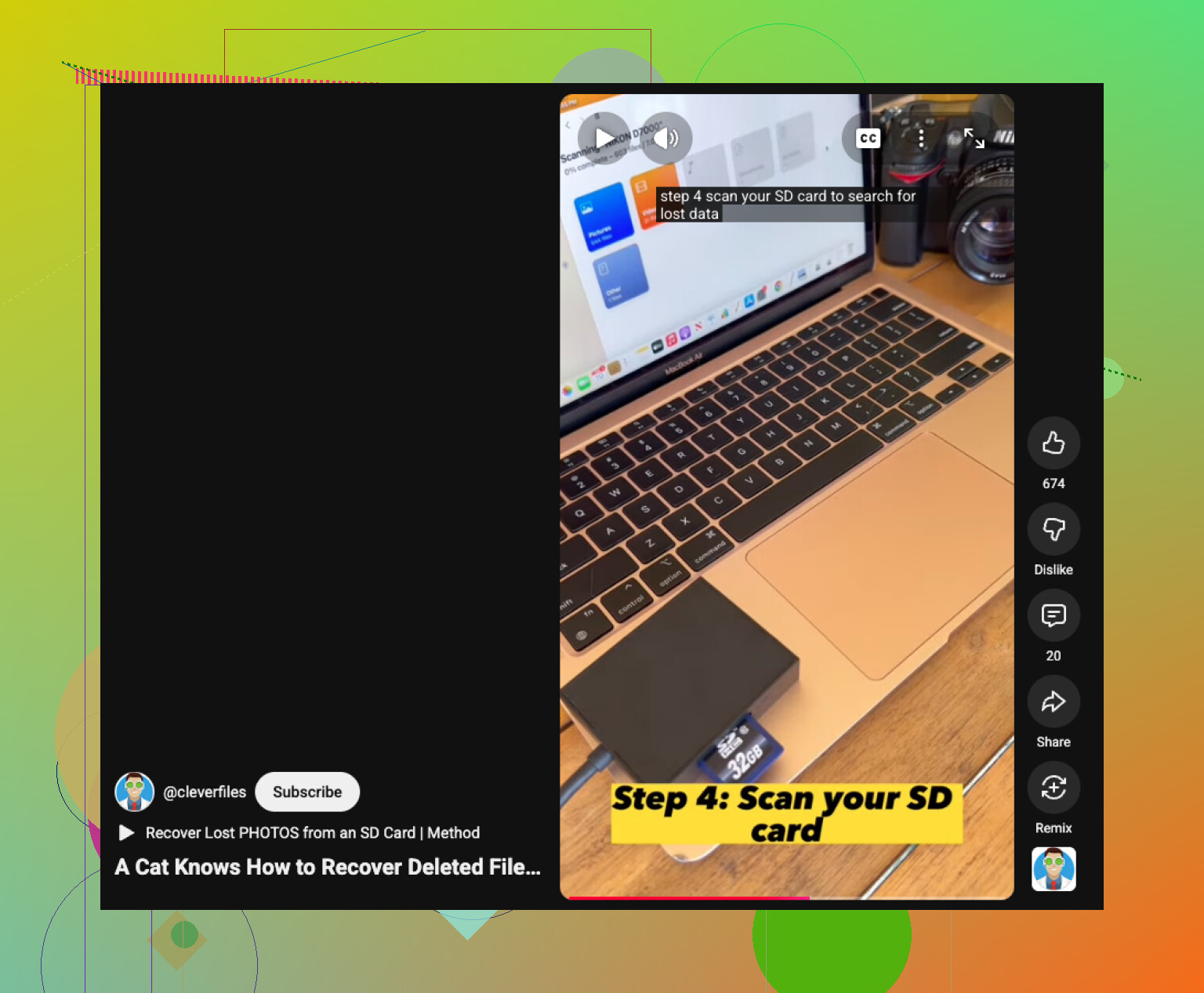
Do faktycznego odzyskiwania danych na macOS Disk Drill jest praktyczną opcją, ponieważ potrafi poprawnie przeskanować nośniki wymienne i wyświetlić podgląd możliwych do odzyskania zdjęć i filmów przed zapisaniem.
Zalety Disk Drill:
- łatwy proces na Macu
- dobra obsługa podglądu
- dobrze radzi sobie z popularnymi formatami kart aparatów
- przydatny zarówno do usuniętych plików, jak i uszkodzonych systemów plików
Wady:
- pełne odzyskiwanie nie jest darmowe
- głębokie skany mogą zwracać nieuporządkowane nazwy plików
- odzyskiwanie wideo nadal bywa loterią, jeśli klipy były mocno pofragmentowane
Moje zdanie: jeśli karta jest stabilna, przeskanuj ją raz i odzyskaj dane na inny dysk. Jeśli się rozłącza, zawiesza albo nagrzewa, zatrzymaj się i rozważ najpierw wykonanie obrazu, a nawet laboratorium, jeśli nagranie jest naprawdę nie do zastąpienia.
Więc tak, brak kopii zapasowej nie oznacza braku nadziei. Oznacza tylko, że każdy dodatkowy zapis albo próba naprawy ma teraz większe znaczenie.