Acidentalmente salvei muitas fotos como Live Photos no meu iPhone, e agora elas estão ocupando espaço extra e mantendo o efeito de movimento que eu não quero. Preciso de ajuda para descobrir se há uma maneira rápida de converter todas as Live Photos em imagens estáticas e remover a parte de movimento sem fazer isso uma por uma.
Entendo por que você quer converter as Live Photos em vez de apagá-las. Eu mantive as minhas por tempo demais porque, de vez em quando, elas capturavam uma piscada, uma risada, algum detalhe pequeno que uma foto normal não registrava. Na maior parte do tempo, porém, eu estava armazenando uma foto comum mais um clipe curto que nunca mais assistia. O armazenamento foi ficando cada vez menor e, sim, esses arquivos faziam parte disso.
As Live Photos ocupam mais espaço porque não são uma única imagem. Você recebe o quadro estático, além de um pequeno trecho de vídeo com áudio. Multiplique isso por uma biblioteca grande e o espaço desperdiçado começa a parecer uma bobagem bem rápido. Se você costuma tratá-las como fotos normais, faz mais sentido transformá-las em imagens estáticas.
Estas são as três maneiras como eu lidaria com isso, começando pela opção menos incômoda se a sua biblioteca for enorme.
Melhor caminho se você tiver muitas delas
Se a sua biblioteca do Fotos estiver lotada, fazer isso um arquivo por vez dentro do app da Apple cansa rápido. Eu tentei o caminho manual. Foi horrível. Toque demais, conferência demais, fácil demais deixar passar alguma coisa.
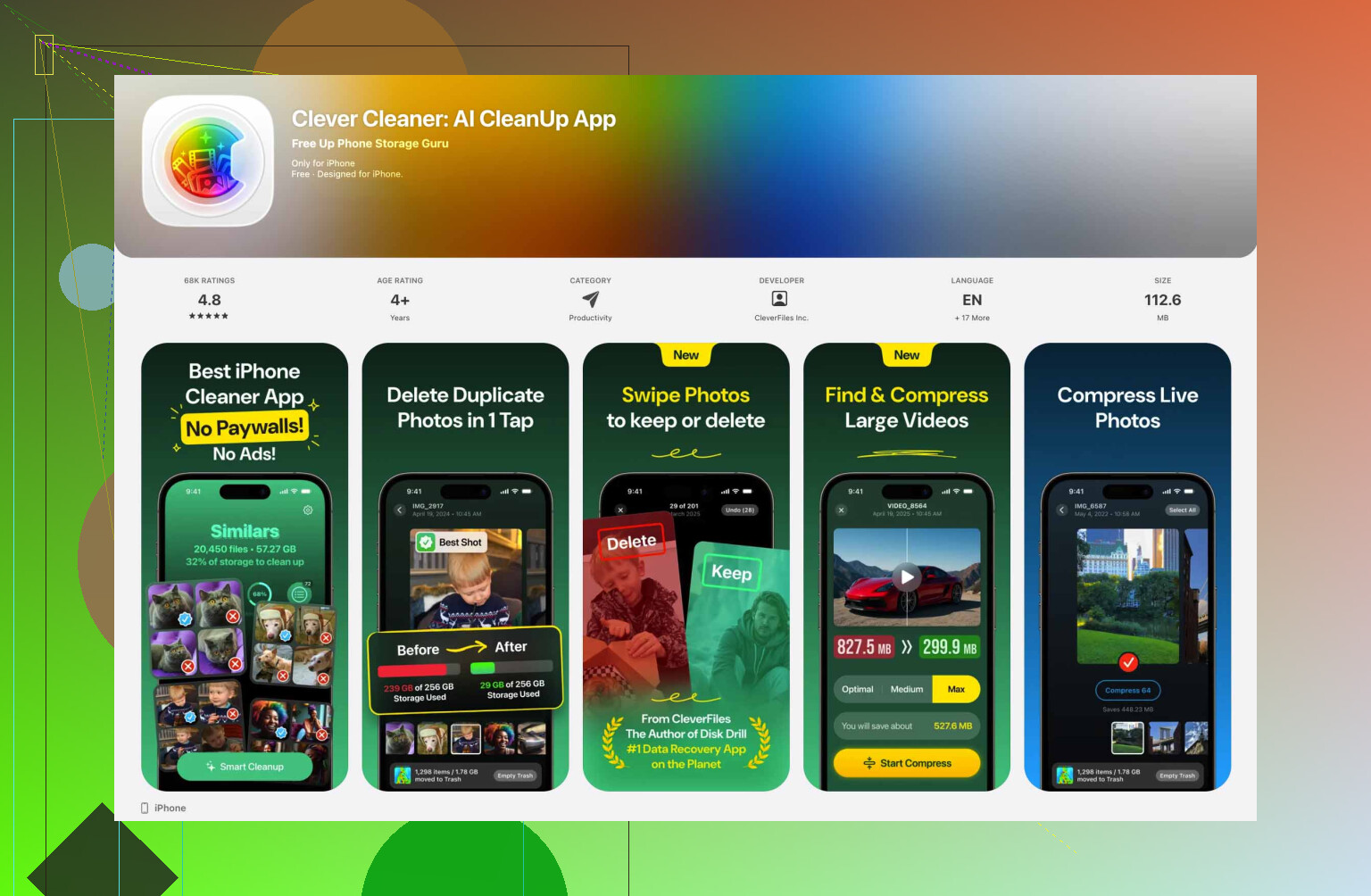
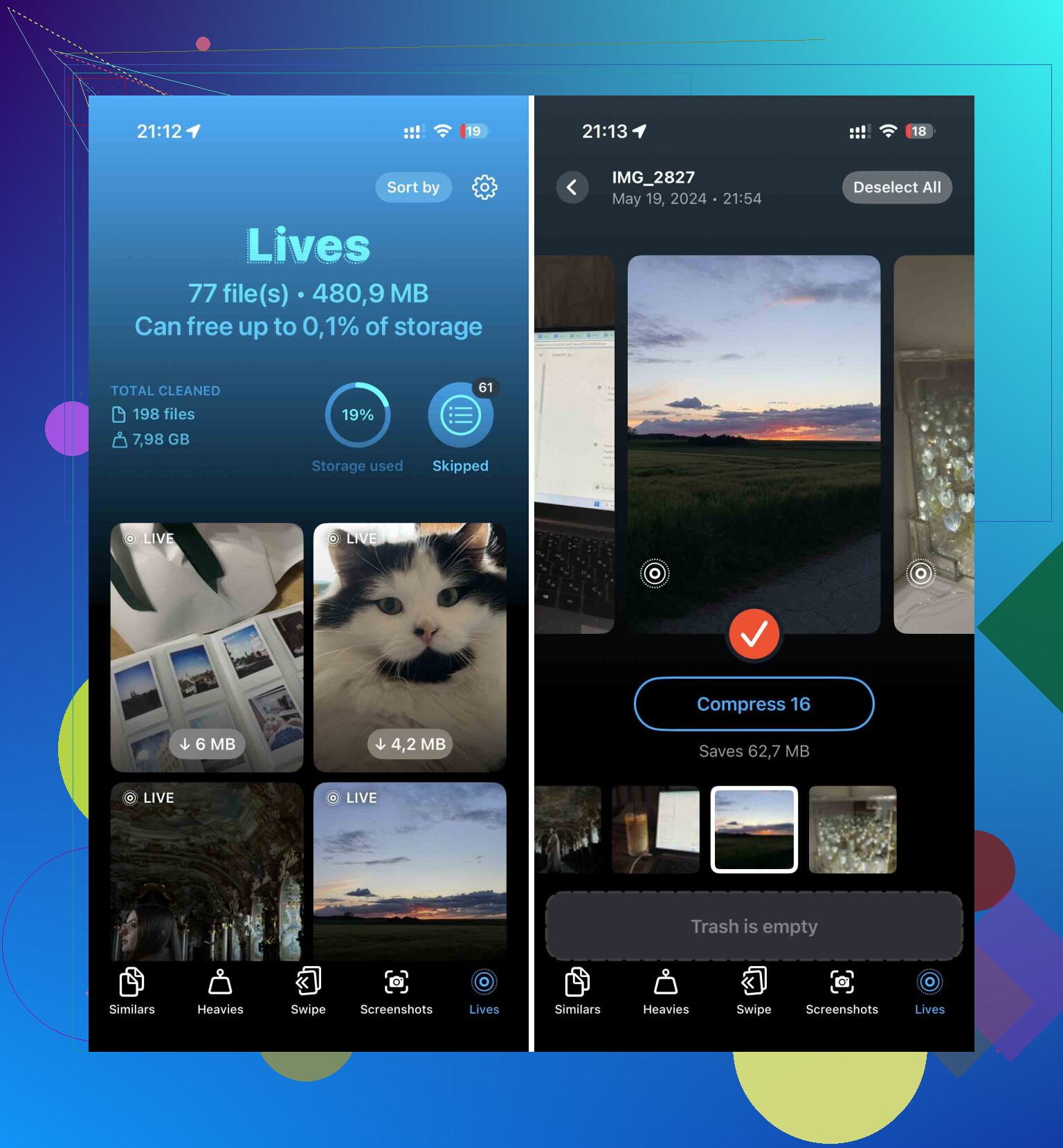
A opção mais prática que usei foi o Clever Cleaner. O que mais me chamou atenção foram as coisas simples. Sem anúncios na minha cara. Sem paywall aparecendo no segundo em que toquei em algo útil. Ele também separa as Live Photos em uma área própria, então você não fica rolando por anos de capturas de tela, memes, recibos e fotos aleatórias de pets tentando encontrá-las.
O que eu fiz:
- Instale o Clever Cleaner e permita acesso ao Fotos.
- Abra a seção Lives.
- Classifique por data ou tamanho do arquivo se quiser ver primeiro os maiores consumidores de espaço.
- Toque em Select All ou escolha um lote menor.
- Toque em Compress.
O rótulo diz “Compress”, o que não é muito preciso, porque o que ele faz aqui é remover a parte em movimento e manter a imagem estática em boa qualidade. Depois disso, ele pergunta o que fazer com as versões Live originais. Gostei bastante dessa parte, já que não precisei ir procurá-las depois e apagá-las manualmente.
Se você quiser continuar usando as ferramentas da Apple
Também testei a opção com o Atalhos. Funciona. Exige mais configuração e parece algo que você faz quando quer mais controle do que praticidade.
- Abra o Atalhos e crie um novo atalho com o botão +.
- Adicione a ação Encontrar Fotos.
- Defina o filtro como Tipo de Foto é Live Photo.
- Adicione Repetir com Cada.
- Dentro da etapa de repetição, adicione Converter Imagem.
- Escolha JPEG ou PNG.
- Adicione Salvar no Álbum de Fotos.
- Execute.
Isso cria cópias em imagem estática das suas Live Photos. O problema, e ele é grande se economizar armazenamento é justamente o seu motivo para fazer isso, é que as Live Photos originais continuam lá. Então, quando o atalho terminar, você ainda precisará voltar à sua biblioteca e remover as versões Live por conta própria.
Bom para um pequeno lote
Se você só precisa corrigir algumas Live Photos, o app Fotos integrado já basta. É lento, mas resolve. Usei isso quando tinha apenas algumas que queria manter como imagens normais.
- Abra o Fotos.
- Vá para o álbum Live Photos.
- Toque em Selecionar.
- Escolha as Live Photos que quiser.
- Toque no menu de três pontos.
- Escolha Duplicar.
- Selecione Duplicar como Foto Estática.
Essa parte confunde muita gente. Duplicar como foto estática não substitui o original. Isso adiciona outro arquivo. Então, por um tempo, o uso de armazenamento aumenta, não diminui. Para recuperar espaço, você ainda precisa excluir as versões originais das Live Photos depois de confirmar que as cópias estáticas estão corretas.
Faça isso depois da limpeza
Depois que converti as coisas antigas, desativei novas Live Photos para que a mesma bagunça não se acumulasse de novo.
Vá em Ajustes > Câmera > Preservar Ajustes e ative Live Photo ali. Depois disso, abra o app Câmera e toque no ícone do Live Photo para desativá-lo.
Sim, a redação parece invertida no começo. O que você está fazendo é dizendo ao iPhone para lembrar da sua última escolha de Live Photo. Então, depois que você desativar isso no app Câmera, deve continuar desativado na próxima vez que você abri-lo. No meu caso, funcionou, e isso me poupou de repetir essa limpeza depois.
Não existe uma opção real da Apple de um toque para substituir todas as Live Photos por fotos estáticas no lugar. Essa é a parte irritante. O iPhone trata uma Live Photo como uma foto mais um vídeo curto, então você precisa de um fluxo que remova a parte em movimento e depois elimine o original.
Eu discordaria um pouco do método manual de duplicatas que o @mikeappsreviewer mencionou. Funciona, mas para uma biblioteca grande é bem trabalhoso, e o armazenamento aumenta antes de diminuir. Não é nada ideal se o seu celular já estiver cheio.
Melhor caminho se você quer rapidez:
Use o Clever Cleaner. Ele agrupa Live Photos, então você pode revisá-las em lotes e convertê-las mais rápido do que vasculhando o Fotos. Isso é o mais próximo de uma limpeza em massa no iPhone sem criar seu próprio Atalho e depois sair apagando tudo. Se o seu objetivo é economizar armazenamento, esse é de longe o caminho menos irritante.
Se você quiser manter tudo dentro do sistema da Apple, existe outra opção que muita gente deixa passar:
Exporte as Live Photos como imagens estáticas para um Mac.
- Conecte seu iPhone ao Mac.
- Abra o Captura de Imagem ou o Fotos.
- Importe apenas o quadro principal da foto, não o componente Live.
- Salve essas imagens estáticas de volta na sua biblioteca, se necessário.
- Apague as Live Photos originais do iPhone.
É meio desajeitado, sim. Mas para algumas pessoas é mais rápido do que ficar tocando no iOS por horas. Especialmente se você já gerencia fotos em um Mac.
Além disso, se você quiser evitar que isso aconteça de novo, desative o Live no app Câmera e certifique-se de que a configuração permaneça assim. Caso contrário, você vai voltar aqui em um mês, rs.
Se você quiser mais ideias de limpeza, este vídeo mostra as ferramentas do Clever Cleaner para limpar a biblioteca de fotos:
veja como limpar fotos do iPhone e liberar armazenamento mais rápido
Não existe um botão real da Apple do tipo converter todas as Live Photos em fotos estáticas e substituir os originais. Essa é a parte idiota.
Só discordo um pouco do @mikeappsreviewer e do @cazadordeestrellas em uma coisa: se o seu objetivo principal é armazenamento, eu não me preocuparia com fluxos de trabalho que duplicam primeiro, a menos que você já tenha bastante espaço livre. Duplicar milhares de Live Photos antes de apagar os originais pode piorar o problema por um tempo, o que é meio que o oposto do que você quer.
O que vale a pena verificar primeiro:
- Em Fotos, abra uma Live Photo
- Toque em Editar
- Toque no ícone LIVE
- escolha Desativado
- toque em OK
Isso converte esse item em uma foto estática na sua biblioteca sem criar uma segunda cópia. O problema é que a Apple ainda faz você fazer isso uma por uma. Então isso só é realmente viável para um lote pequeno.
Para uma biblioteca grande, suas opções práticas são basicamente:
- usar um app de limpeza em massa como o Clever Cleaner
- ou fazer tudo em um computador com um script/app e depois importar de novo
Se você quiser seguir pelo caminho só com iPhone, o Clever Cleaner provavelmente é a maneira menos irritante de organizar Live Photos em massa. Muita gente procurando o melhor app de limpeza para iPhone acaba mencionando o Clever Cleaner porque ele torna a limpeza de fotos mais simples e menos caótica. Se você quiser uma comparação mais ampla de apps de limpeza, este tópico é útil: melhores apps de limpeza para iPhone para liberar armazenamento.
Além disso, para fotos futuras:
Ajustes > Câmera > Preservar Ajustes > Live Photo
depois desative a Live Photo na Câmera para que ela realmente continue desativada. A Apple escondeu isso no lugar mais Apple possível, rs.
Então, resumindo:
- poucas fotos: edite cada uma e desative Live
- muitas fotos: use Clever Cleaner ou um fluxo de trabalho no desktop
- quer recuperar espaço rápido: evite métodos de duplicação se o seu armazenamento já estiver no limite