Mi PC con Windows 10 empezó a congelarse, y ahora uno de mis discos duros muestra errores y algunos archivos no se abren. Me preocupa que la unidad esté dañada y no quiero perder datos importantes. ¿Cuáles son las formas más seguras de reparar un disco duro dañado en Windows 10 o recuperar archivos antes de que falle?
Yo trataría esto primero como un trabajo de recuperación, no de reparación.
Si Windows 10 todavía ve el HDD en Administración de discos y la capacidad parece correcta, eso es una buena señal. Normalmente significa que la unidad no está totalmente muerta. Podría ser solo corrupción del sistema de archivos o de la partición, especialmente si ocurrió después de un apagado incorrecto. Pero no empieces a hacer clic en formatear ni a ejecutar comandos de reparación todavía.
Las principales cosas que debes evitar al principio:
- No lo formatees, aunque Windows lo pida.
- No ejecutes CHKDSK de inmediato.
- No copies archivos nuevos en la unidad.
- No instales software de recuperación en esa misma unidad dañada.
Cualquier cosa que escriba en el disco puede dificultar la recuperación. CHKDSK en particular puede cambiar el sistema de archivos mientras intenta repararlo, así que yo solo lo usaría después de que lo importante ya esté copiado en otro lugar.
Comprueba si la unidad está realmente en buen estado
Antes de hacer un escaneo largo, comprueba el estado SMART de la unidad. SMART puede darte una idea aproximada de si el HDD está fallando físicamente o solo tiene corrupción lógica.
Las herramientas que pueden leer datos SMART incluyen:
- CrystalDiskInfo
- Disk Drill
- Victoria
Si la unidad aparece como Good, eso es alentador. Si ves muchos Reallocated Sectors, Pending Sectors o Uncorrectable Sectors, ten cuidado. Es posible que la unidad esté muriendo, y los escaneos repetidos pueden empeorar las cosas.
Recupera los archivos antes de arreglar nada
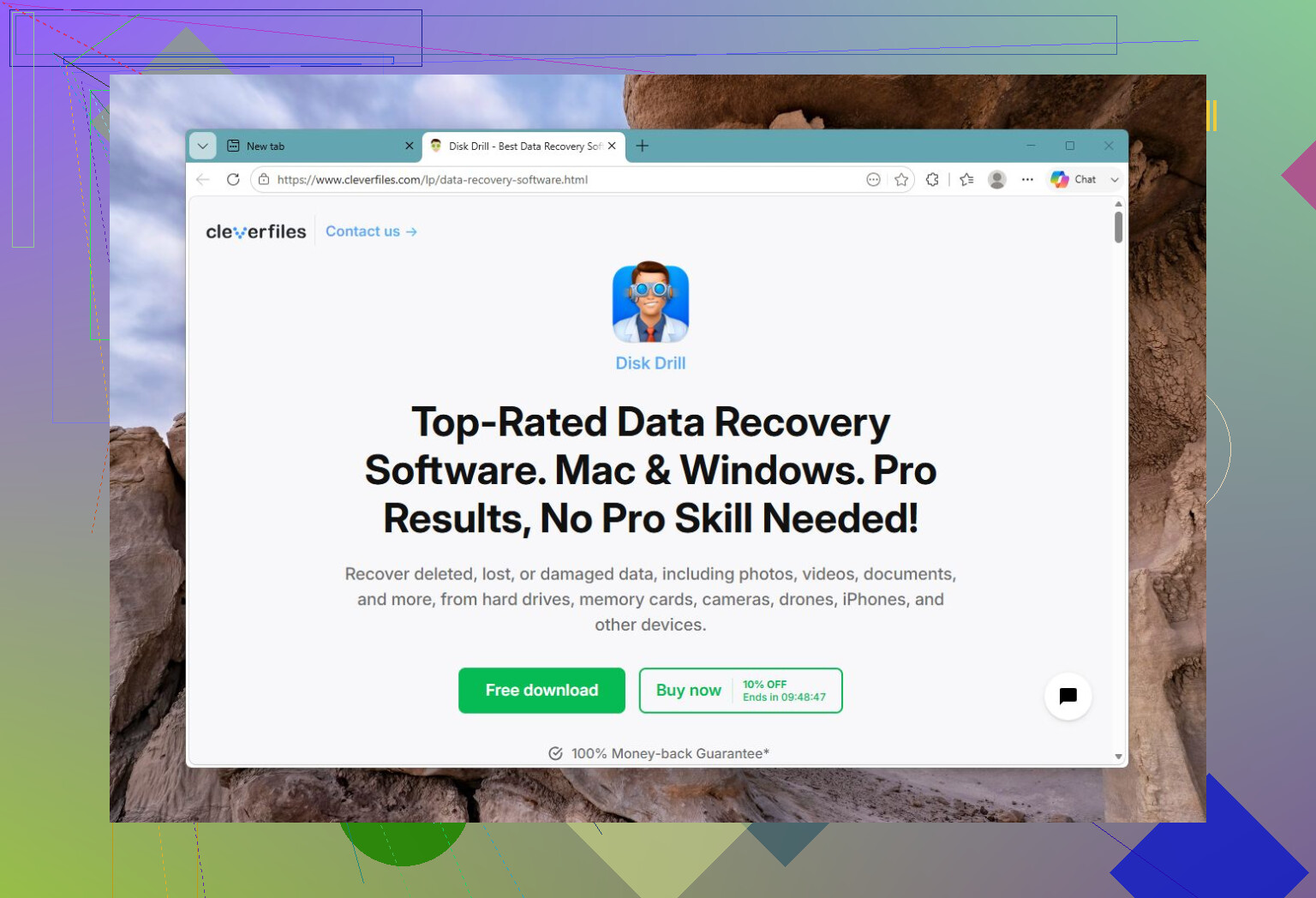
Esta es la parte en la que yo me centraría primero. En una situación similar, usé Disk Drill porque me permitió crear una imagen completa del HDD antes de escanearlo. Eso importa porque puedes escanear la imagen en lugar de forzar la unidad original una y otra vez.
El orden básico sería:
- Instala Disk Drill en una unidad diferente.
- Crea una imagen del HDD con problemas.
- Abre esa imagen en Disk Drill.
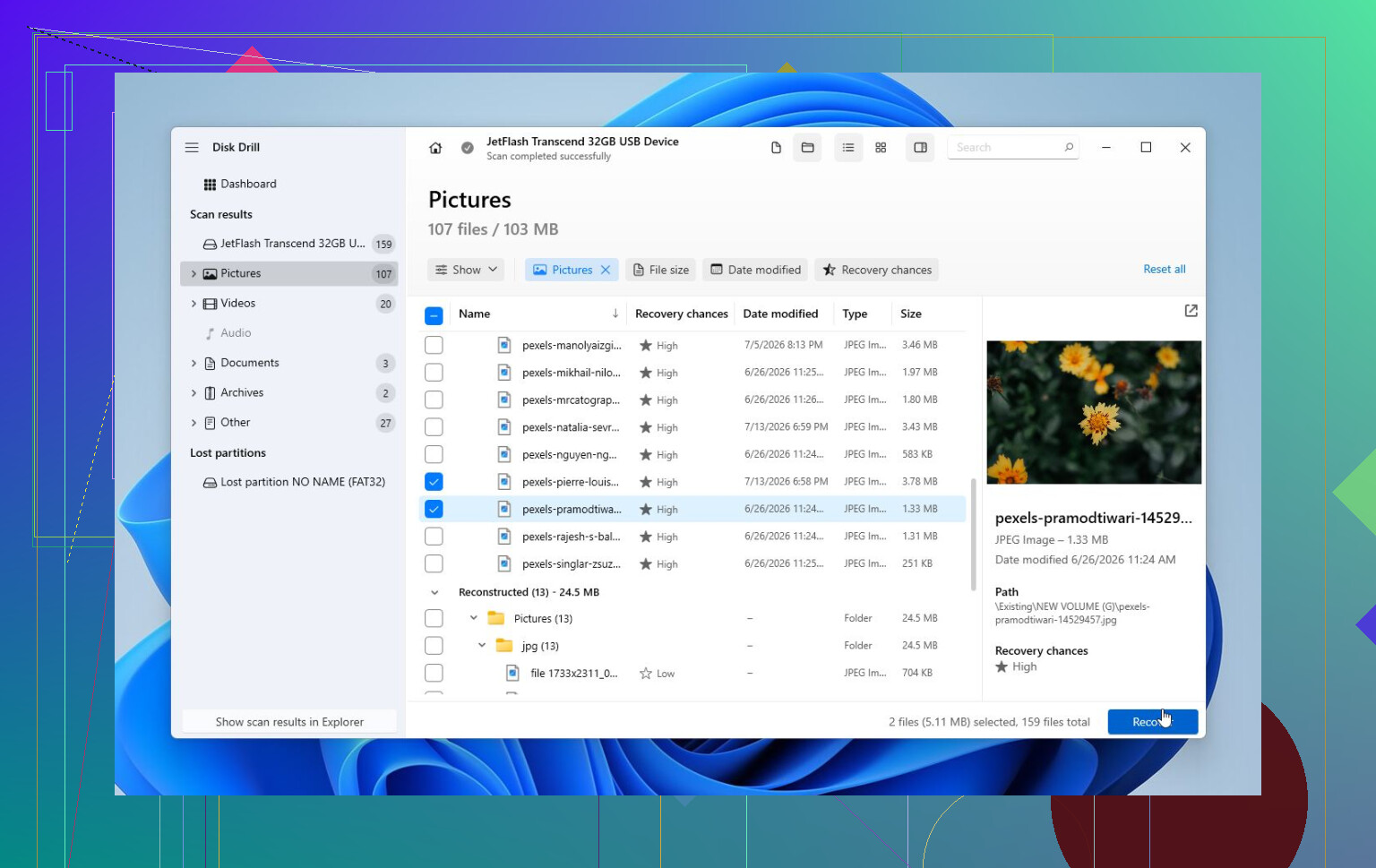
- Ejecuta Universal Scan.
- Previsualiza los archivos encontrados.
- Recupéralos en otra unidad, no en la dañada.
La función de vista previa es útil porque puedes comprobar si los archivos realmente se abren antes de dedicar tiempo a recuperarlo todo. La versión para Windows también te ofrece hasta 100 MB de recuperación gratuita, así que puedes probar si encuentra archivos utilizables antes de comprar nada.
Luego intenta reparar
Una vez que tus datos importantes estén a salvo, entonces tiene sentido trabajar en la propia unidad.
En Windows 10, normalmente seguiría este orden:
- CHKDSK si Windows todavía muestra un sistema de archivos normal. Puede corregir errores del sistema de archivos, pero, de nuevo, escribe cambios en la unidad.
- TestDisk si la partición aparece como RAW o la tabla de particiones parece dañada. A veces puede restaurar el acceso sin formatear.
- Formatea la unidad si la recuperación ya se completó y nada más funciona. Un formateo rápido creará un nuevo sistema de archivos y puede eliminar la corrupción lógica. Si los problemas vuelven después de eso, yo no seguiría confiando en el HDD.
Detente si parece una falla de hardware
Yo no seguiría intentando escaneos o reparaciones por mi cuenta si la unidad:
- hace clics o rechina,
- desaparece de Administración de discos,
- muestra una capacidad incorrecta,
- se desconecta durante los escaneos,
- o tiene muchas advertencias de sectores defectuosos en SMART.
En ese punto, probablemente sea un problema físico. Un laboratorio de recuperación es la opción más segura porque pueden encargarse de componentes electrónicos o piezas internas dañadas, crear una imagen de la unidad con el hardware adecuado y recuperar los archivos desde la copia en lugar del disco que está fallando.
La recuperación profesional cuesta más que el software, por supuesto. Los casos de recuperación lógica suelen empezar en torno a $300–600, mientras que las unidades con daño físico pueden rondar entre $800 y más de $2,000, según cuál sea el problema. Muchos laboratorios sí tienen una política de sin datos, no se cobra, así que normalmente solo pagas si recuperan archivos útiles.
Así que sí, si Administración de discos todavía detecta el HDD y el tamaño es correcto, yo lo tomaría como una señal bastante buena. Revisa SMART, recupera primero los archivos importantes y solo después prueba CHKDSK, TestDisk o el formateo. Ese orden te da la mejor oportunidad de salvar los datos sin empeorar la situación.
No esperes que Windows “repare” una unidad inestable sin cierto riesgo, porque incluso un intento de copia normal puede congelar el equipo si el disco está arrojando errores de lectura. Antes de ejecutar herramientas, yo lo apagaría y revisaría lo básico: prueba con un cable SATA/USB diferente, otro puerto, y evita hubs USB o carcasas baratas si se trata de una unidad externa. Un cable defectuoso puede parecerse mucho a la corrupción. Si la unidad se comporta igual, copia primero solo los archivos irremplazables, no toda la unidad de una sola vez con un enorme arrastrar y soltar, porque una carpeta dañada puede detener toda la transferencia. Después de eso, coincido con @mikeappsreviewer en que crear una imagen o escanear con algo como Disk Drill tiene más sentido que dejar que CHKDSK “arregle” las cosas a ciegas. CHKDSK está bien más adelante, pero no es una herramienta de recuperación. Si los archivos importan más que la unidad, trata la unidad como desechable hasta que tus datos estén en otro lugar.
Una unidad con un sistema de archivos dañado y una unidad con hardware agonizante pueden comportarse exactamente igual en Windows durante un tiempo, pero la decisión segura es diferente. Si esto es solo un sistema de archivos dañado, las herramientas de reparación pueden volver a hacer que se monte. Si la unidad está fallando físicamente, cada arranque, análisis, vista previa de miniaturas, pasada del antivirus e intento fallido de copia puede devorar el tiempo de lectura restante.
En gran medida estoy de acuerdo con el consejo anterior de “recuperar primero, reparar después”, pero sería más estricto sobre desde dónde haces el trabajo. Si esta unidad problemática es la unidad del sistema de Windows, deja de arrancar desde ella si puedes. Extráela y conéctala a otro PC como unidad secundaria, o arranca la máquina desde otro entorno SSD/USB. Windows escribe constantemente registros, indexa archivos, actualiza metadatos, toca el archivo de paginación e intenta ayudar en segundo plano. Eso no es lo que quieres en un disco dudoso.
Si es una unidad secundaria, yo la desconectaría hasta que estés listo para ocuparte de ella. No la dejes conectada durante días mientras Windows sigue congelándose y reintentando lecturas.
Para una evaluación rápida, comprobaría tres cosas aburridas antes de hacer nada ingenioso:
- ¿La Administración de discos muestra el tamaño correcto?
- ¿SMART muestra sectores pendientes, reasignados o irrecuperables?
- ¿La unidad hace nuevos sonidos de clic, rozamiento, arranque/parada de giro o desconexión?
Tamaño correcto y sin ruidos feos es al menos manejable. Tamaño incorrecto, unidad que desaparece o ruidos mecánicos significa parar. Ahí es cuando el software casero se convierte en una apuesta.
Una advertencia sobre SMART: una etiqueta de “Bueno” no es una garantía. Solo significa que la unidad no ha superado el umbral de advertencia de la herramienta. He visto a gente tratar ese estado verde como si fuera un certificado de salud, y en realidad no lo es. Mira los atributos brutos reales, especialmente Current Pending Sector Count, Reallocated Sector Count y Uncorrectable Sector Count. Si esos valores están subiendo, no pierdas tiempo probando cada truco de reparación que encuentres en línea.
Para copiar archivos, no uses el Explorador de Windows si la unidad se cuelga. El Explorador es terrible con lecturas defectuosas porque puede quedarse ahí para siempre en un solo archivo y hacer que parezca que toda la máquina murió. Si los datos no justifican pagar a un laboratorio pero aun así quieres un intento práctico, usa una herramienta que omita los archivos dañados y siga adelante. robocopy puede hacer eso mejor que arrastrar y soltar.
Ejemplo, suponiendo que la unidad dañada es E: y el destino seguro es F:\Recovered:
robocopy E:\ F:\Recovered /E /R:1 /W:1 /COPY:DAT /DCOPY:DAT /XJ
Eso le indica que copie carpetas, reintente solo una vez, espere un segundo entre reintentos y evite bucles de uniones. No es una herramienta mágica de recuperación, y no arreglará archivos dañados, pero es menos molesta que el Explorador cuando una sola película dañada o un archivo ZIP antiguo congela toda la copia.
Aun así, primero haría una imagen del disco si los archivos son realmente importantes. Disk Drill puede ser útil ahí porque analizar una imagen es más seguro que analizar la unidad original una y otra vez. La advertencia honesta es que crear una imagen de una unidad que falla puede llevar mucho tiempo y aun así estresarla, así que si la unidad muestra síntomas de fallo físico, el software ya no es la vía segura.
Sobre CHKDSK, el comando importa. La gente dice “ejecuta chkdsk” como si fuera inofensivo, pero chkdsk /f y chkdsk /r son niveles distintos de invasividad. /f intenta corregir errores del sistema de archivos. /r busca sectores defectuosos e intenta recuperar datos legibles de ellos, lo cual puede ser brutal para un disco duro débil. Yo no ejecutaría /r en un disco que está congelando el PC a menos que ya tuviera una copia de los archivos importantes o hubiera aceptado el riesgo.
Un orden de reparación con el que me sentiría cómodo se parecería más a esto:
Copiar o crear una imagen primero.
Luego probar los archivos recuperados en otra unidad.
Luego ejecutar CHKDSK solo después de que los datos estén seguros.
Luego, si la unidad parece sana y solo quieres reutilizarla, bórrala y haz una prueba completa de superficie.
Si después de eso muestra nuevos sectores defectuosos, retírala.
No confíes en un disco duro “arreglado” con archivos importantes solo porque Windows vuelva a montarlo. La corrupción tras un apagado incorrecto es una cosa. Corrupción más congelamientos es motivo suficiente para tratar la unidad como sospechosa. Los discos duros son baratos comparados con repetir este desastre más adelante.
Pequeño detalle que la gente olvida: si la unidad está cifrada con BitLocker, asegúrate de tener la clave de recuperación antes de moverla a otro PC o probar herramientas de recuperación. Sin esa clave, puedes complicar mucho más el proceso de recuperación incluso si el hardware sigue siendo legible.
Así que la “reparación” más segura en realidad es: estabilizar la situación, dejar de escribir en el disco, sacar los datos a algo sano y luego reparar o reemplazar. Si inviertes ese orden, puedes terminar con un sistema de archivos más limpio y menos archivos recuperables, que es el peor intercambio.
La sincronización en la nube puede empeorar esto discretamente si sigue ejecutándose mientras la unidad dañada está arrojando errores. Si tus Documentos, Escritorio, fotos o carpetas de trabajo están dentro de OneDrive, Dropbox, Google Drive, etc., pausa la sincronización antes de empezar a hurgar. Un archivo dañado, un archivo copiado a medias o un borrado accidental pueden sincronizarse hacia la nube y convertir un problema de unidad local en un problema de “¿por qué también se rompieron mis archivos en la nube?”.
Estoy de acuerdo con el consejo de recuperar antes de reparar, pero sería un poco más aburrido con el primer paso: crea un lugar separado para los datos recuperados antes de hacer cualquier otra cosa. No otra carpeta en la misma unidad. Usa una unidad interna distinta, un SSD externo, un NAS u otro PC con suficiente espacio libre. Si solo tienes un destino funcional y está casi lleno, detente y resuelve eso primero. La recuperación se complica rápido cuando intentas guardar 900 GB de datos en 300 GB de espacio.
Otra trampa fácil es ordenar y abrir archivos en la unidad dañada “solo para ver qué importa”. Eso provoca lecturas por todo el disco. Si la unidad está débil, explorar miniaturas, abrir videos, buscar en carpetas y previsualizar PDF puede exigirle más de lo que la gente espera. Yo copiaría primero las carpetas de mayor valor en bloques amplios: impuestos, proyectos, fotos familiares, bóvedas de contraseñas, marcadores del navegador exportados, partidas guardadas, lo que sea que no puedas reemplazar. Deja para después las bibliotecas de Steam, instaladores, descargas y medios que puedas volver a conseguir.
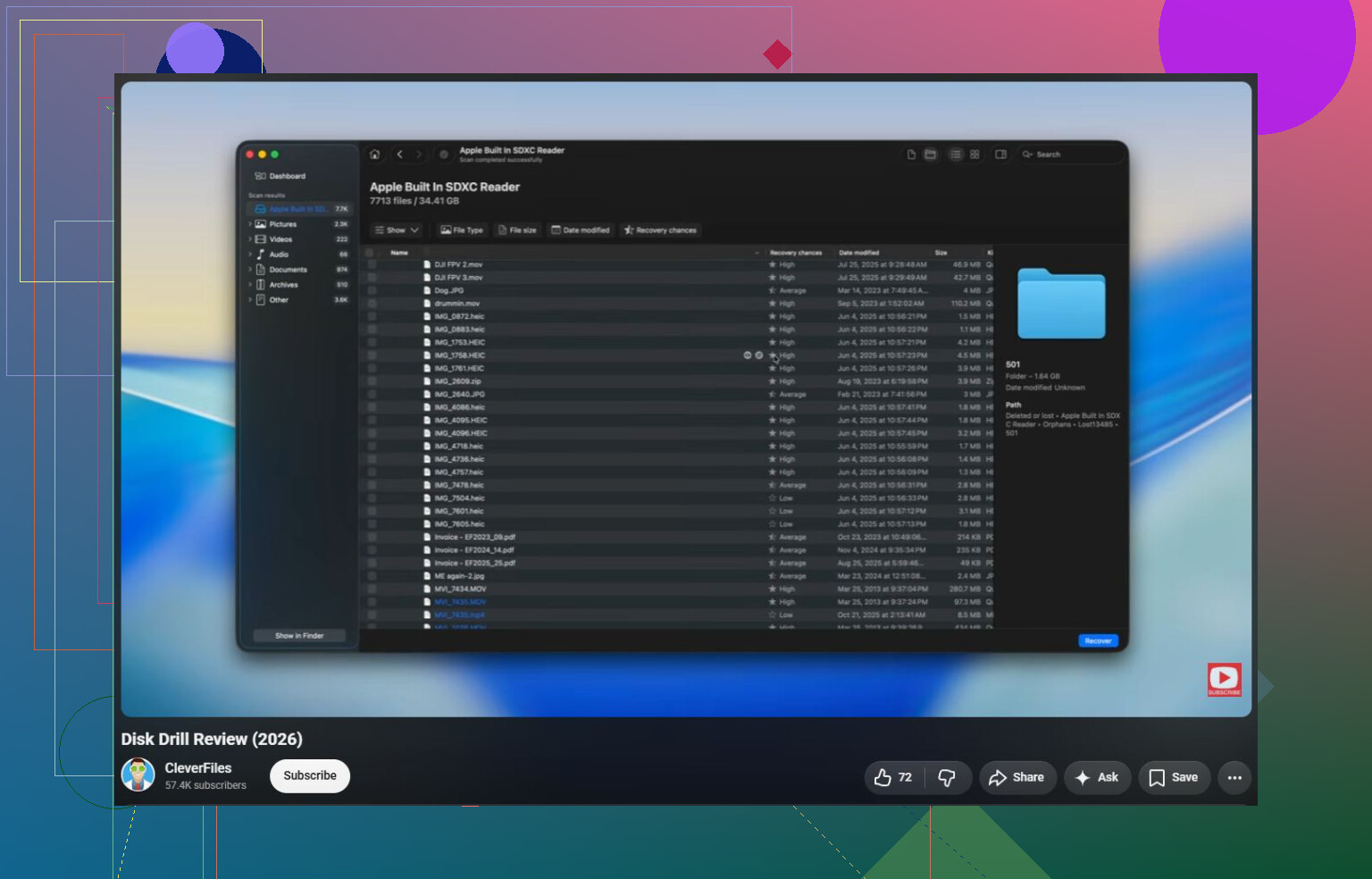
Después de eso, sí, crea una imagen si los datos importan. Disk Drill es razonable para ese tipo de flujo de trabajo porque puedes crear una imagen y analizar la imagen en lugar de analizar repetidamente la unidad original. La advertencia es que ninguna aplicación de recuperación convierte un disco con fallos físicos en uno saludable. Si la unidad hace clics, desaparece, muestra el tamaño incorrecto o congela todo el sistema durante las lecturas, dejaría de tratar esto como un problema de reparación de Windows 10.
Solo cuando los archivos importantes estén en otro lugar ejecutaría las herramientas de reparación de Windows. Empieza con lo menos destructivo: revisa los cables, revisa SMART, luego quizás chkdsk /f si el disco es lo bastante estable y aceptas que cambiará el sistema de archivos. Evitaría chkdsk /r hasta que ya no te importe lo que pase con el disco original. Si la unidad funciona después de la reparación, no lo celebres demasiado. Úsala el tiempo suficiente para borrarla, probarla y decidir si merece ir al montón de reciclaje. Para cualquier cosa importante, asume que la unidad ha perdido tu confianza.